VeraCrypt - прячемся в криптоконтейнер

Травыч

МируМир☮️
Регистрация
01.06.2025
Сообщения
9 151
Реакции
20 451
Баллы
113

Сегодня установим и настроим VeraCrypt, простую (для пользователя) и пожалуй лучшую программу для шифрования ваших данных.


Что такое VeraCrypt

VeraCrypt — программное обеспечение, используемое для шифрования «на лету». VeraCrypt является бесплатным и открытым проектом, который был начат 22 июня 2013 года в качестве форка TrueCrypt. Запущен и поддерживается Mounir Idrassi, основателем компании IDRIX, в том числе в настоящее время, после того как 28 мая 2014 года было объявлено о прекращении поддержки программы TrueCrypt.

(c)Wiki

Установка

Linux (Ubuntu/Debian)


Windows


Скачиваем и устанавливаем.

Запускаем.
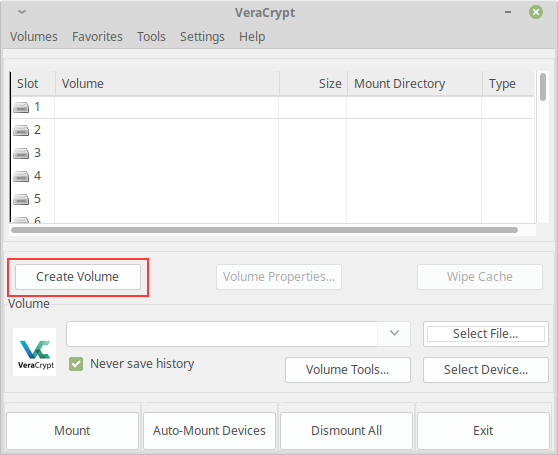
Так выглядит главное окно программы.
Давайте создадим криптоконтейнер в котором будем хранить свои файлы.
Жмем Create Volume
01.png


Можно создать контейнер либо шифрануть весь диск, выбираем первое, жмем Next

Выбираем обычный или скрытый том, мы будем создавать скрытый, ниже объясню его фишку. Выбираем, жмем Next

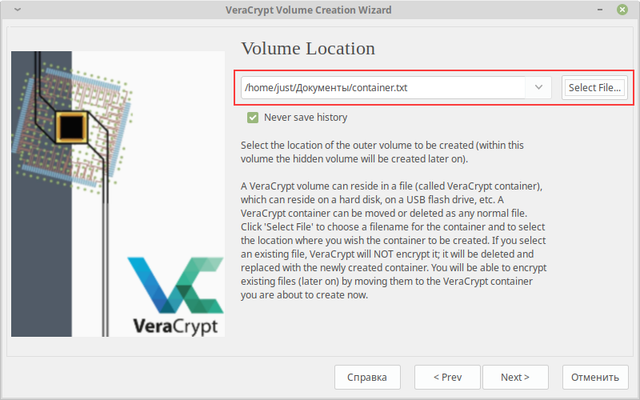
Вводим путь и название контейнера, у меня container.txt для примера, расширение файла можно писать любое, можно вообще не писать оставить просто container
Жмем Next
04.png


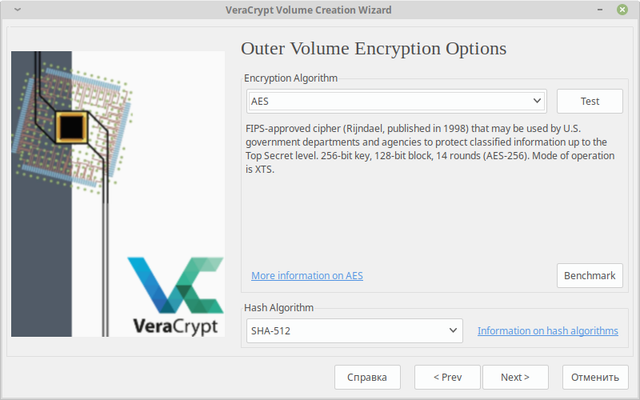
Выбираем алгоритм шифрования, стандартного более чем достаточно, Next
05.png


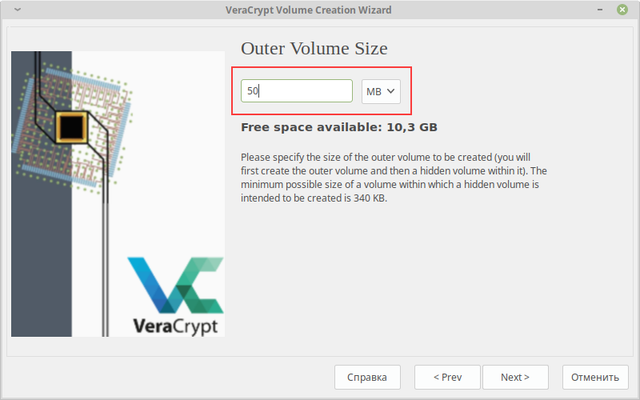
Выставляем размер тома, Next

06.png


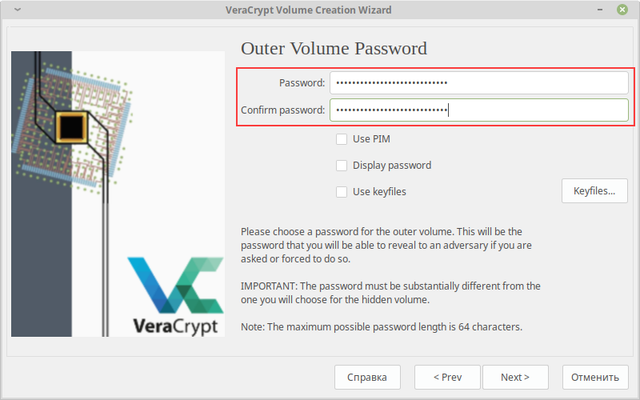
Придумываем длинный устойчивый пароль, Next
07.png


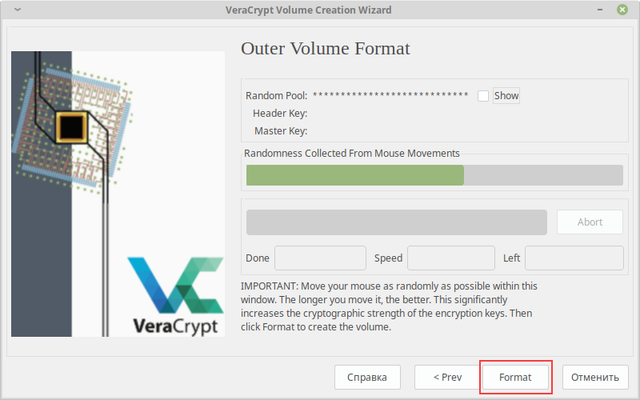
Перемещаем указатель мыши в случайном порядке в пределах окна пока не заполнится зеленая шкала, после жмем Format
08.png


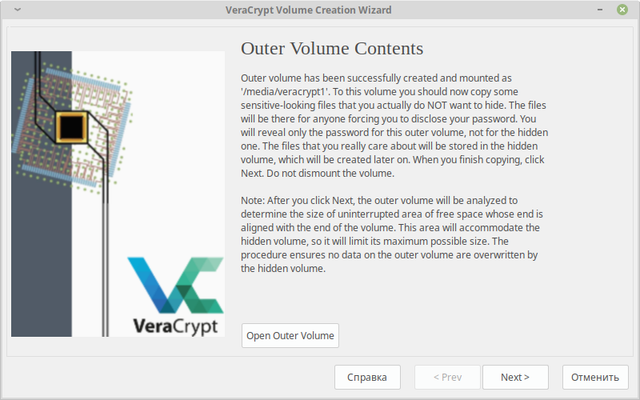
Внешний том смонтирован, Next

09.png


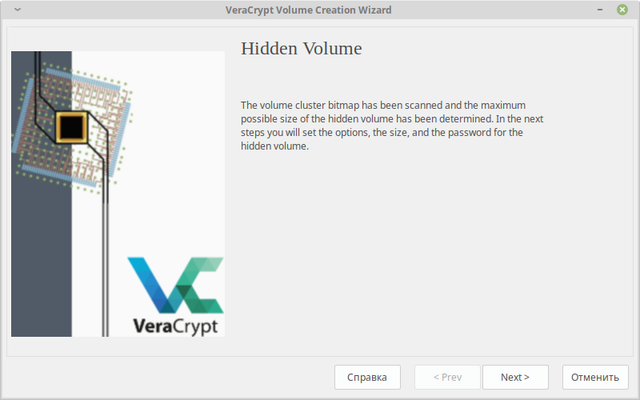
Создаем скрытый том, Next

10.png


Выбираем алгоритм шифрания, стандартный, жмем Next
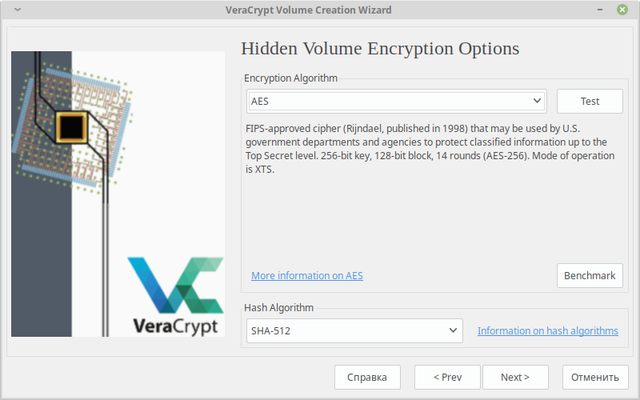
11.png


Устанавливаем размер, размер берется от от первого тома т.е. не более него, т.к. скрытый том находится внутри обычного, ставим размер исходя из этого. Жмем Next
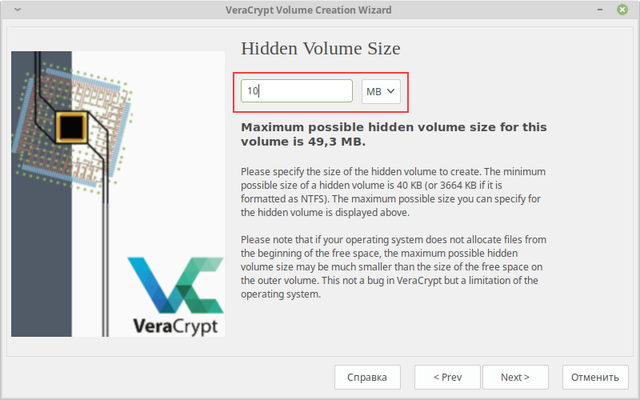
12.png


Примудываем новый пароль для скрытого тома, он должен отличаться от того пароля что мы задавали раньше. Жмем Next
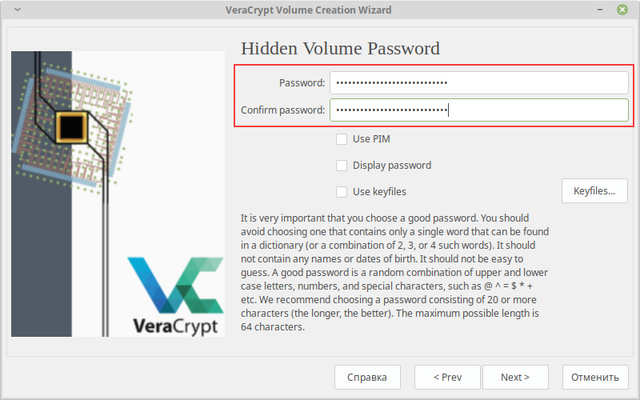
13.png


Выбираем файловую систему скрытого тома, оставляем без изменений, Next
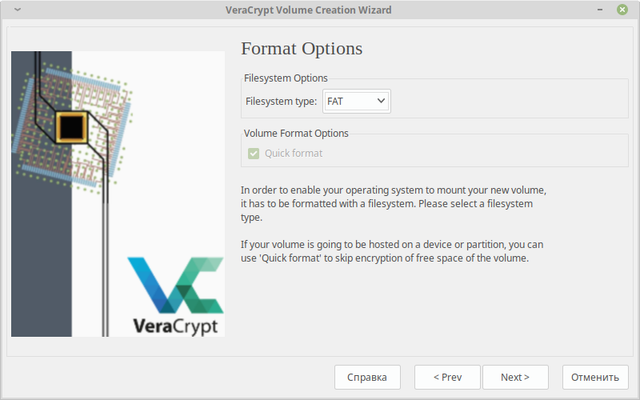
14.png


Шуршим мышкой, как заполнится шкала тыкаем Format
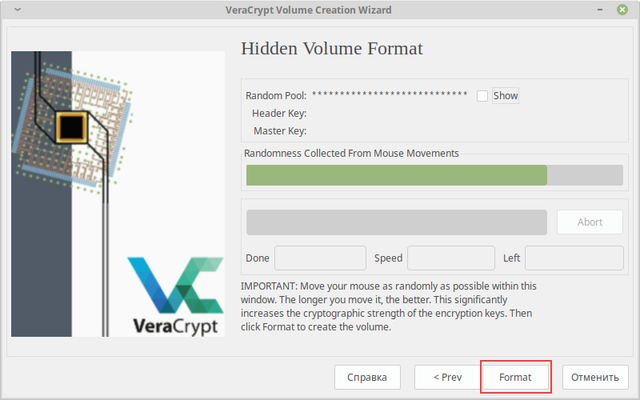
15.png


Все! Создали скрытый контейнер. Жмем Exit
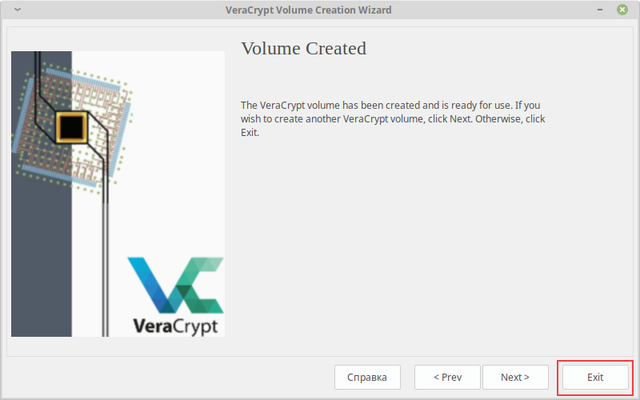
17.png


Давайте его смонтируем, в главном окне жмем Mount
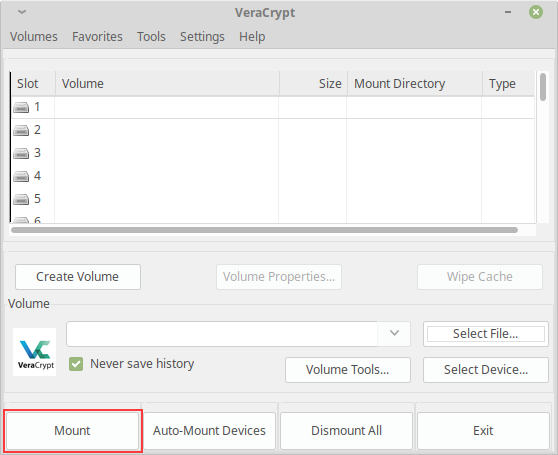
18.png


Вот тут проявляется фишка скрытого тома, помните мы вводили два пароля для нормального тома и для скрытого, если сейчас ввести первый пароль подключится нормальный раздел, если второй - скрытый. Нужно это если кто-то вас шантажирует как пишут разработчики
:)
Ну или товарищ капитан за спиной стоит, вводим первый пароль и открывается обычный раздел с какой-то левой или не существенной инфой которую мы заранее туда положили. Но вся нужная информация лежит на скрытом.
Только нужно не забывать, что у товарища капитана бывает средство от всех паролей, называется ПЖ (пояльник в жопу) которое вскрывает любые пароли на раз. Помните об этом
:)


Подключаем обычный том, вводим наш пароль, жмем Ок
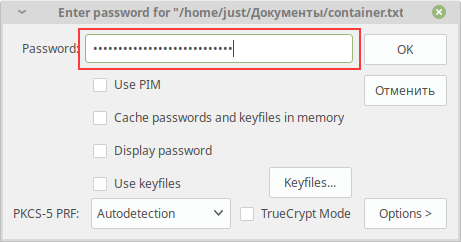
19.png


Всё. Видим что контейнер примонтирован. Жмем на него двойным кликом и открывается обычная папка в которую можете скидывать что угодно.
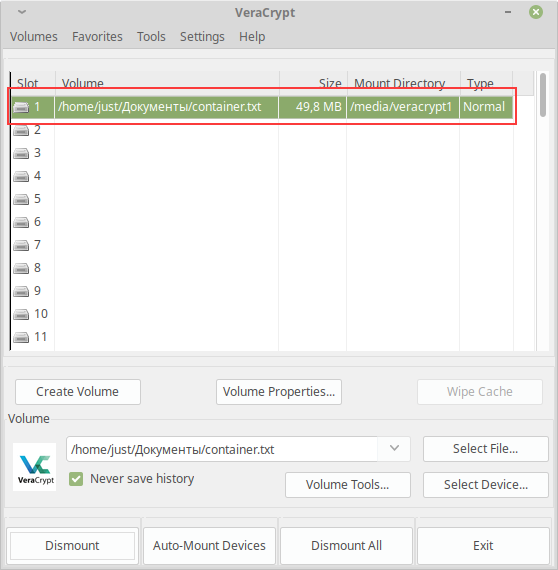
20.png


Вот и все, на самом деле все очень просто, но вещь супернадежная, если стоит устойчивый пароль можете смело хранить к примеру всю инфу даже рабочую в облаке в контейнере, хрен кто его когда вскроет.


  • Лайк
 

Вложения

  • 1749294263572.gif
    1749294263572.gif
    42 байт · Просмотры: 0
  • 1749294263541.gif
    1749294263541.gif
    42 байт · Просмотры: 1

Сегодня установим и настроим VeraCrypt, простую (для пользователя) и пожалуй лучшую программу для шифрования ваших данных.


Что такое VeraCrypt


(c)Wiki

Установка

Linux (Ubuntu/Debian)


Windows


Скачиваем и устанавливаем.

Запускаем.
Так выглядит главное окно программы.
Давайте создадим криптоконтейнер в котором будем хранить свои файлы.
Жмем Create Volume

01.png


Можно создать контейнер либо шифрануть весь диск, выбираем первое, жмем Next

Выбираем обычный или скрытый том, мы будем создавать скрытый, ниже объясню его фишку. Выбираем, жмем Next

Вводим путь и название контейнера, у меня container.txt для примера, расширение файла можно писать любое, можно вообще не писать оставить просто container
Жмем Next

04.png


Выбираем алгоритм шифрования, стандартного более чем достаточно, Next

05.png


Выставляем размер тома, Next

06.png


Придумываем длинный устойчивый пароль, Next

07.png


Перемещаем указатель мыши в случайном порядке в пределах окна пока не заполнится зеленая шкала, после жмем Format

08.png


Внешний том смонтирован, Next

09.png


Создаем скрытый том, Next

10.png


Выбираем алгоритм шифрания, стандартный, жмем Next

11.png


Устанавливаем размер, размер берется от от первого тома т.е. не более него, т.к. скрытый том находится внутри обычного, ставим размер исходя из этого. Жмем Next

12.png


Примудываем новый пароль для скрытого тома, он должен отличаться от того пароля что мы задавали раньше. Жмем Next

13.png


Выбираем файловую систему скрытого тома, оставляем без изменений, Next

14.png


Шуршим мышкой, как заполнится шкала тыкаем Format

15.png


Все! Создали скрытый контейнер. Жмем Exit

17.png


Давайте его смонтируем, в главном окне жмем Mount

18.png


Вот тут проявляется фишка скрытого тома, помните мы вводили два пароля для нормального тома и для скрытого, если сейчас ввести первый пароль подключится нормальный раздел, если второй - скрытый. Нужно это если кто-то вас шантажирует как пишут разработчики
Посмотреть вложение 3963
Ну или товарищ капитан за спиной стоит, вводим первый пароль и открывается обычный раздел с какой-то левой или не существенной инфой которую мы заранее туда положили. Но вся нужная информация лежит на скрытом.
Только нужно не забывать, что у товарища капитана бывает средство от всех паролей, называется ПЖ (пояльник в жопу) которое вскрывает любые пароли на раз. Помните об этом
Посмотреть вложение 3964


Подключаем обычный том, вводим наш пароль, жмем Ок

19.png


Всё. Видим что контейнер примонтирован. Жмем на него двойным кликом и открывается обычная папка в которую можете скидывать что угодно.

20.png


Вот и все, на самом деле все очень просто, но вещь супернадежная, если стоит устойчивый пароль можете смело хранить к примеру всю инфу даже рабочую в облаке в контейнере, хрен кто его когда вскроет.

Одна беда не все диски она поддерживает
 
Назад
Верх