



Травыч
МируМир☮️
- Регистрация
- 01.06.2025
- Сообщения
- 9 151
- Реакции
- 20 449
- Баллы
- 113
Как пользоваться Ettercap
Ettercap - это утилита для анализа сетевого трафика, проходящего через интерфейс компьютера, но с дополнительной функциональностью. Программа позволяет выполнять атаки типа "Человек посередине" чтобы заставить другой компьютер передавать пакеты не маршрутизатору, а вам.
С помощью Ettercap вы можете проверить безопасность своей сети, насколько она подвержена такого типа атакам, а также анализировать трафик из нескольких компьютеров, и даже модифицировать его на лету. В этой статье мы рассмотрим как пользоваться Ettercap для анализа и модификации трафика.
Содержание статьи
Что такое атака "Человек по середине"?
По умолчанию компьютер отправляет все сетевые пакеты, которые нужно отправить в интернет передает маршрутизатору, а тот, в свою очередь, отправляет их на следующий маршрутизатор, пока пакет не достигнет цели. Но по определенным причинам пакет может передаваться не маршрутизатору, а сразу вашему компьютеру, а уже затем маршрутизатору.Компьютер, через который будут проходить пакеты может анализировать источник, целевой адрес, а если они не зашифрованы, то и полное их содержимое.
Существует два способа выполнения MITM (Man In Middle Attack):
- ARP атака - с помощью особенностей протокола ARP ваш компьютер говорит другим, что он маршрутизатор, после этого все пакеты начинают предаваться ему;
- DNS атака - когда компьютер пытается получить ip адрес для домена, мы подменяем этот адрес на свой, но чтобы этот вид работал, нужно использовать способ с ARP.
Установка Ettercap
Это довольно популярная программа, среди специалистов по сетевой безопасности, поэтому она есть в официальных репозиториях большинства дистрибутивов. Например, чтобы установить Ettercap в Ubuntu выполните:sudo apt install ettercap-gtk
В Fedora или других, основанных на ней дистрибутивах, команда будет выглядеть похожим образом:
sudo yum install ettercap-gtk
С задачей как установить Ettercap Linux мы справились, но перед тем, как ее использовать, нужно изменить несколько настроек в конфигурационном файле.
sudo vi /etc/ettercap/etter.conf
Строки ec_uid и ec_gid должны иметь значение 0, чтобы сервис программы работал от имени суперпользователя:
[privs]<br dir="ltr">ec_uid = 0 # nobody is the default<br dir="ltr">ec_gid = 0 # nobody is the default
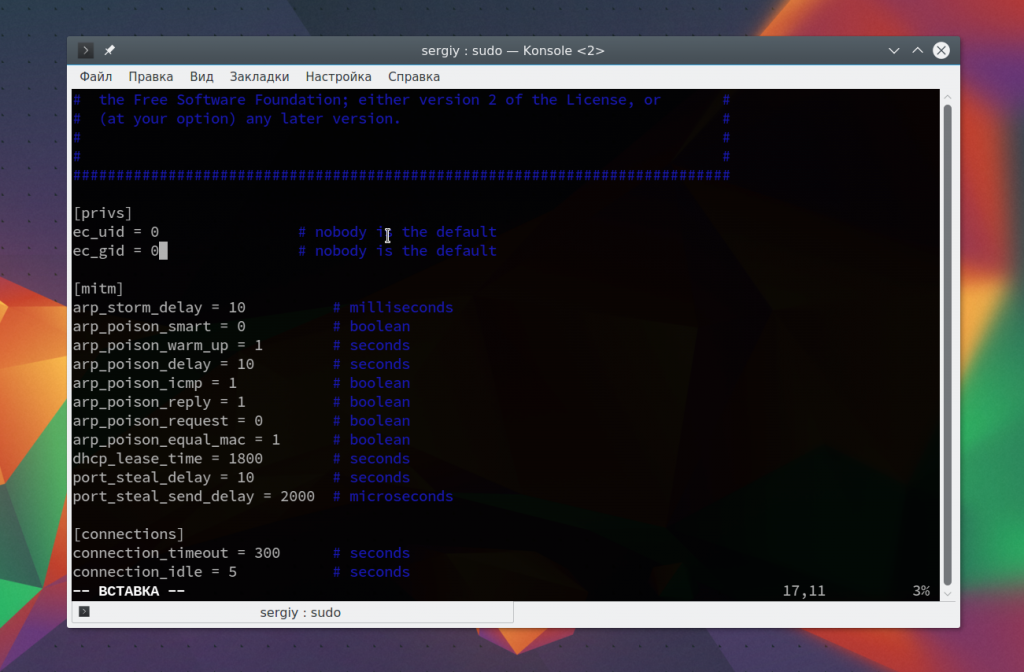
Дальше нужно найти и раскоментировать такие две строки:
redir_command_on = "iptables -t nat -A PREROUTING -i %iface -p tcp --dport %port -j REDIRECT --to-port %rport"<br dir="ltr">redir_command_off = "iptables -t nat -D PREROUTING -i %iface -p tcp --dport %port -j REDIRECT --to-port %rport"
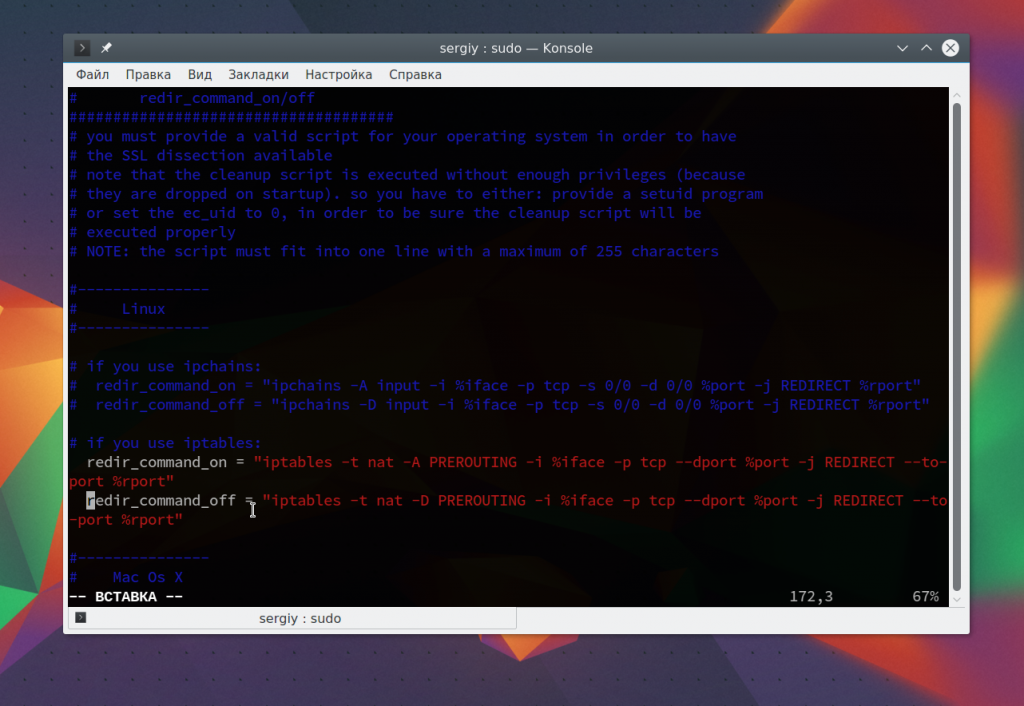
Они используются для перенаправления SSL соединений на обычные HTTP, если это возможно. Дальше сохраните изменения и программа готова к работе.
Использование Ettercap GUI
Программа может работать в нескольких режимах - с графическим интерфейсом, без и в виде сервиса. Мы будем рассматривать работу в графическом интерфейсе. Для запуска программы с интерфейсом GTK используйте опцию -G:sudo -E ettercap -G
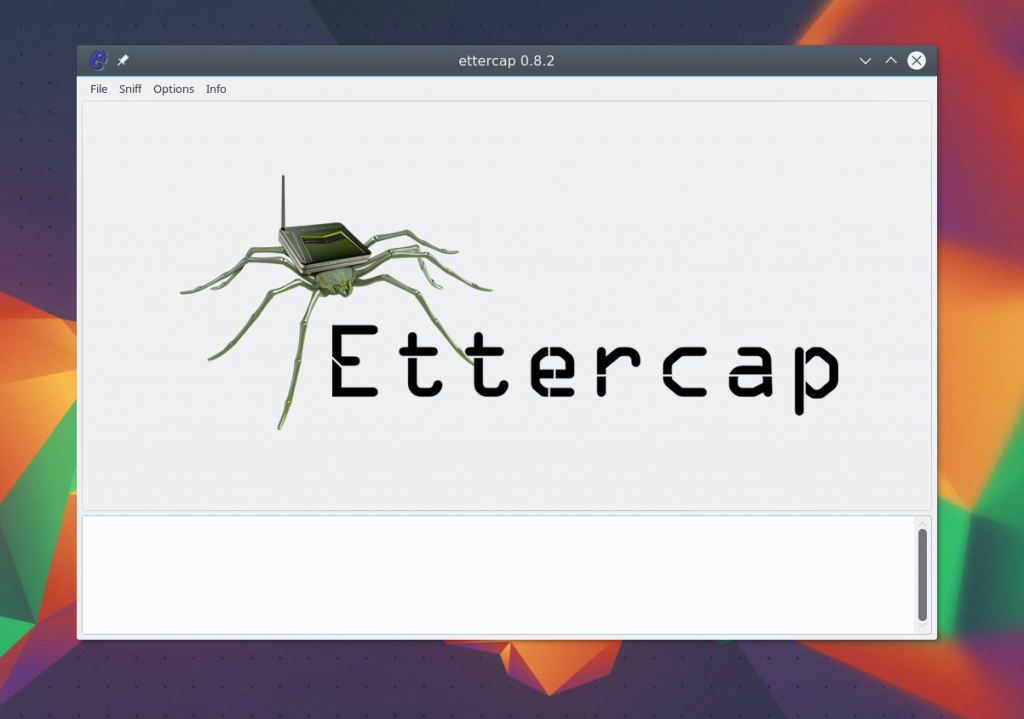
Опцию -E для sudo мы используем, чтобы сохранить все переменные окружения нашего пользователя. Главное окно программы выглядит очень простым. Сначала мы рассмотрим как выполняется атака ARP-poisoing.
Атака ARP-poisoning в Ettercap
Как я уже говорил, с помощью этой атаки мы можем заставить целевой компьютер отправлять пакеты не маршрутизатору, а нам. Работает все достаточно просто. Компьютер знает IP маршрутизатора, он получил его при подключении к сети. Но каждый раз, когда ему нужно отправить пакет, нужно преобразовать этот универсальный IP адрес в низкоуровневый адрес используемой сетевой технологии, например, для проводного интернета - это MAC адрес.Для этого используется протокол ARP. Компьютер отправляет запрос всем устройствам в сети, например "кто такой 192.168.1.1" и маршрутизатор, увидев свой адрес отправит в ответе свой MAC. Дальше он будет сохранен в кэше. Но мы можем с помощью Ettercap попросить целевой компьютер обновить свой ARP кэш и передать ему вместо MAC адреса роутера свой MAC адрес. Тогда все пакеты будут передаваться нам, а уже мы отправим их куда нужно.
Перейдем ближе к делу и выполним атаку attercap arp spofing. В Ettercap откройте меню Sniff и выберите Unified Snifing. Затем выберите ваш сетевой интерфейс, например, eth0 или wlan0:
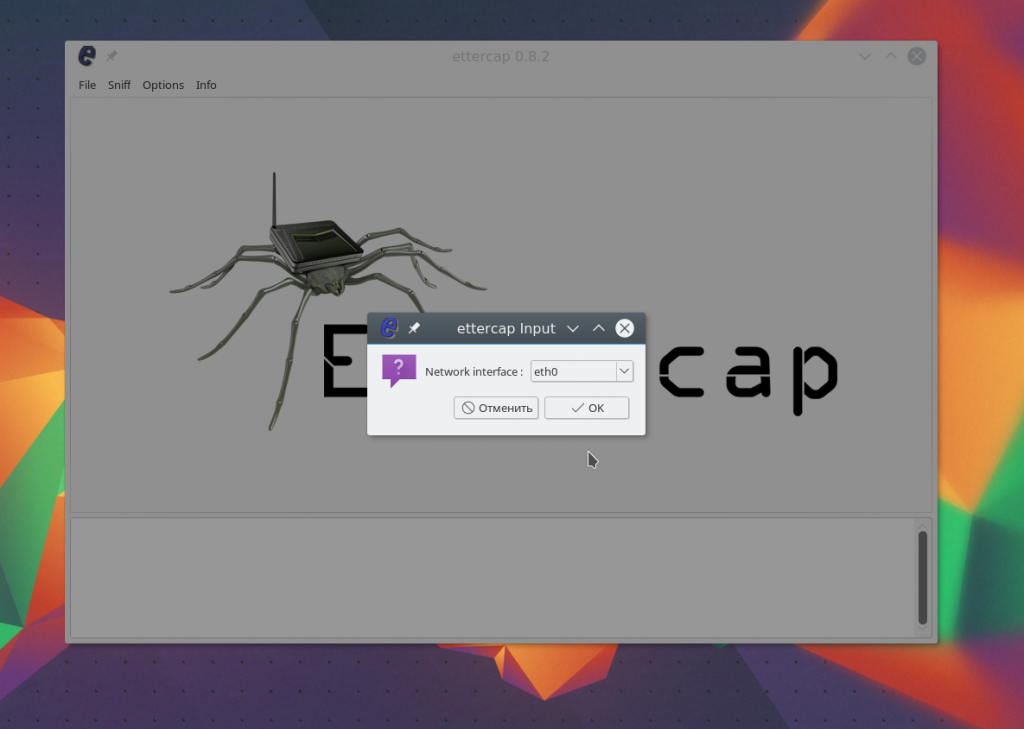
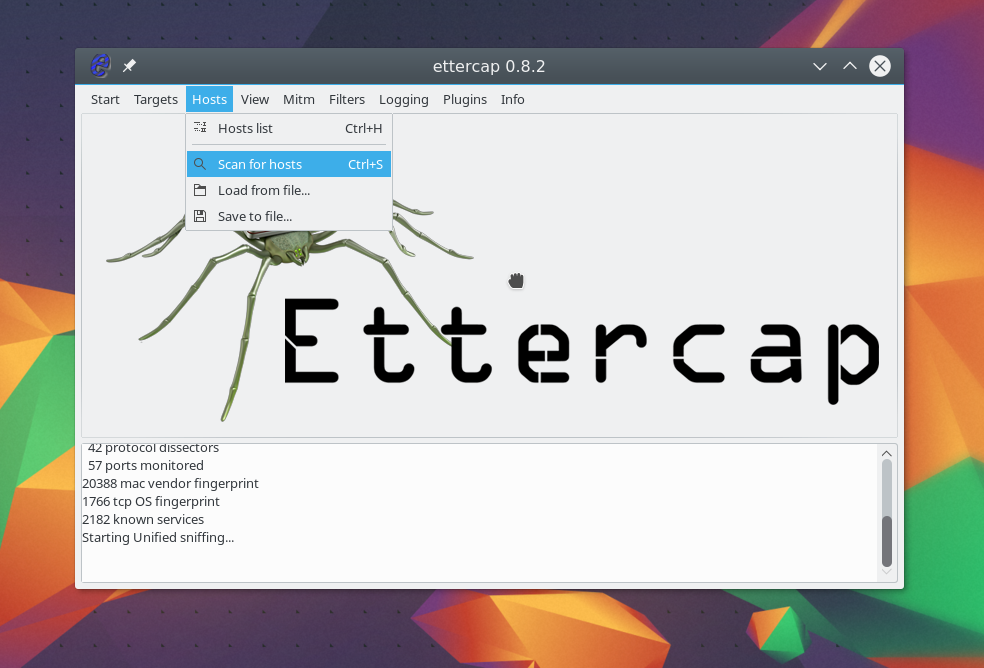
Окно программы измениться и нам будет доступно намного больше функций. Теперь нужно просканировать сеть. Для этого откройте меню Hosts и нажмите Scan hosts. Если даже что-то не работает, то вы можете загрузить список хостов из файла:
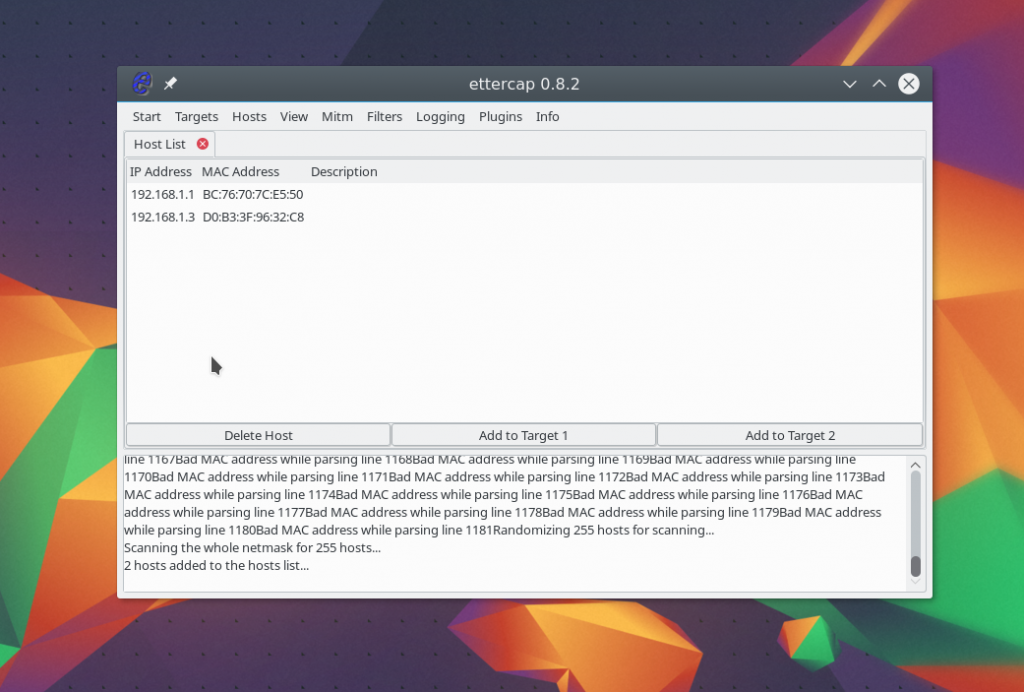
Дальше, после быстрого сканирования, если вы откроете Hosts -> Hosts List, то увидите список подключенных к сети устройств:
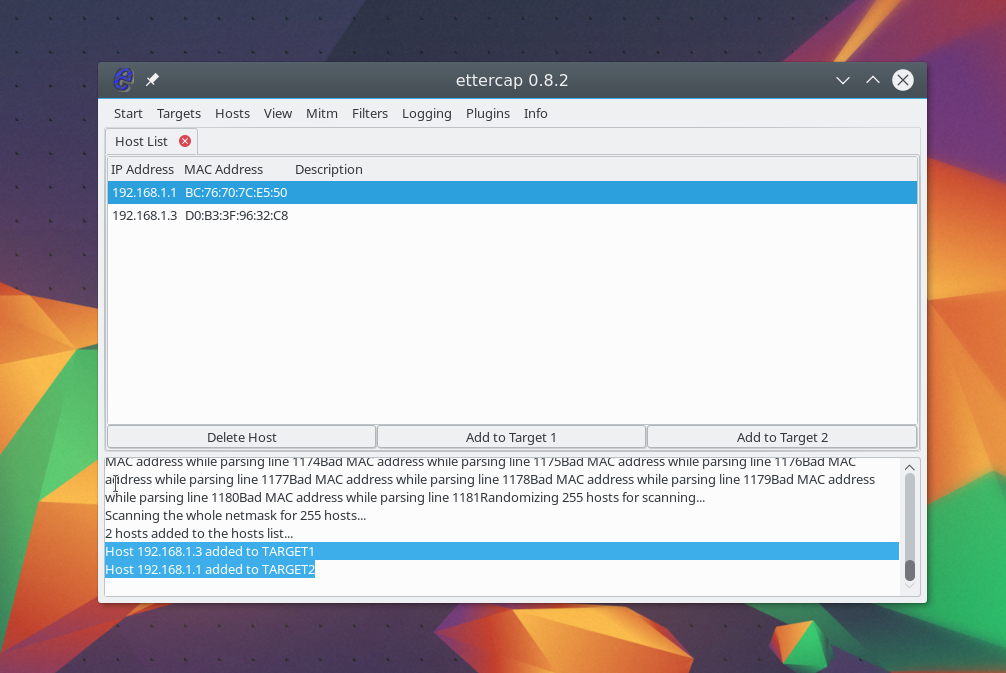
Чтобы начать атаку нам нужно указать цель 1 и цель 2. В качестве первой цели нужно указать ip машины, которую мы собрались атаковать, а в качестве цели 2 - ip маршрутизатора. Для добавления целей используйте кнопки Add Target 1 и Add Traget 2:
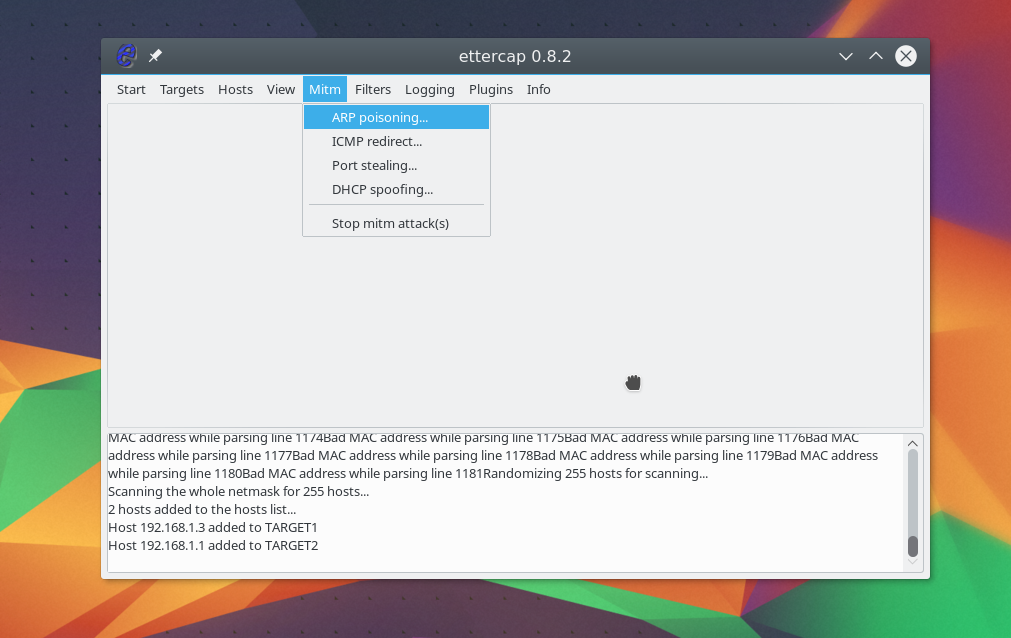
Далее откройте меню MITM и выберите ARP poisoning:
В открывшемся окне отметьте пункт Sniff remote connections, чтобы перехватывать все удаленные соединения от этого компьютера:
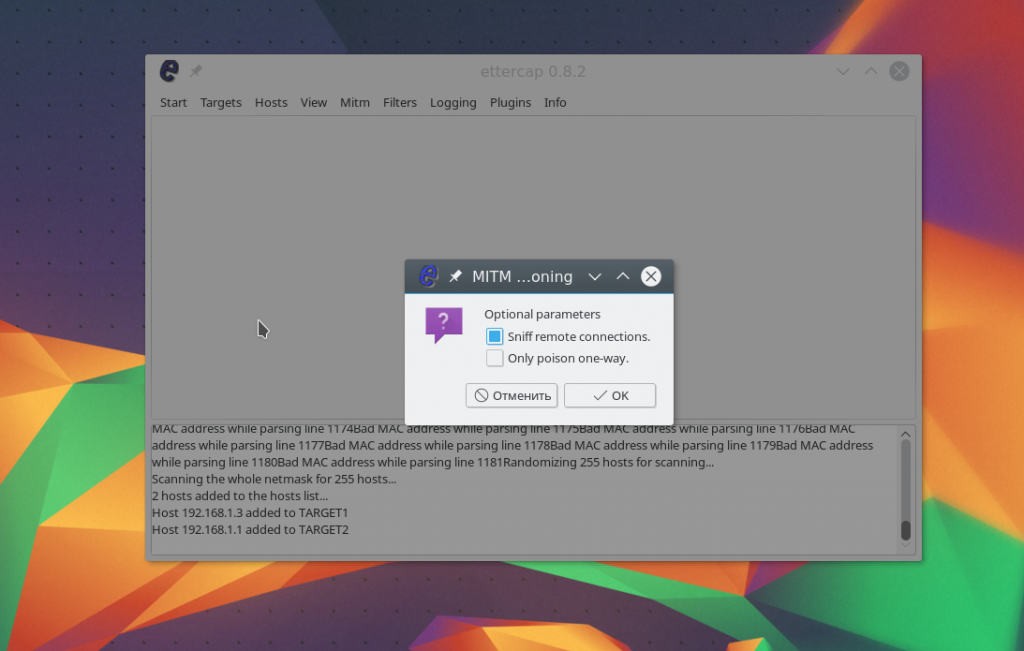
Теперь, для запуска процесса подмены в меню Start выберите Start Sniffing.
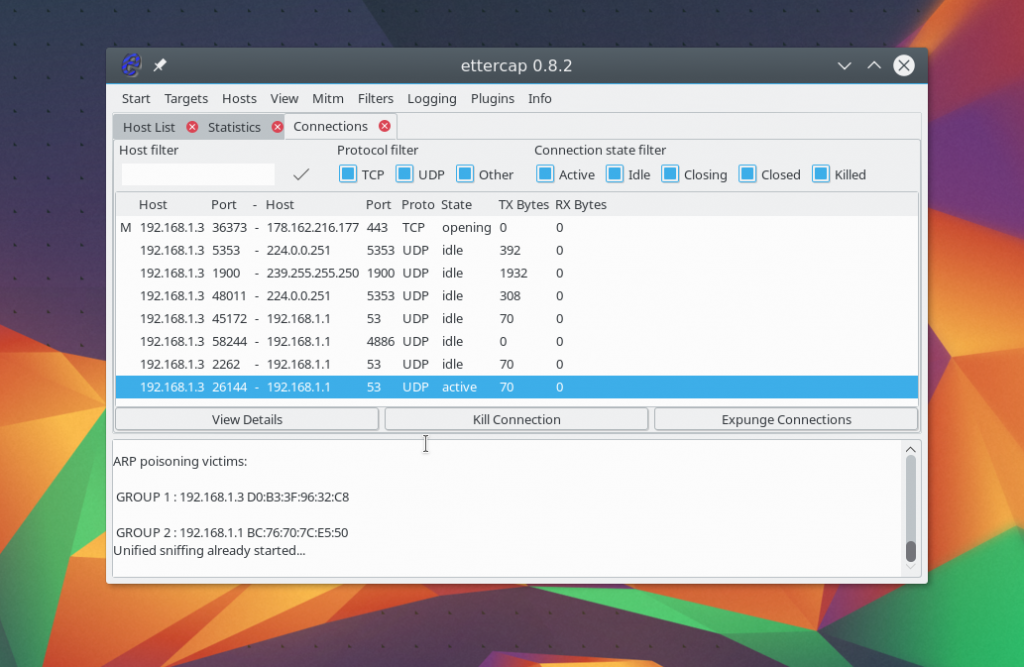
После этого программа начнет отправлять в сеть пакеты, с запросом для 192.168.1.3 на обновление кэша ARP и замены MAC адреса маршрутизатора на ваш. Атака запущена и успешно выполняется. Вы можете открыть меню View -> Connections и посмотреть активные соединения для целевого устройства:
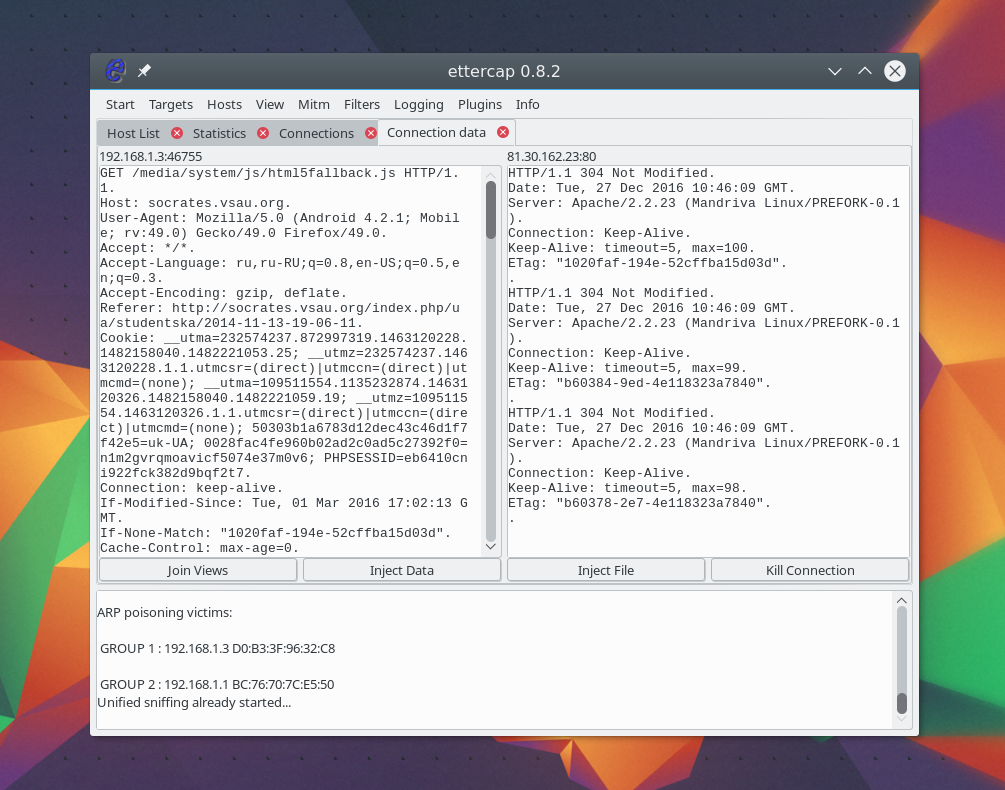
Если пакет не был зашифрован, то мы можем посмотреть передаваемую информацию клинув по соединению мышью. Слева отображается отправленная информация, а справа - полученная:
Атака DNS-spoofing с помощью Ettercap
Для преобразования имен сайтов в IP адреса сети используется специальная служба - DNS. Когда компьютеру нужен ip сайта он спрашивает его у DNS сервера. Но если вы уже выполняем MITM атаку, то можем подменить ответ сервера таким образом, чтобы вместо IP сервера сайта возвращался наш IP. Сначала нам нужно отредактировать файл /etc/ettercap/etter.dns:sudo vi /etc/ettercap/etter.dns
google.com.ua A 127.0.0.1
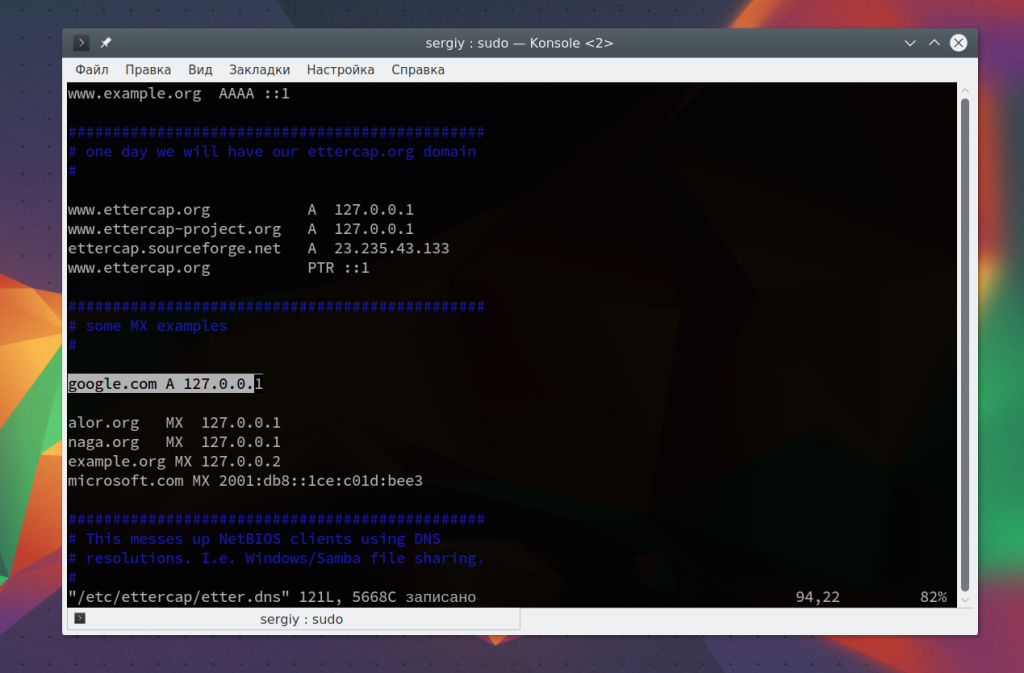
Эта запись означает, что мы подменим основной IP google.com.ua на 127.0.0.1. Обратите внимание, что эта атака не выполняется без предыдущей. Дальше откройте меню Plugins -> Manage Plugins:
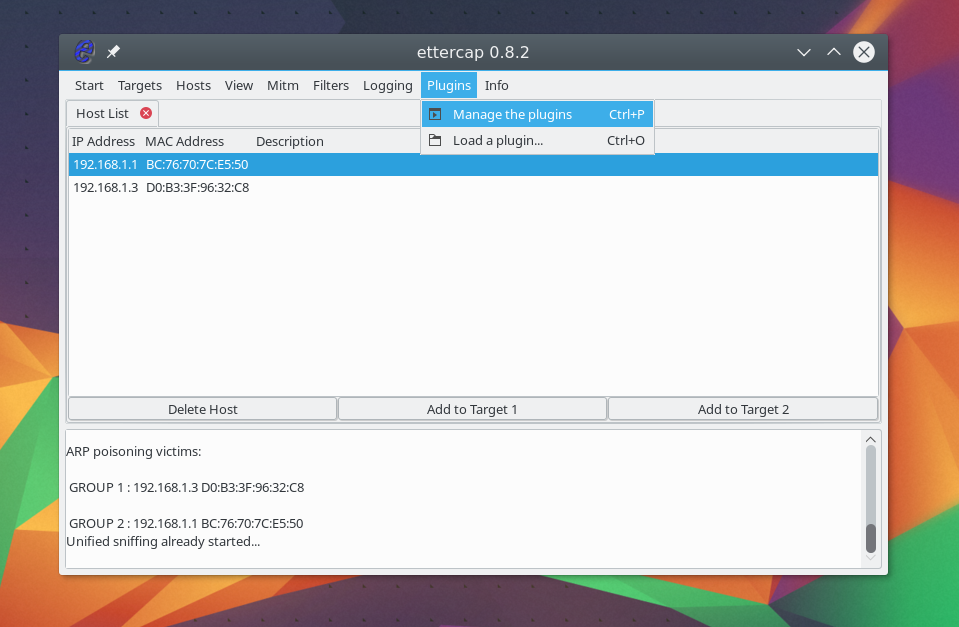
Затем два раза кликните по плагину dns_spoof:
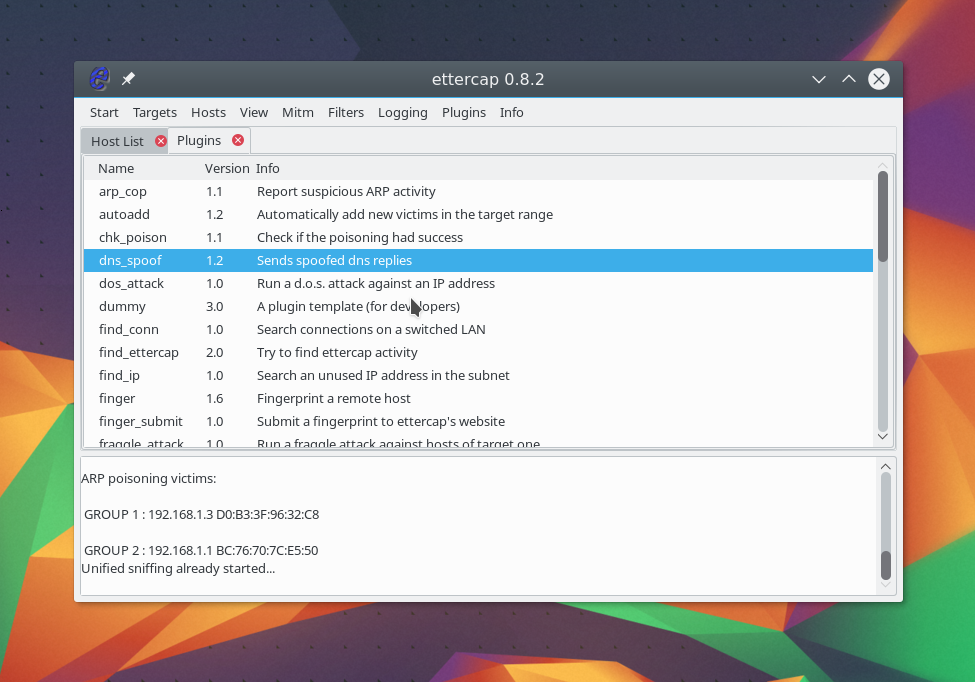
Плагин будет активирован и вы можете проверять ip на устройстве. DNS действительно подменяется. Например, вы можете выполнить на целевой машине:
ping google.com.ua
Или:
ping www.ettercap.org
Кроме этих плагинов, существуют и другие, с помощью которых вы можете выполнять нужные действия.