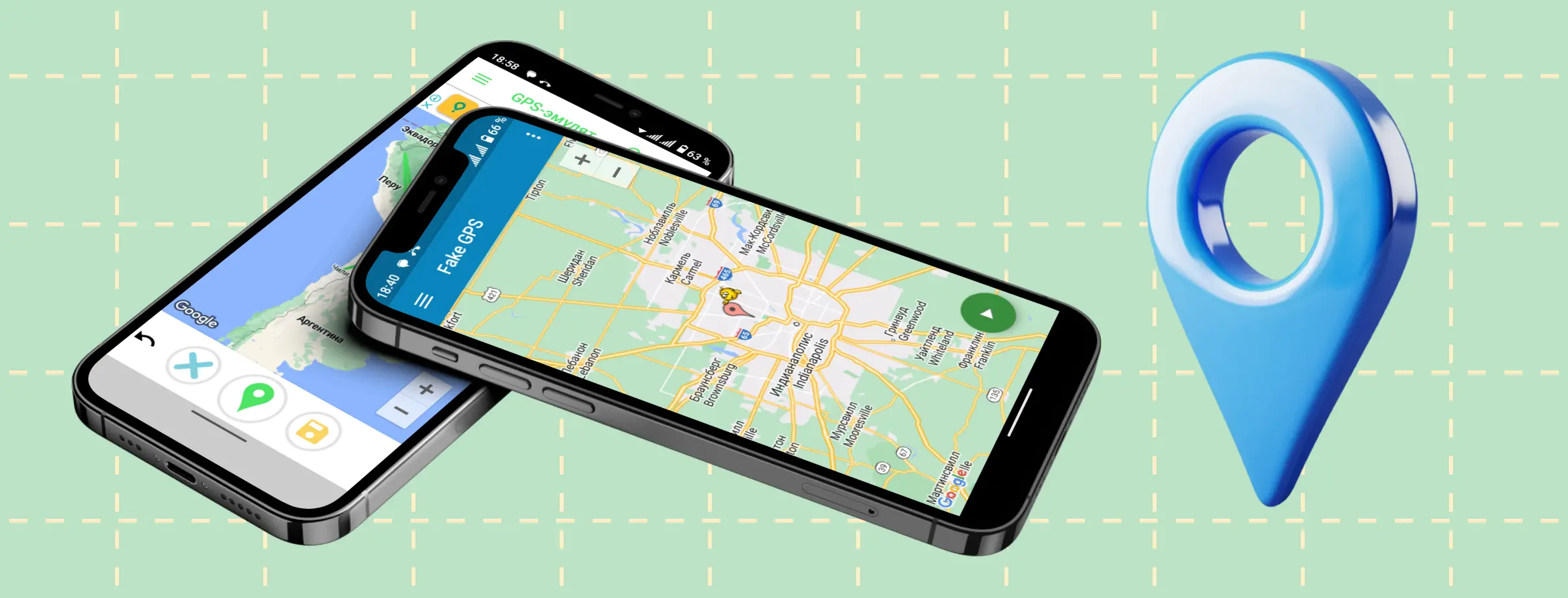
Как поменять свое местоположение в GPS

Травыч

МируМир☮️
Регистрация
01.06.2025
Сообщения
9 151
Реакции
20 457
Баллы
113

Как подменять свое местоположение в GPS​

Если вам нужно, чтобы телефон и программы на нём думали, будто вы находитесь в другом, отличном вашего реального расположения месте, то эта статья расскажет вам, как спуфить GPS. Вы можете «телепортироваться» в любое место на планете Земля, установив фальшивое значение GPS, и любое приложение будет думать, что вы находитесь именно там.
_________________

Среди программ, которые используют текущее значение GPS и которые можно обмануть по этой инструкции, могут быть:
Между прочем, для этого нам не нужны права рута!

Мы проверили работоспособность данного метода на Android 4.2.1. В целом метод очень простой и после настройки позволяет задавать своё фейковое местоположение в телефоне буквально двумя кликами.

Включение опций разработчика
Нам нужно разрешить прошивке использовать фальшивое расположение – этой опции нет в обычном меню настроек, чтобы добраться до этой опции нужно активировать режим «Разработчика». Для этого в настройках перейдите в пункт «О телефоне» (обычно это самый нижний пункт в Настройках) и семь раз нажмите на пункт «Номер сборки»:


После первых двух нажатий появиться маленькое всплывающее окошечко с надписью: «Вы в … шагах от того, чтобы стать разработчиком».

Пункт «О телефоне», в зависимости от модели телефона, может называться «Об устройстве», также может быть дополнительный промежуточный пункт «Информация о программном обеспечении» — именно в нём нужно искать «Номер сборки».
Теперь в главном меню настроек у вас появится пункт «{ } Для разработчиков»:


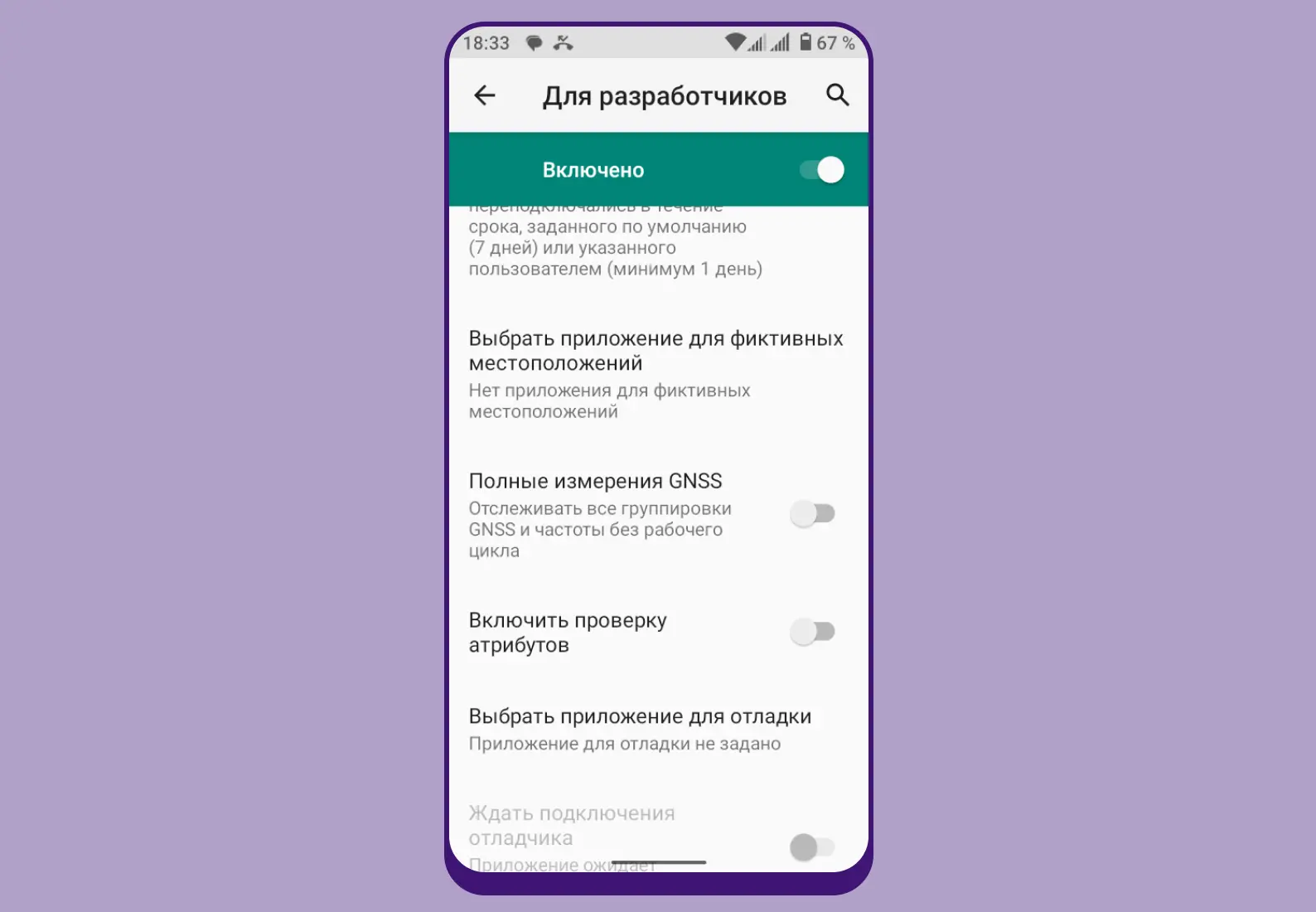
Зайдите в него и поставьте галочку на пункте «Фиктивные местоположения»:


В настройках телефона отключите GPS датчик:


Программа для подмены сигнала GPS
Установите программу Fake GPS location (есть в Play Маркет).

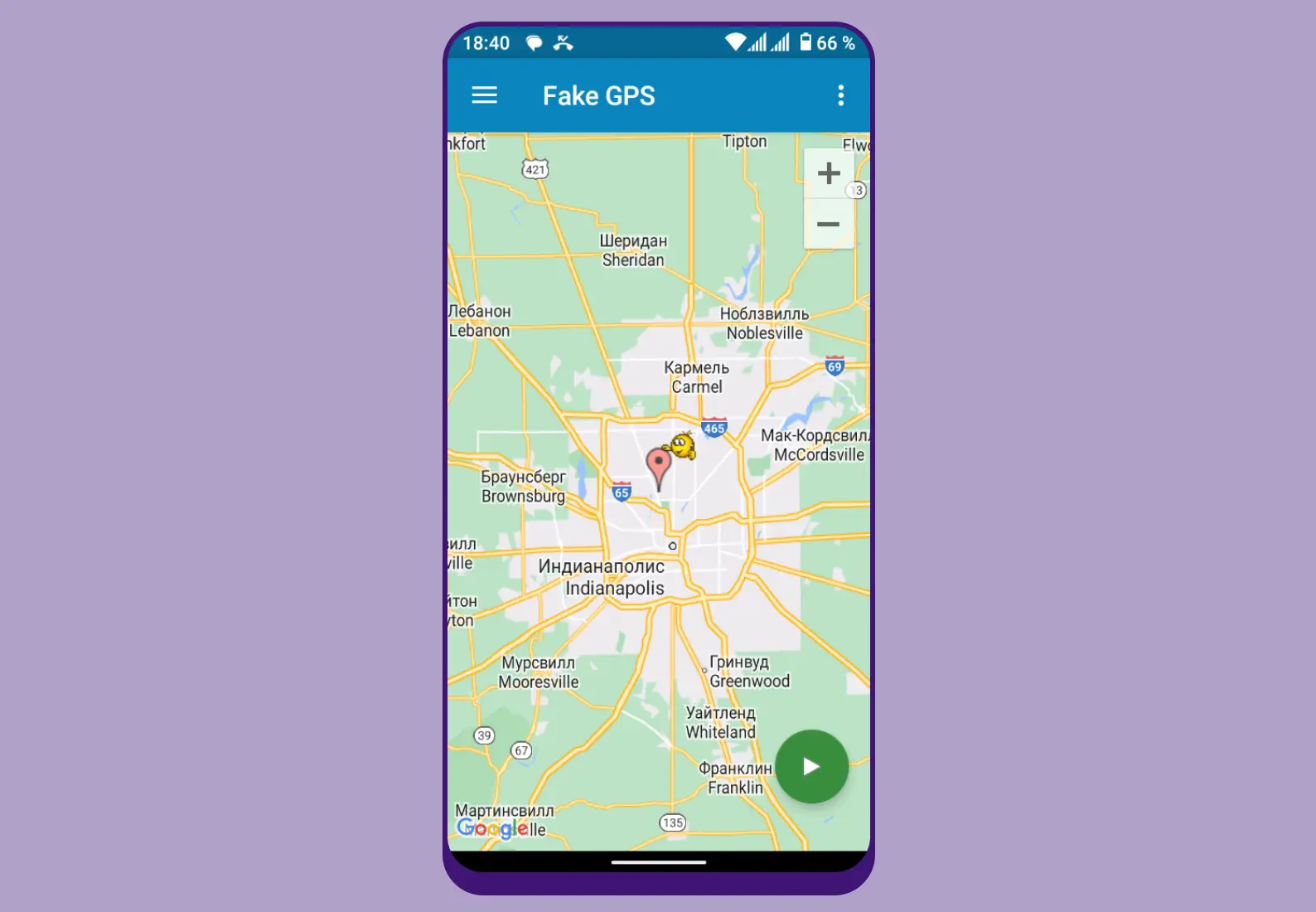
Откройте её и выберите любое местоположение на карте:


Вы можете использовать поиск для ввода желаемого местоположения, либо передвигать карту, чтобы найти то, что вам нужно:

Когда установите отметку, нажмите на зелёную кнопку внизу правой части экрана.

Программа сразу начнёт работать, и сама свернётся. К ней можно получить доступ в списке недавно запущенных приложений, кликнув на её иконку или из шторки:


Чтобы остановить подделку своего местоположения, нажмите на кнопку Pause в шторке, либо зайдите в программу и нажмите кнопку внизу левой части экрана:


Во время работы программы, все приложения на телефоне будут думать, что вы именно там, куда вы указали на карте. В соответствующих программах и сервисах, вы можете поискать людей или достопримечательности в любом районе.

Удаление пункта «Для разработчиков» из меню
Удаление опций Для разработчиков возможно, но только для определённых телефонов. Для большинства моделей единственным вариантом наверняка удалить этот пункт из меню является сброс телефона до заводских настроек.

Определённые модели (например, HTC One (M8) со стоковым Android) позволяют удалить этот пункт из опций без полного сброса, владельцам, например, Galaxy S5 и LG G3 придётся либо жить с этим пунктом или делать полный сброс (wipe) телефона.

Перейдите в Настройки->Приложения->Настройки и нажмите на «Стереть данные». Этот метод может работать на разных телефонах и планшетах.

Чтобы определить место, где сделана фотография, вы можете воспользоваться этим бесплатным сервисом https://suip.biz/ru/?act=locatepicture
 

Включенная геолокация на телефоне: за и против​

Доступ к геолокации требуют десятки современных приложений: от такси до банка, от компаса до приложения ресторана.

Часть пользователей запрещает доступ к ней всегда и для всех, часть — всегда разрешает. Кто прав, и помогает ли запрещён к доступа сохранить персональные данные? Давайте разбираться.

Зачем приложениям доступ к геолокации

Местоположение пользователя используют в своих алгоритмах все базовые приложения смартфона:

  • Браузер. Показывает в веб-версии карт ближайшие места — кафе, рестораны, офисы, заправки и многое другое. Подгружает данные о погоде и новости в вашем городе, показывает пробки отсеивает неподходящие по географии рекламные предложения.
  • Карты. Помогают быстро понять, где вы находитесь и выстроить оптимальный маршрут.
  • Такси и каршеринг. Помогают водителю сориентироваться, откуда вас забрать, подсказывают ближайшую стоянку каршеринга.
  • Погода. Показывает прогноз погоды именно там, где вы находитесь, с точностью до района.
  • Банковские приложения. Подсказывают адреса ближайших банкоматов и отделений с актуальным временем работы.
  • Камера ставит метку о том, где вы сделали фотографию.
Если вы запрещаете этим приложениям доступ к геолокации, пользоваться смартфоном становится далеко не так удобно.

Расход батареи при включенном GPS

Если отключить отслеживание геолокации, можно заметить, что телефон разряжается гораздо медленнее, чем обычно. Значит ли это, что GPS тратит батарею, и его лучше не включать?

Это не совсем так. Модуль геолокации сам по себе не расходует заряд телефона. Батарею разряжает то, что приложения, подключенные к нему, постоянно запрашивают ваше местоположение. Погода, Карты, Браузер и многие другие приложения активируются и обновляют данные — и телефон разряжается.

Каждому из них по отдельности, если это необходимо, можно запретить доступ к GPS, и батарея тратиться не будет.

Геолокация и конфиденциальность данных

Поможет ли отключение GPS сохранить в тайне ваше местоположение? К сожалению, нет.

То, где находится абонент, можно отследить и без включенной геолокации, по данным от базовых станций. Более того, местоположение телефона известно провайдеру, даже если в устройстве нет снимки, и оно переведено в авиарежим.

Однако эти данные защищены законом: провайдер имеет право передавать их только правоохранительным органам, и только по официальному запросу от них (в то же время, данные о геолокации, которые собирают сторонние приложения, передаются рекламодателям)

Нужен ли GPS-модулю интернет-трафик

Фактически модуль геолокации не нуждается в интернет-соединении и не тратит трафик. Он отслеживает местоположение через спутник, и работает даже без симки. Однако при использовании модуля интернет действительно может тратиться, если приложения будут проверять местоположение, и в зависимости от него подгружать данные (например, о погоде или пробках).

Таким образом, модуль геолокации необходим многим приложениям, не является единственным определением вашего местонахождения, не влияет на работу батареи и не нуждается в интернет-трафике. Его отключение не имеет особого смысла.

Однако мы рекомендуем проверить в настройках телефона, какие именно приложения имеют доступ к вашим геоданным, и отключить те, которые не нуждаются в этой информации. Так вы сможете запретить приложениям тратить заряд батареи интернет-трафик без необходимости.
 

Вокруг света, не выходя из дома: как подделать свое местоположение на iPhone и Android​

img

Существует множество причин скрывать или изменять свое реальное местоположение. И если вы задались изучением этого вопроса, значит, точно знаете, для каких целей вам это нужно. В этом материале расскажем, как можно обмануть GPS в своем смартфоне под управлением iOS или Android.

Содержание​

Зачем нужно подделывать свое местоположение?​

Одна из самых распространенных причин подмены своего реального местоположения — обход региональных ограничений. Например, некоторые сервисы или приложения могут быть недоступны в вашей стране. Или же в другом регионе цены на них могут быть значительно ниже.

img

Изменение местоположения может быть полезно в играх вроде Pokemon Go, где разные события привязаны к локации игроков в реальном мире. Подменой местоположения порой пользуются и сами разработчики, чтобы протестировать работу своих приложений в разных регионах.

Наконец, люди скрывают свое местоположение в целях безопасности, чтобы спрятаться от кого-то. Или же, например, начальство считает, что вы работаете из дома, а сами вы в это время отправились в путешествие.

Ранее мы рассказывали:​

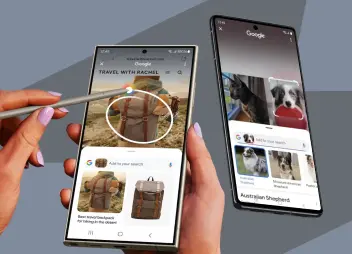
Google Circle to Search: что это за функция, как ее включить и как ею пользоваться
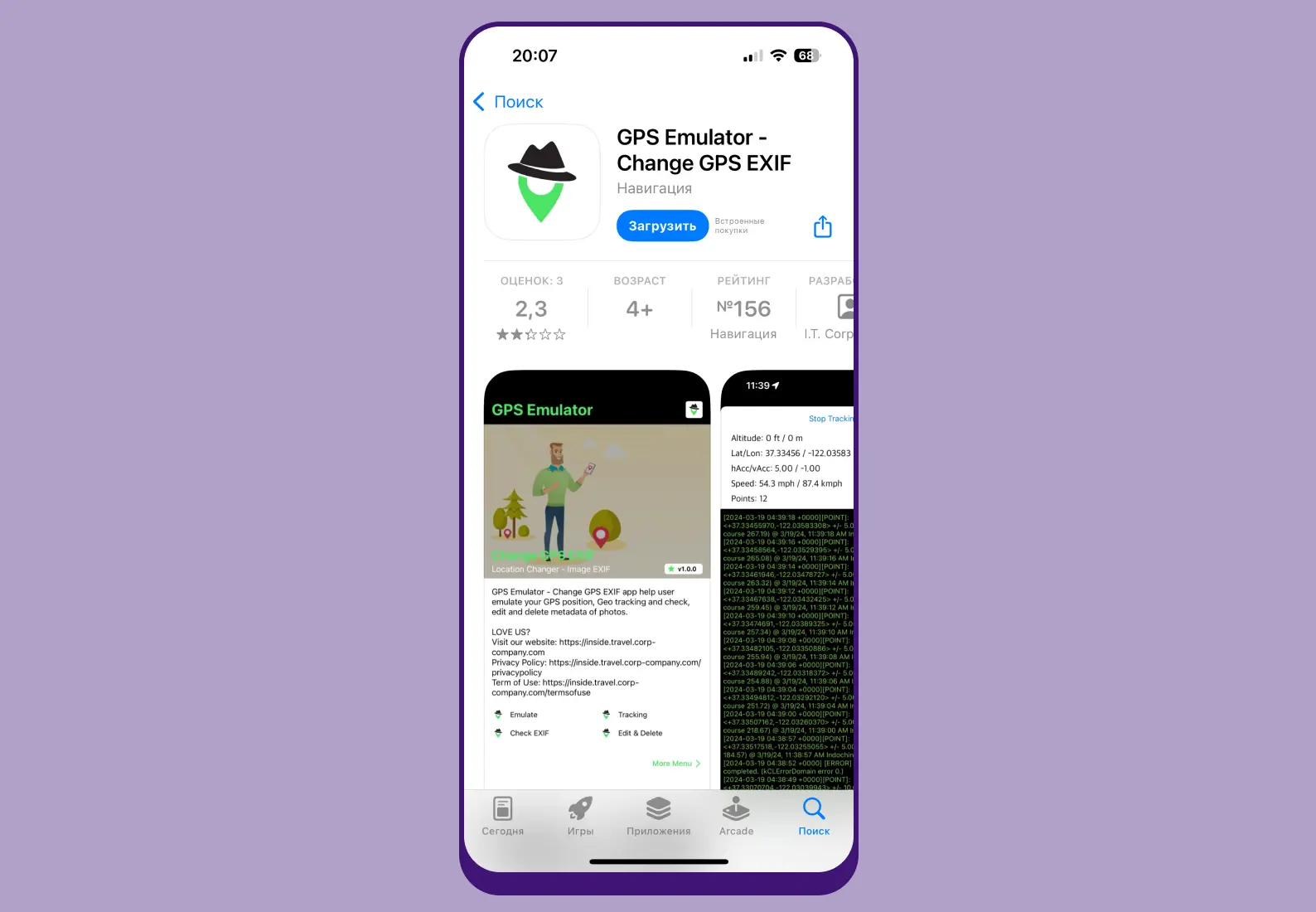
Обманываем GPS на iPhone​

В случае с iPhone процесс подмены местоположения усложняет закрытость операционной системы. В App Store можно найти множество приложений, обещающих изменить данные GPS в смартфоне, но в реальности ни одно из них не работает, а некоторые еще и пытаются откровенно развести вас на деньги. Поэтому все подобные программы обходите стороной.

img

Единственный действенный способ обмануть GPS на iPhone — воспользоваться специальными утилитами через компьютер. Это можно сделать с помощью iMyFone AnyTo, iTools, 3uTools, iSpoofer, Xcode, iPogo, iAnyGo, GeoPort и ряда других приложений. На примере некоторых из них расскажем, как «телепортироваться» в другую страну.

iMyFone AnyTo​

Вам потребуется компьютер под управлением MacOS, Windows или Linux, сам iPhone и кабель для синхронизации между устройствами. Далее следуйте инструкции:

  1. Скачайте iMyFone AnyTo с официального сайта и установите приложение на компьютер.
  2. Подключите iPhone к компьютеру с помощью подходящего кабеля. Если вы это делаете впервые, то на смартфоне нужно дать разрешение «Доверять этому компьютеру».
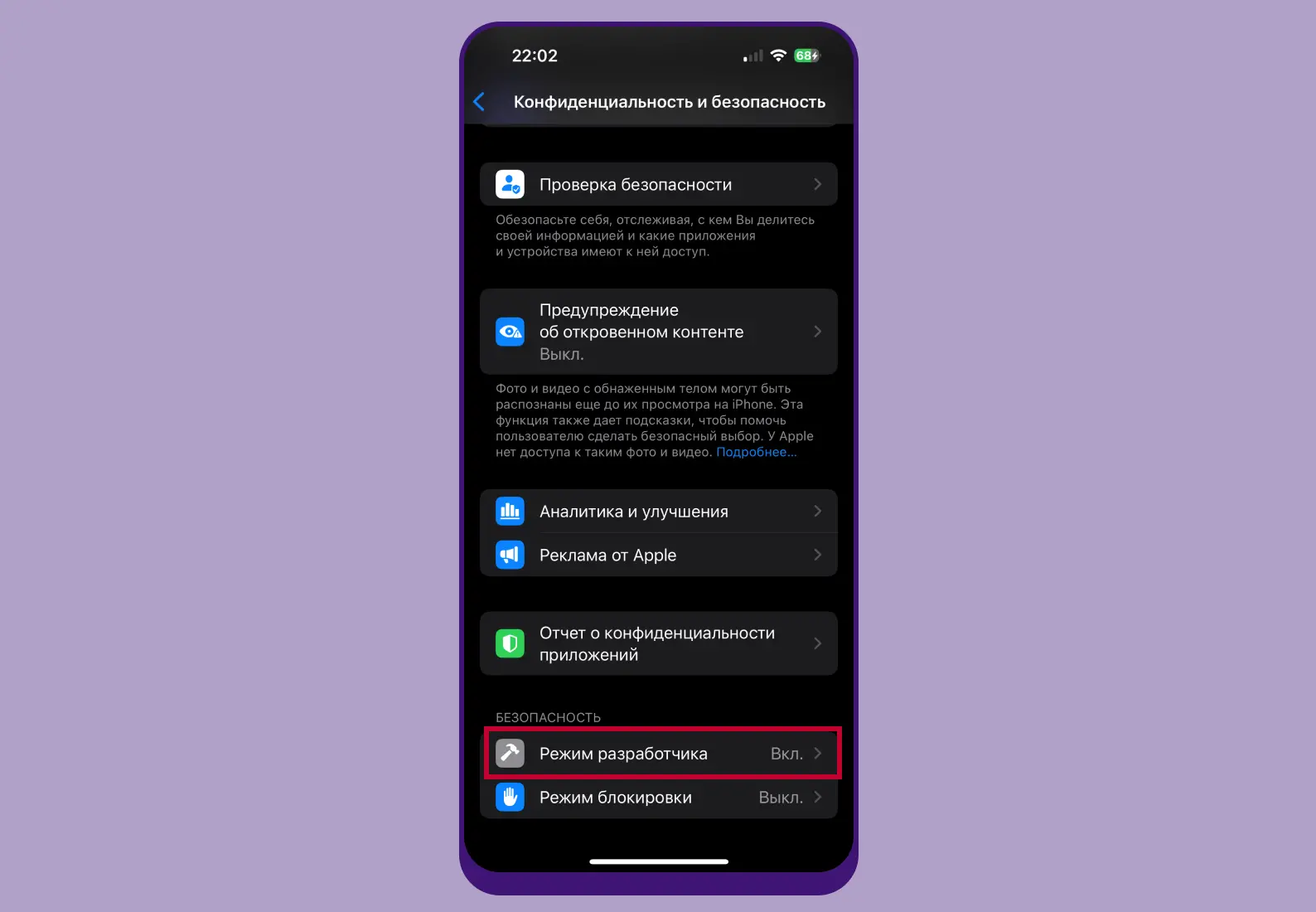
  3. Включите режим разработчика на iPhone. Об этом сообщит само приложение iMyFone AnyTo и даже покажет наглядную инструкцию, но на всякий случай и тут продублируем: на iPhone откройте «Настройки» → «Конфиденциальность и безопасность» → «Режим разработчика» (в самом низу) → включить «Режим разработчика». После согласитесь перезагрузить iPhone.
img

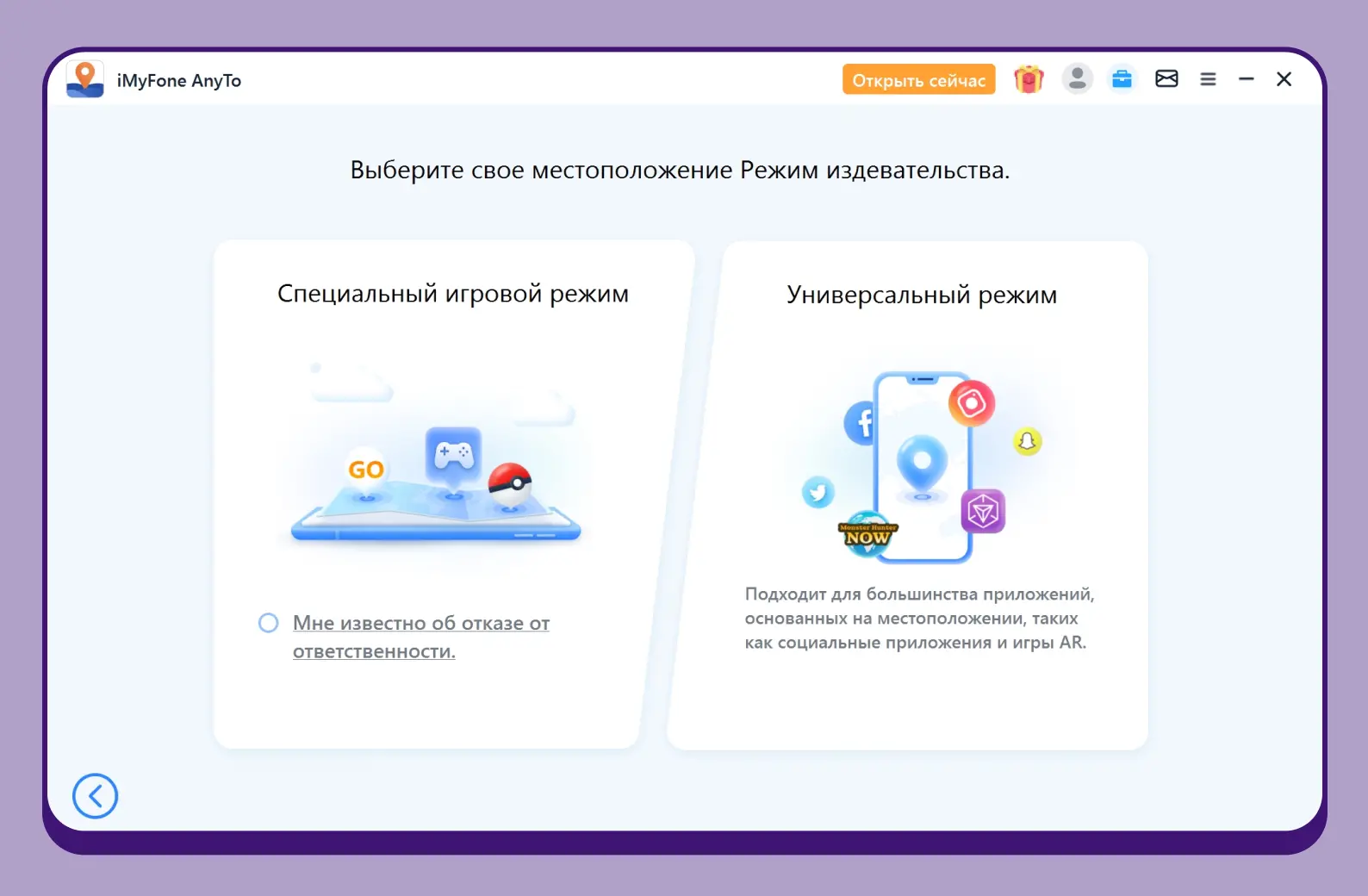
  1. В iMyFone AnyTo выберите режим смены местоположения в зависимости от целей. Рекомендуем использовать универсальный режим.
img

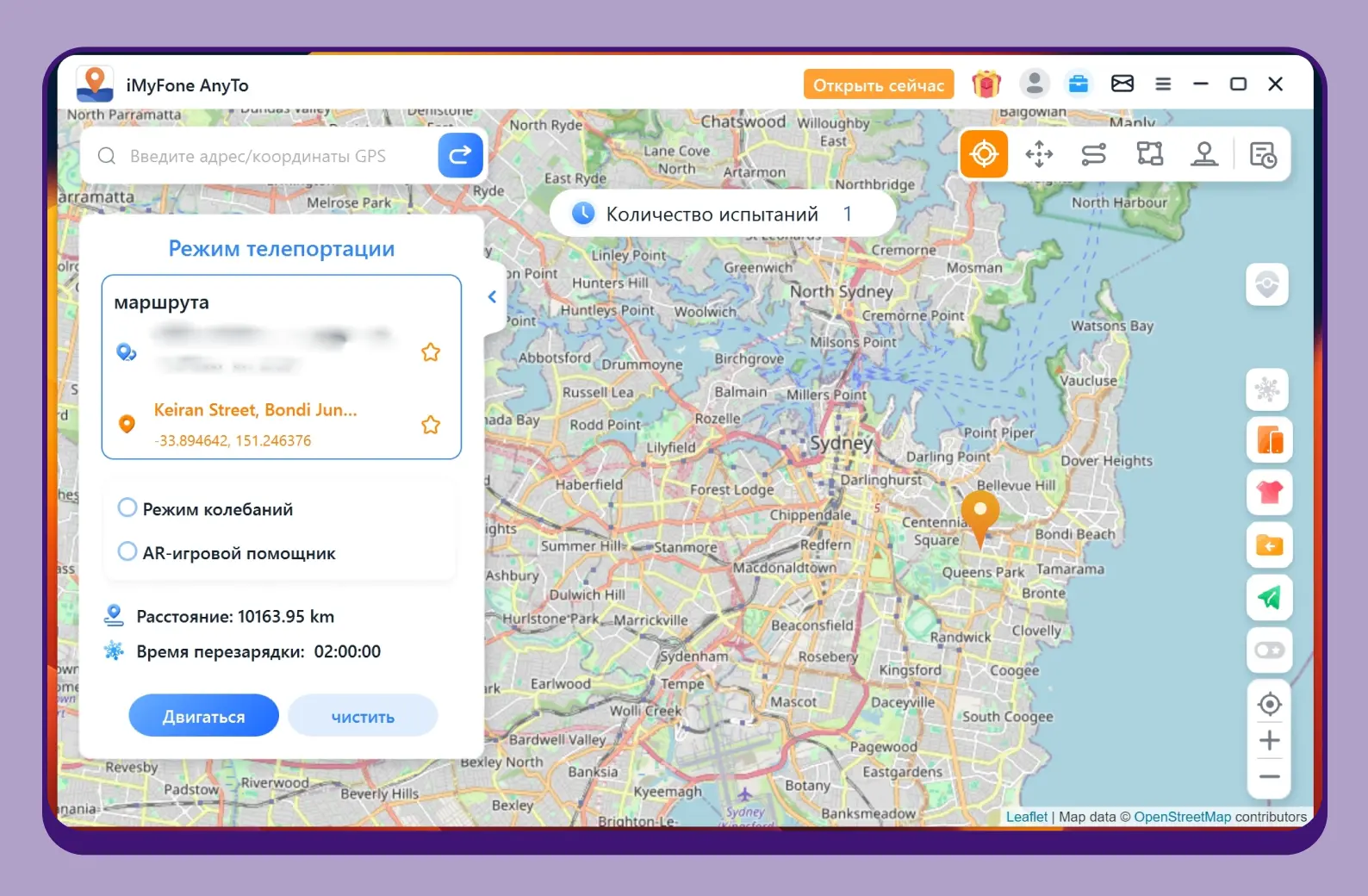
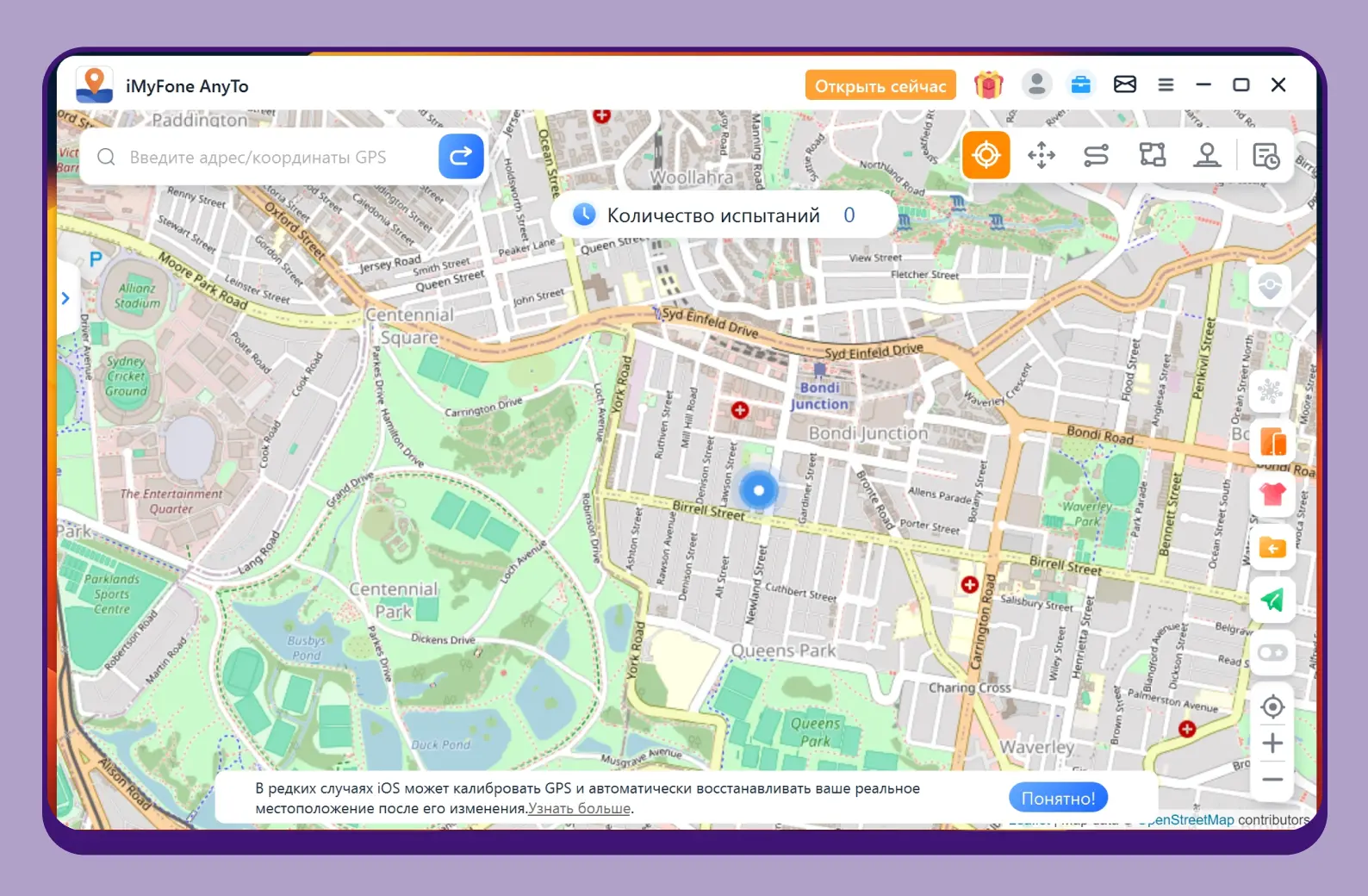
  1. На появившейся карте мира выберите точку, куда вы хотите перенестись, или просто введите конкретный адрес в поле поиска.
img
 
  1. Когда точка выбрана, нажмите кнопку «Двигаться» — GPS в iPhone будет считать, что вы находитесь в этом месте.
С помощью iMyFone AnyTo можно также настроить маршруты перемещения между заданными локациями. Для этого в верхнем правом углу карты выберите двухточечный или многоточечный режим. В первом случае вы выбираете два местоположения, а во втором — прокладываете маршрут из большого количества мест, между которыми будет «путешествовать» ваш iPhone.

Пользоваться iMyFone AnyTo действительно просто, но есть у приложения и важный недостаток — в бесплатной версии вы можете лишь в тестовом режиме посмотреть, как все работает, тогда как для реального изменения местоположения необходимо оформить подписку или совершить единоразовую покупку. Цены стартуют от $39,99.

img

GeoPort​

В качестве бесплатной альтернативы iMyFone AnyTo рассмотрим сервис GeoPort. Вот как им пользоваться:

  1. Скачайте GeoPort с официального сайта.
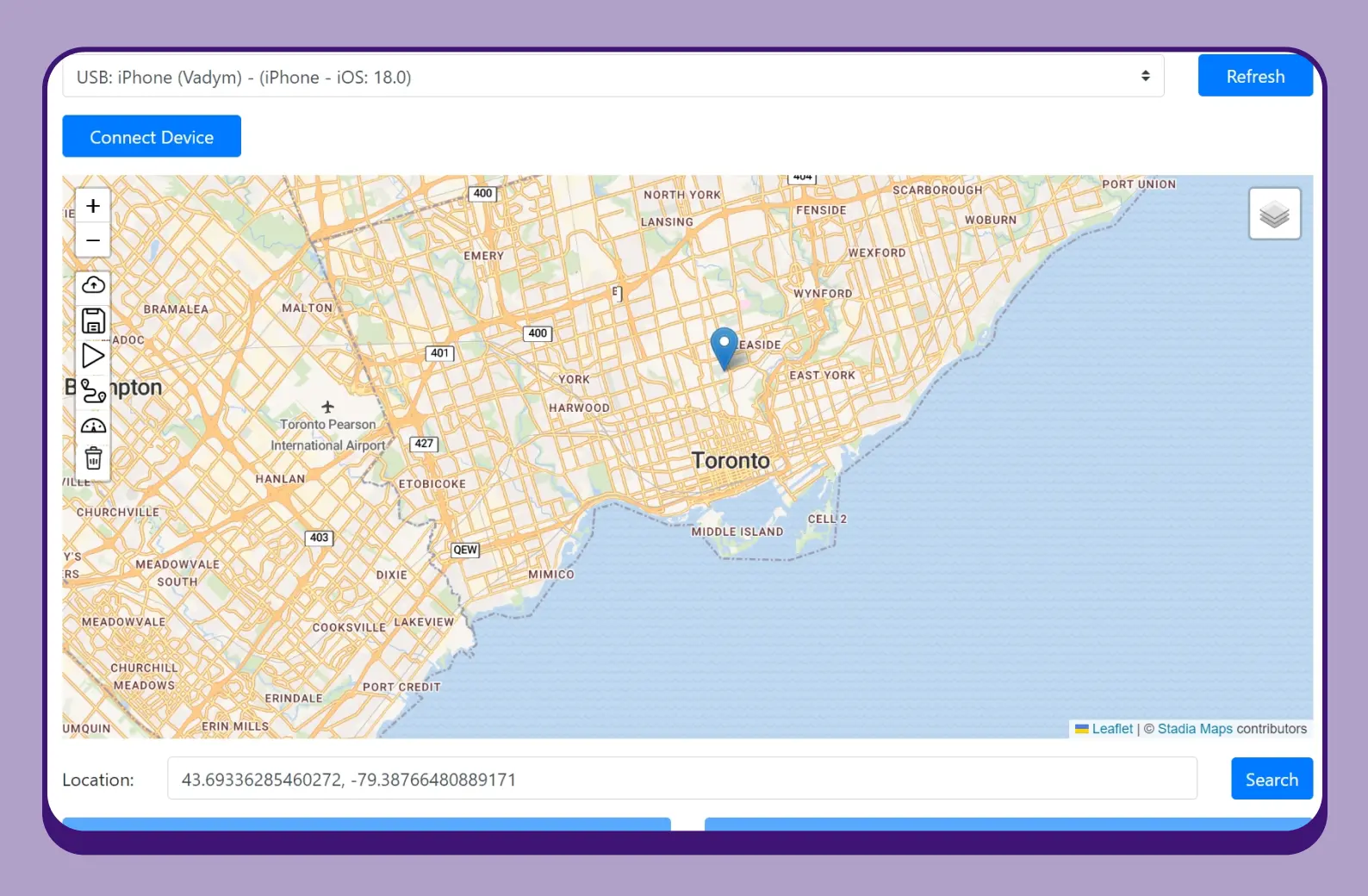
  2. Подключите iPhone к компьютеру с помощью кабеля и запустите GeoPort. Сам сервис запустится в окне браузера.
  3. На iPhone необходимо активировать режим разработчика: «Настройки» → «Конфиденциальность и безопасность» → «Режим разработчика».
  4. Если на смартфоне нет настройки «Режим разработчика», тогда на открывшейся в браузере странице GeoPort над картой выберите свой iPhone и нажмите Connect Device — сервис предложит активировать режим разработчика, но для этого нужно отключить пароль на iPhone. Для этого зайдите в «Настройки» → «Face/Touch ID и код/пароль» → «Выключить пароль».
  5. Теперь на странице GeoPort выберите нужное место на карте или введите адрес в строке поиска и нажмите снизу Simulate Location.
img

  1. Чтобы отключить подмену местоположения, нажмите Stop Location или просто отключите iPhone от компьютера.

Ранее мы рассказывали:​

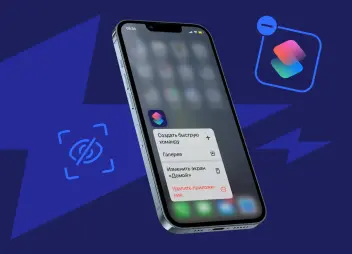
Как скрыть любое приложение на iPhone?
Скрываем реальное местоположение на Android​

Если у вас смартфон под управлением Android, то вы тоже можете воспользоваться утилитой iMyFone AnyTo, следуя инструкции из предыдущего раздела. Однако преимущество «зеленого робота» — в возможности обойтись без компьютера, ведь существует множество приложений, работающих непосредственно на телефоне.

Какое бы из приложений вы ни решили использовать, вам потребуется включить режим разработчика. Для этого откройте настройки своего смартфона и опуститесь в раздел «О телефоне» (название может отличаться в зависимости от конкретного аппарата). Найдите пункт «Номер сборки» и последовательно тапайте по нему до появления уведомления: «Вы стали разработчиком».

img

Fake GPS location​

Это одно из самых популярных приложений для подмены местоположения на Android. Его можно бесплатно скачать в Google Play. Оно максимально простое, но со своей задачей справляется отлично.

Как пользоваться Fake GPS:

  1. На смартфоне с активированным режимом разработчика запустите приложение Fake GPS.
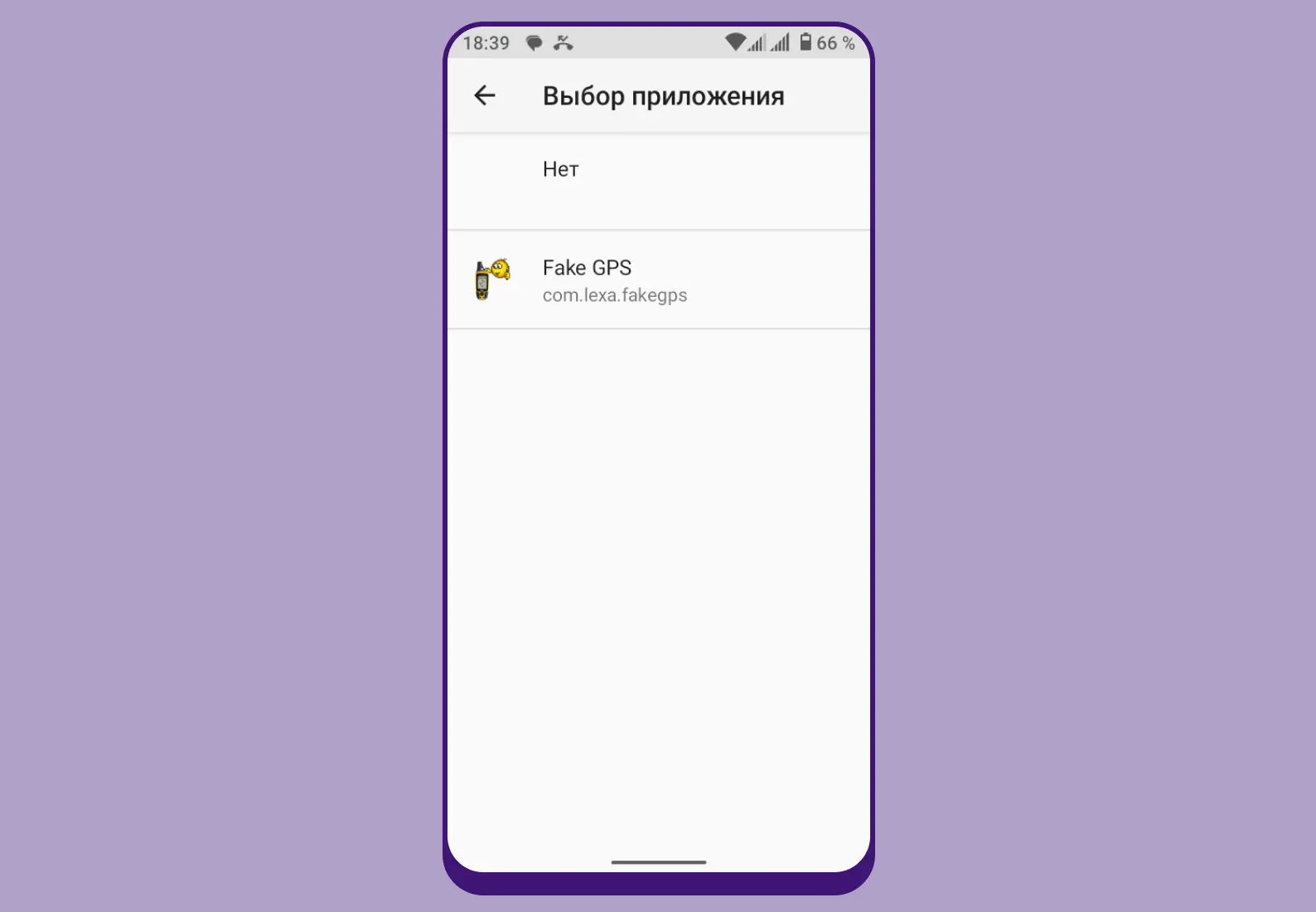
  2. Приложение направит в настройки для разработчиков. Если автоматически перейти не получилось, тогда откройте «Настройки» → «Система» → «Для разработчиков» → «Выбрать приложение для фиктивных местоположений»; теперь выберите Fake GPS.
img
 
  1. Вернитесь в приложение Fake GPS.
  2. Перемещая «булавку» по карте, выберите нужную локацию и нажмите на зеленую кнопку в нижнем правом углу — все сделано: телефон будет считать, что вы находитесь в указанном месте.
img

  1. Чтобы вернуть свое настоящее местоположение, вернитесь в Fake GPS и нажмите на серую кнопку паузы в нижнем левом углу.
img

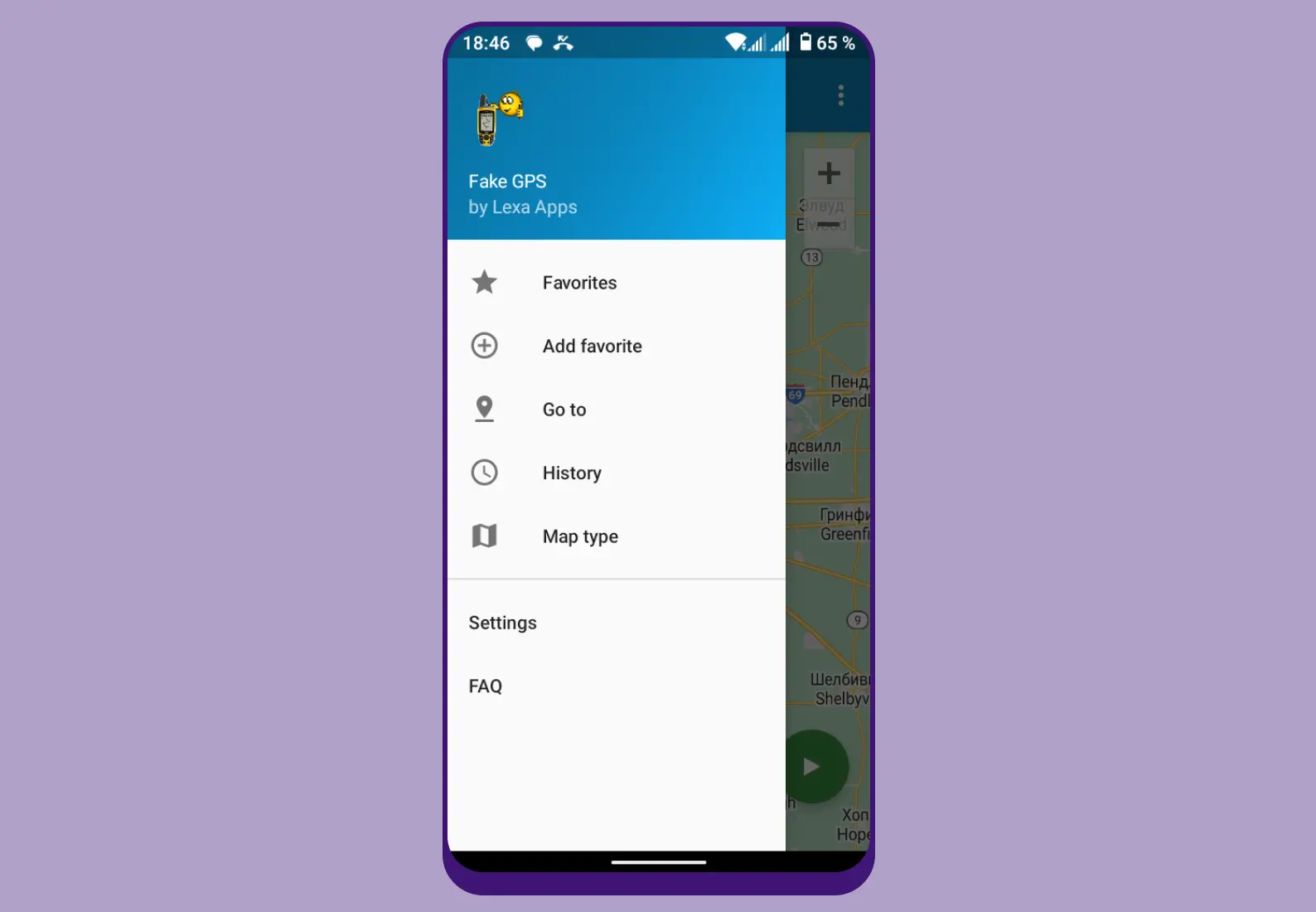
Если открыть боковое меню в Fake GPS, то вы сможете вручную задать точные координаты в пункте Go to. Там же можно сохранить локации в избранные, посмотреть историю своих «путешествий» и выбрать тип карты. С помощью приложения можно также имитировать движение. Для этого откройте боковое меню и выберите Settings → Simulate moving.

GPS Emulator​

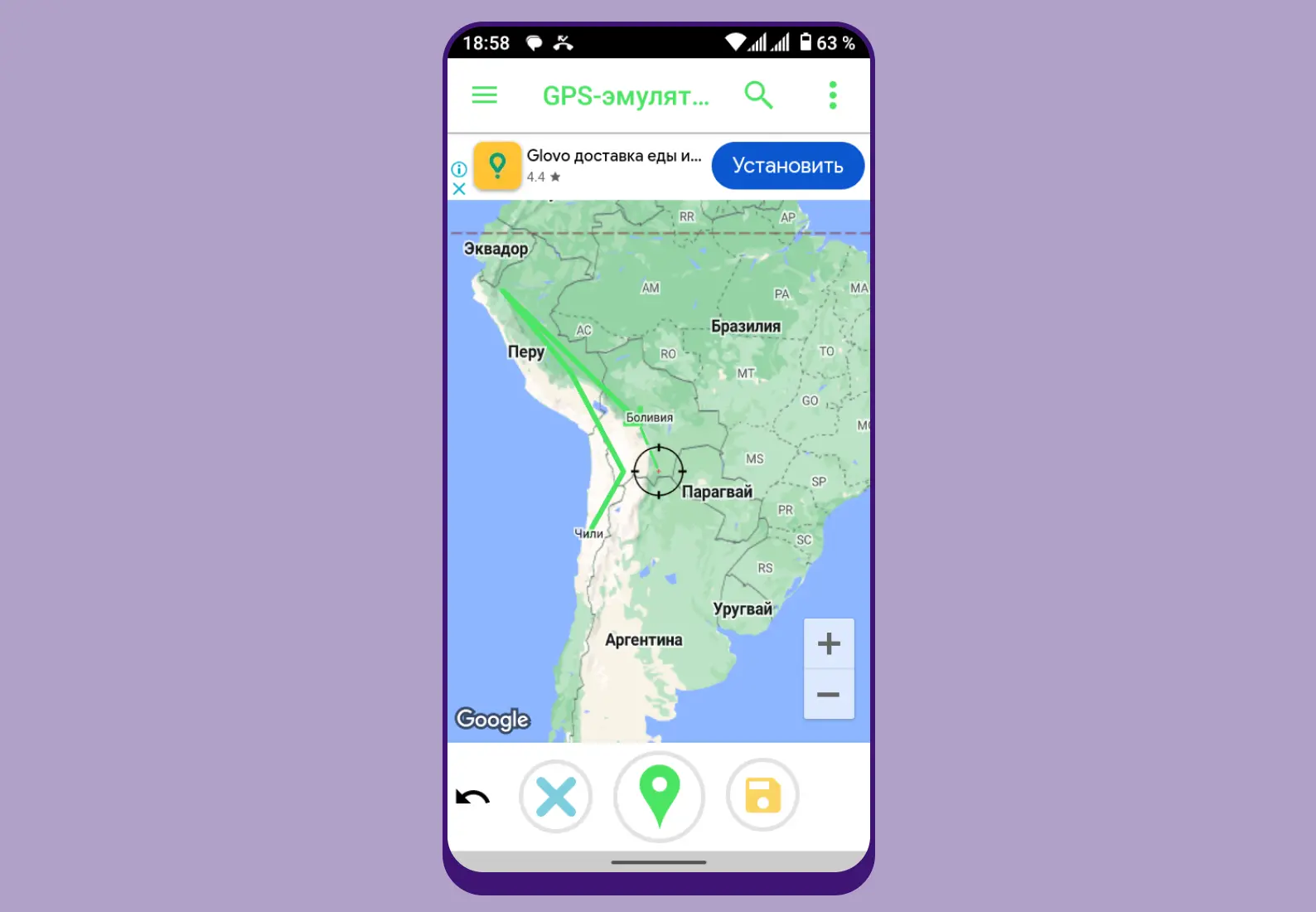
GPS Emulator — еще одно приложение для обмана GPS на Android. Его также можно бесплатно скачать в Google Play.

Как пользоваться GPS Emulator:

  1. После установки приложения зайдите на смартфоне в «Настройки» → «Система» → «Для разработчиков» → «Выбрать приложение для фиктивных местоположений» и выберите GPS Emulator.
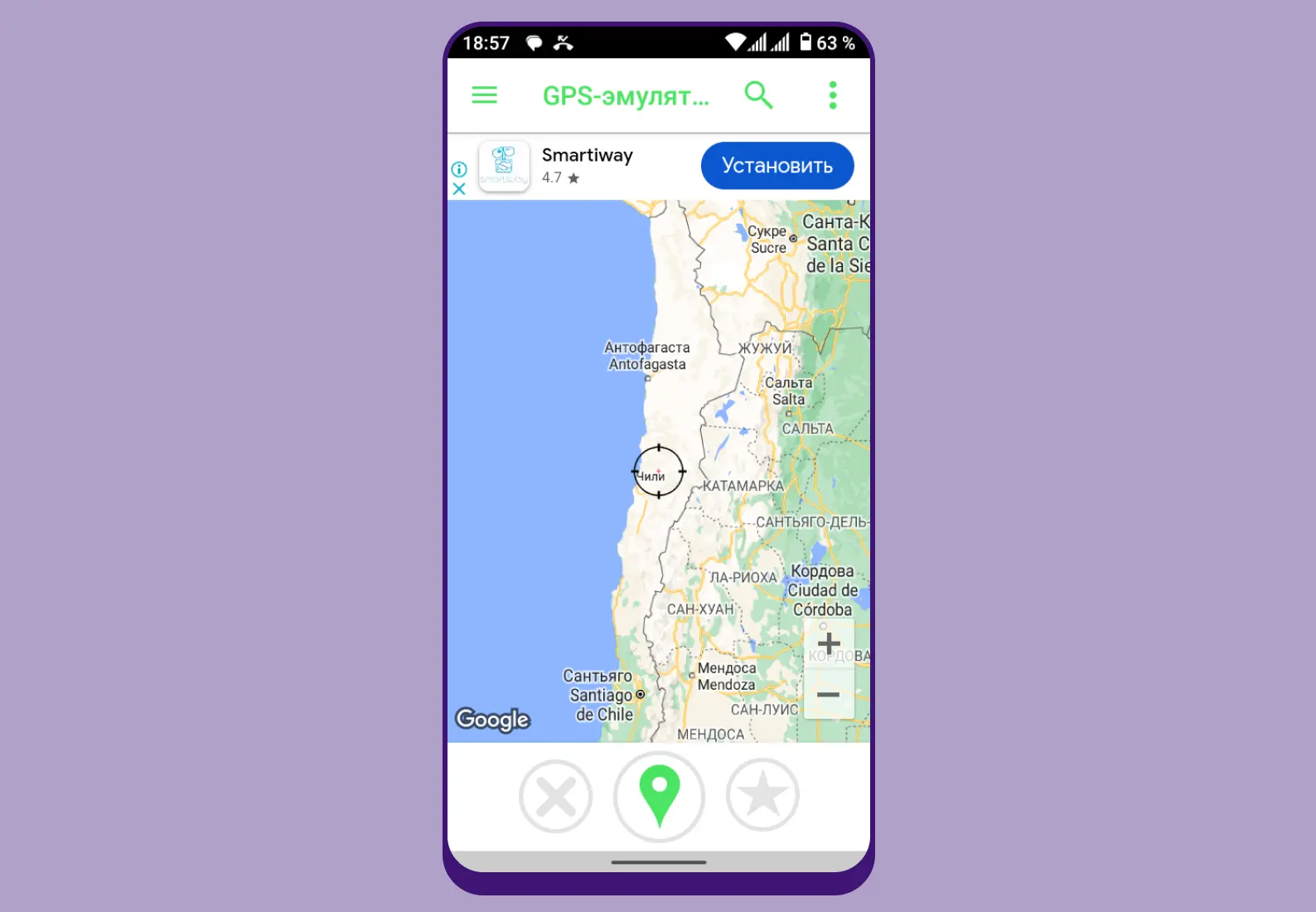
  2. Запустите GPS Emulator и нажмите на кнопку с зеленой иконкой снизу — приложение подскажет, какие ему необходимы разрешения для работы.
img

  1. Вернитесь на карту и выберите точку, куда хотите переместиться, нажмите на ту же зеленую кнопку внизу по центру — готово.
  2. Когда нужно вернуться к настоящему местоположению, нажмите в GPS Emulator иконку крестика на экране с картой.
img

В боковом меню (три полоски слева) вы можете настроить маршрут для своего виртуального путешествия. А если нажать на три точки справа и активировать опцию «Перемещать позицию вокруг локации», тогда приложение будет имитировать ваше движение. Там же можно отключить рекламу, которая в этом приложении весьма назойливая.

img
 

Мой смартфон Samsung Galaxy определяет GPS-координаты неточно. Как это исправить?​

Точность определения местоположения может зависеть от условий использования устройства. Иногда GPS не работает, если вы находитесь внутри дома или здания. В этом случае сами здания являются потенциальными препятствиями для сигналов спутниковой связи.
Определение местоположения по данным GPS

Обратите внимание на случаи, когда возможна потеря сигнала GPS:

  • Выключены настройки GPS.
  • Выключен экран устройства.
  • Когда вы держите телефон, рука блокирует антенну. Этот случай особенно актуален для Galaxy Z Flip в сложенном состоянии.
  • Если вы находитесь в районе с высокими зданиями, которые перекрывают прямой обзор неба.
  • Надвигающаяся гроза также может затруднить прохождение сигнала спутников.
  • Устройство подключено к сети Wi-Fi со слабым сигналом.
  • Использование футляра для смартфона стороннего производителя, не одобренного компанией Samsung.
Если в других местах определение местоположения работает корректно, то устройство исправно.

Если ваше устройство нигде не может определить точное местоположение, последовательно выполните рекомендации ниже.
Примечание.

  • При движении в автомобиле сигнал GPS также может быть слабым по причине различных помех. Если автомобиль не заведен, но проблемы с сигналом GPS возникают, причиной может быть тонировка автомобиля. Металлизированная тонировка может ослабить сигнал. Если же автомобиль заведен, работе GPS могут мешать электрооборудование автомобиля. Таким образом, для проверки сигнала GPS рекомендуется выключить электронные устройства автомобиля, чтобы удостовериться, что они являются причиной помех.
  • Причиной слабого сигнала GPS также может быть использование футляра для смартфона стороннего производителя, не одобренного компанией Samsung, в зависимости от материала и веса футляра. Снимите чехол и проверьте, исчезла ли проблема.
  • Изображения на экране и элементы меню могут отличаться в зависимости от модели и версии программного обеспечения устройства.

Включите более точное определение местоположения​

Для того чтобы улучшить работу GPS, сначала необходимо убедиться в правильности настройки GPS. Для повышения точности GPS выполните следующие действия:
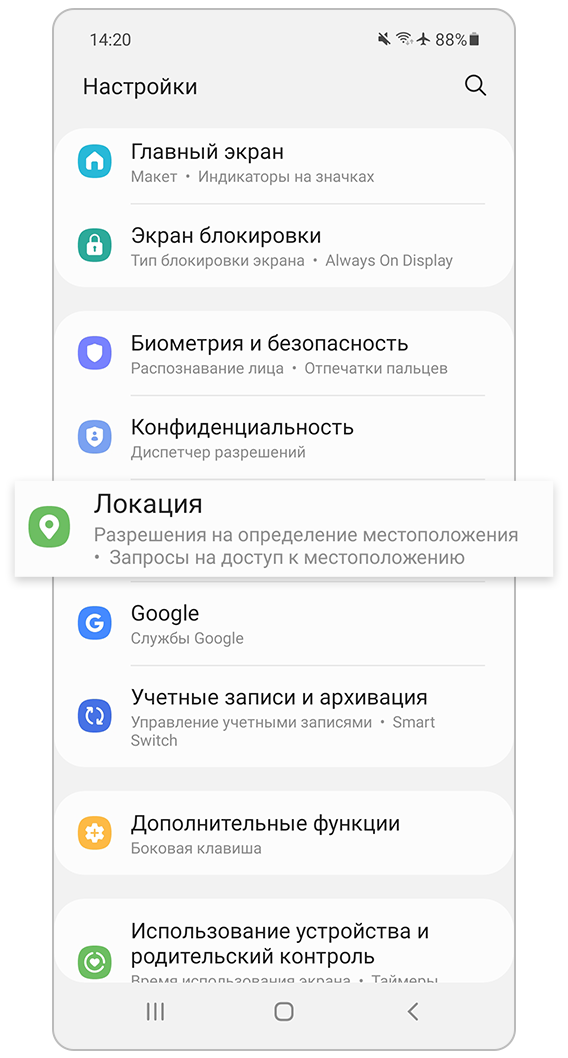
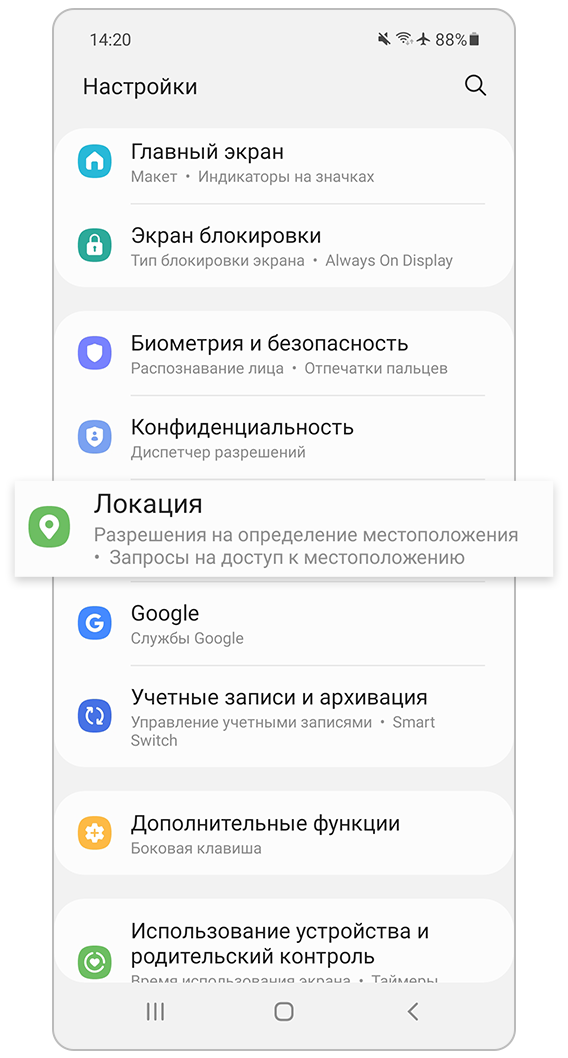
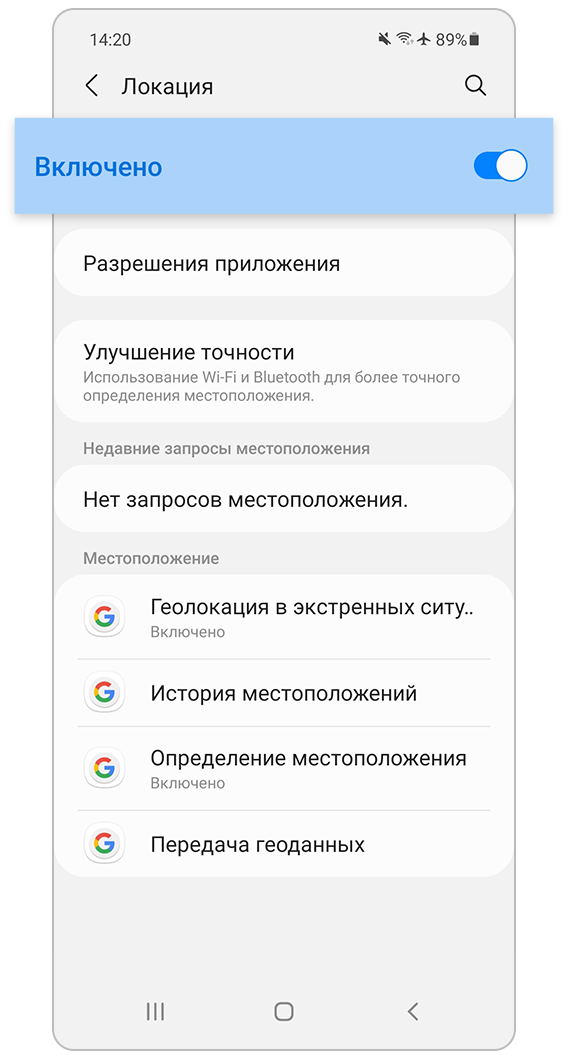
Перейдите в «Настройки» и выберите «Локация»


Шаг 1. Перейдите в Настройки и выберите Локация.
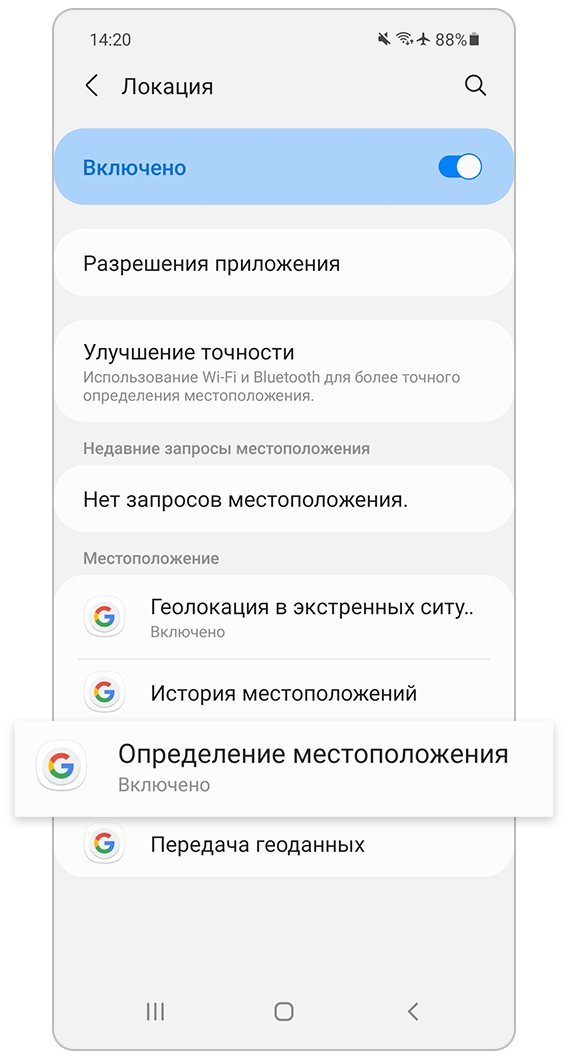
Перейдите в раздел «Улучшение точности»


Шаг 2. Проверьте, включен ли параметр Локация (ползунок должен быть сдвинут вправо), затем перейдите в Улучшение точности.
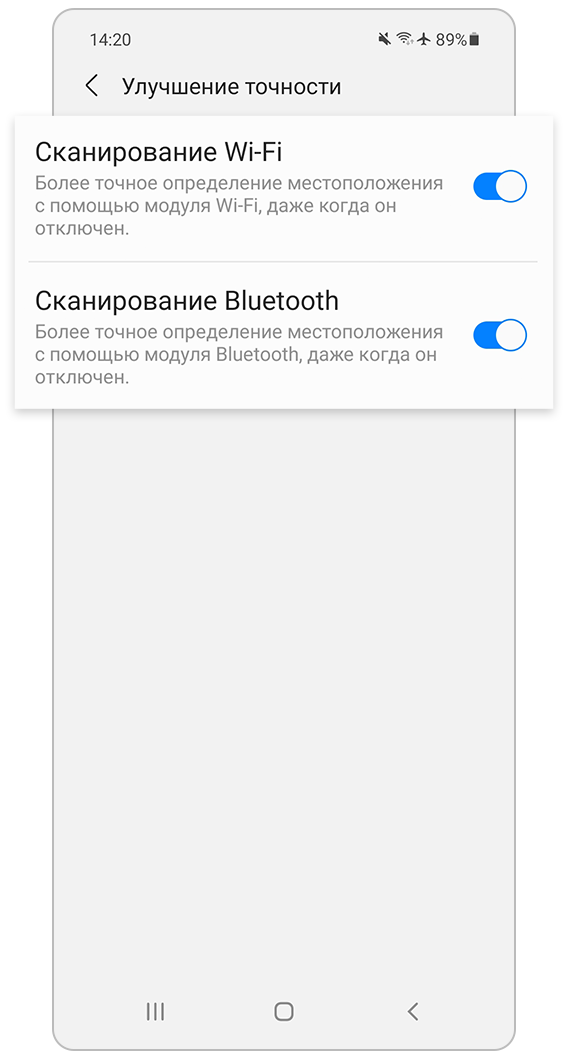
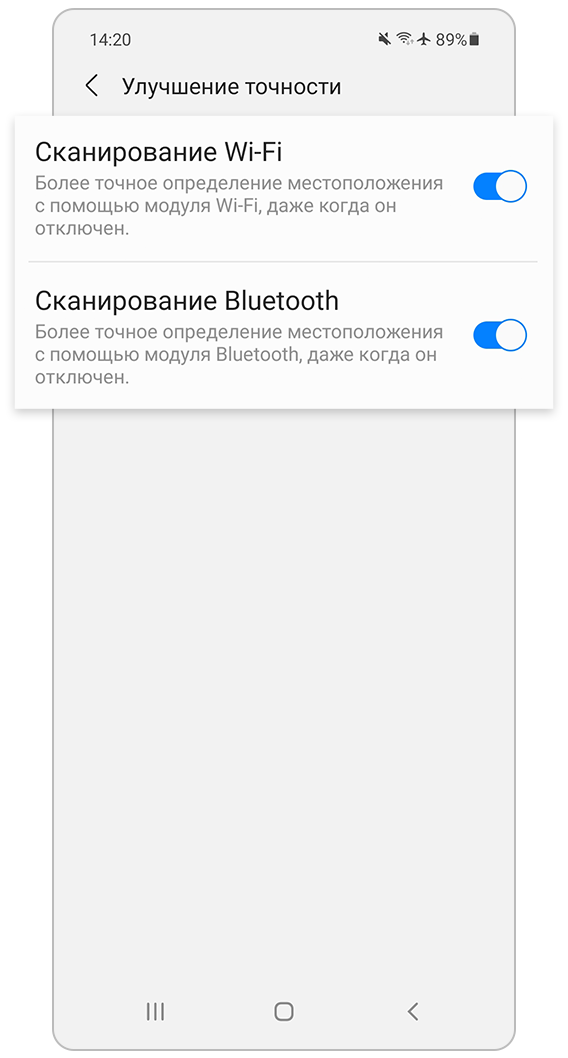
Включите параметры «Сканирование Wi-Fi» и «Сканирование Bluetooth»


Шаг 3. Включите параметры Сканирование Wi-Fi и Сканирование Bluetooth. Для этого сдвиньте ползунки напротив вправо.
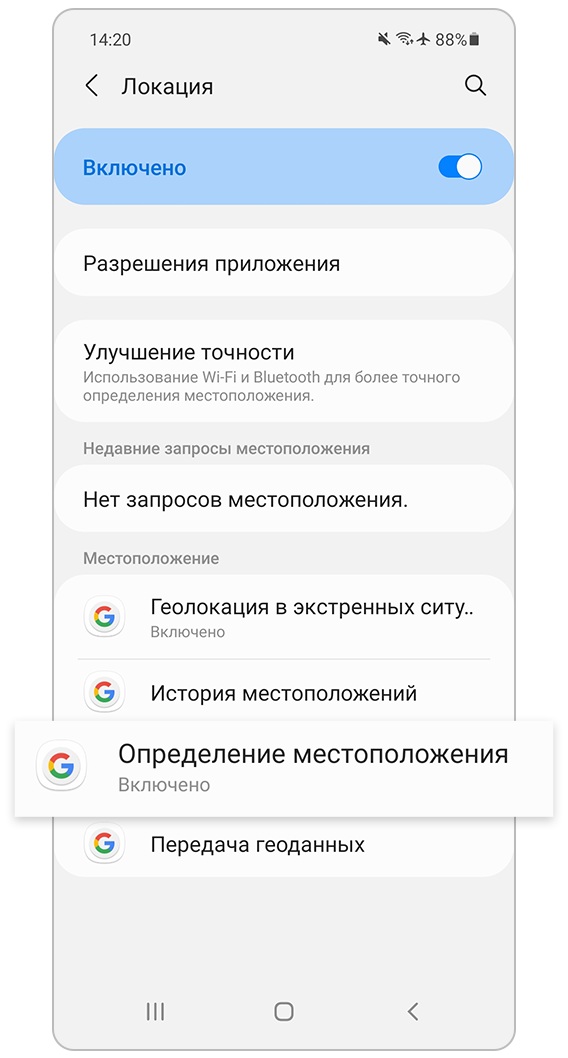
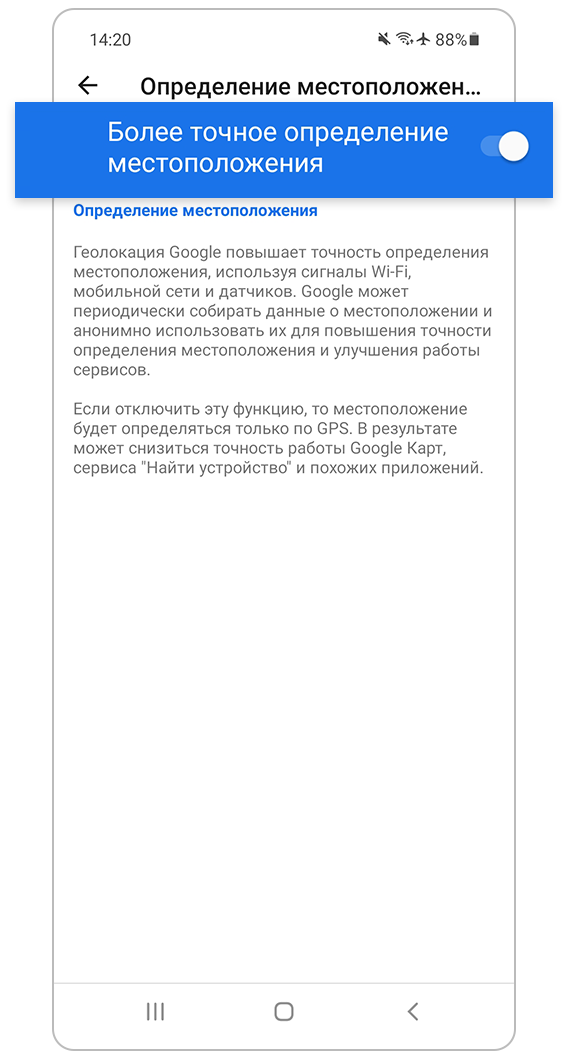
Перейдите в «Определение местоположения»


Шаг 4. Перейдите в Определение местоположения.
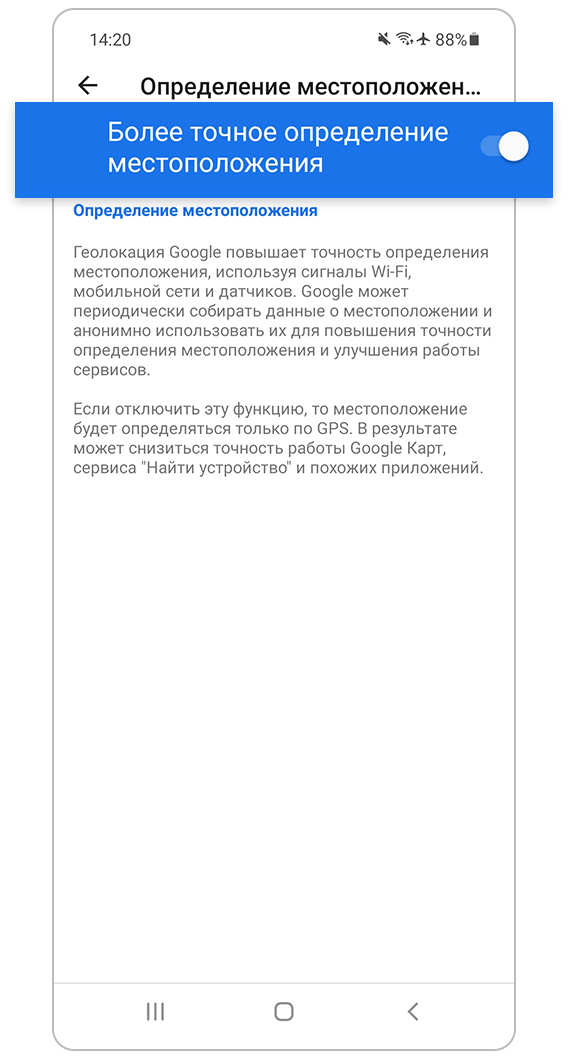
 Убедитесь, что включен параметр «Более точное определение местоположения»
 Убедитесь, что включен параметр «Более точное определение местоположения»


Шаг 5. Убедитесь, что включен параметр Более точное определение местоположения — ползунок сдвинут вправо.
 
Примечание.

  • Если вы используете «Определение местоположения Google» через мобильный интернет, за его использование может взиматься плата согласно вашему тарифному плану.

Включите разрешение на получение данных о вашем местоположении​

Для корректной работы некоторых приложений ин нужно дать разрешение на получение информации о том, где вы находитесь. Выполните следующие инструкции:
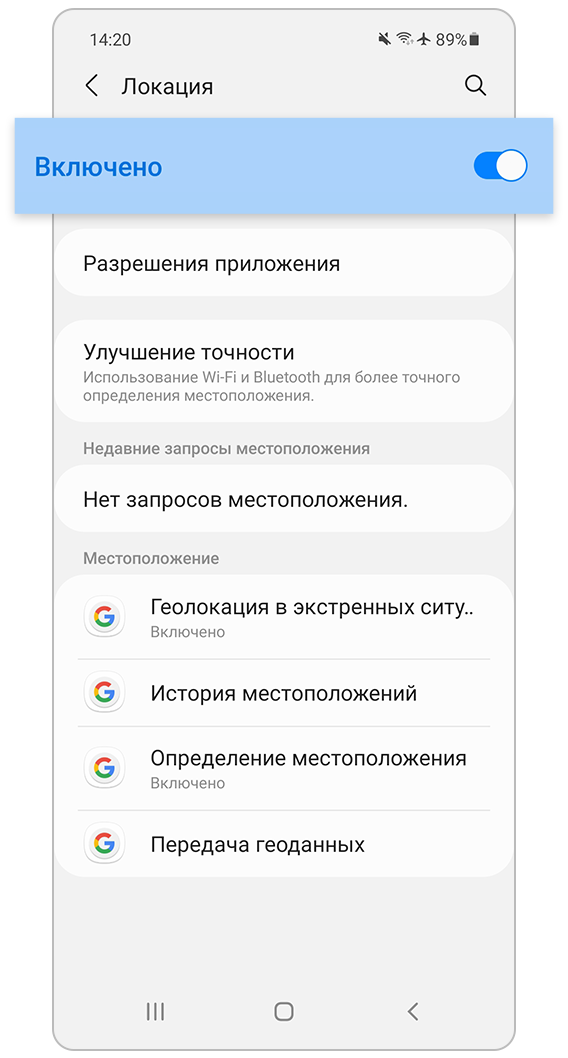
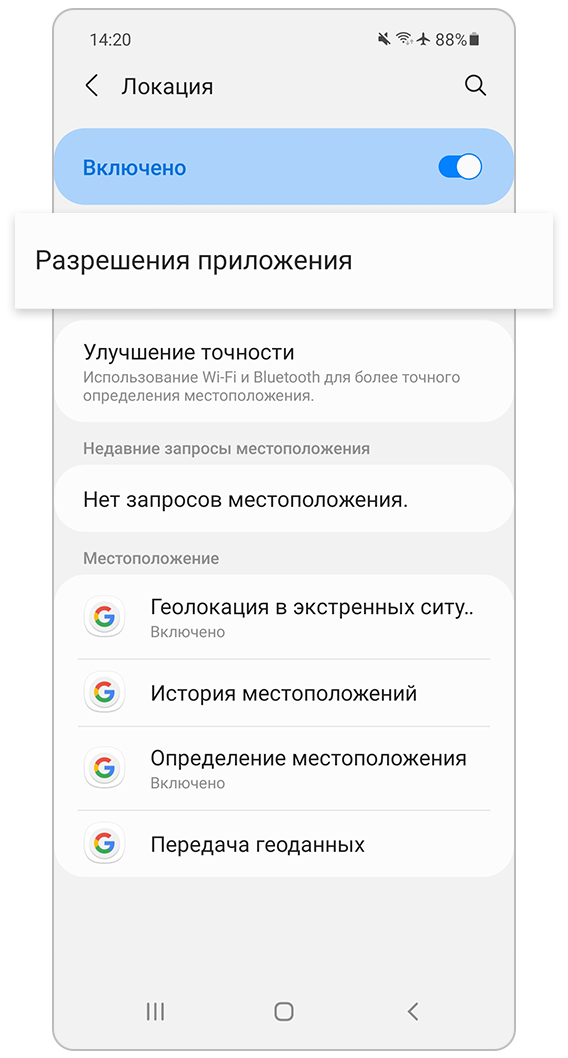
Перейдите в «Настройки» и выберите «Локация»


Шаг 1. Перейдите в Настройки и выберите Локация.
Убедитесь, что сверху выбрано «Включено» - ползунок должен быть сдвинут вправо.


Шаг 2. Убедитесь, что сверху выбрано Включено — ползунок должен быть сдвинут вправо.
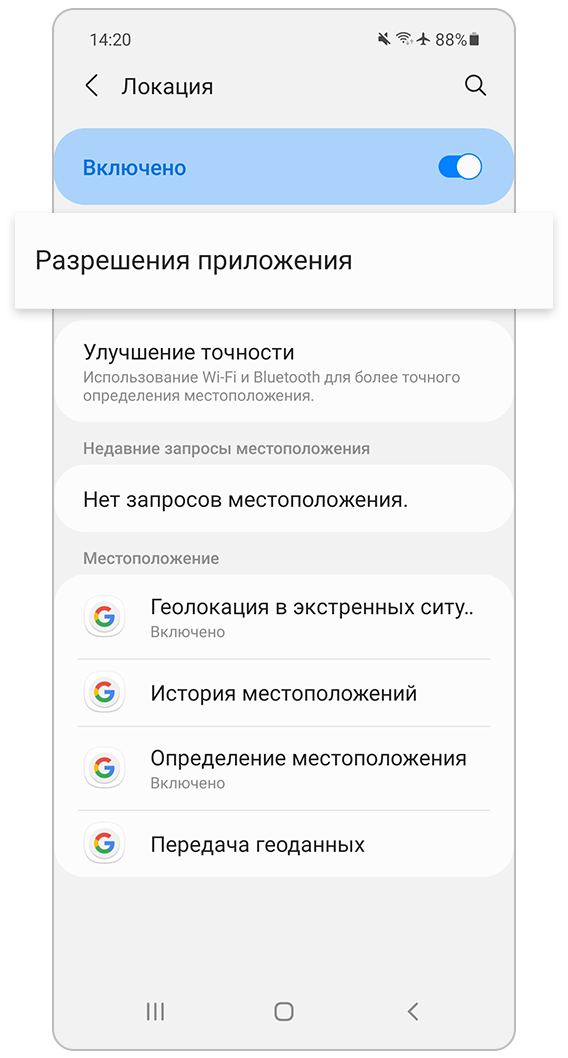
Перейдите в раздел «Разрешения приложения»


Шаг 3. Перейдите в раздел Разрешения приложения.
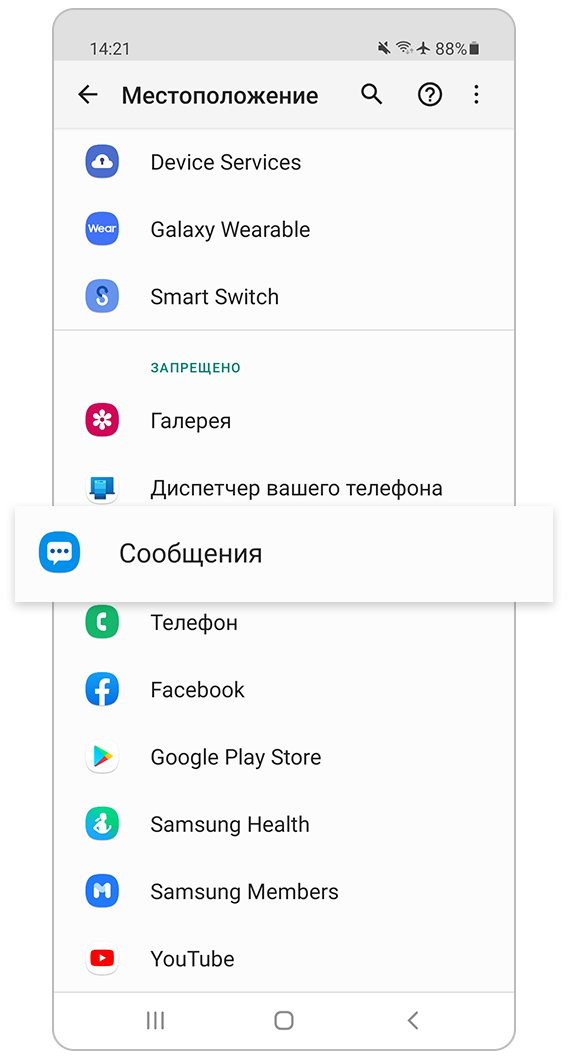
В списке приложений выберите нужное приложение


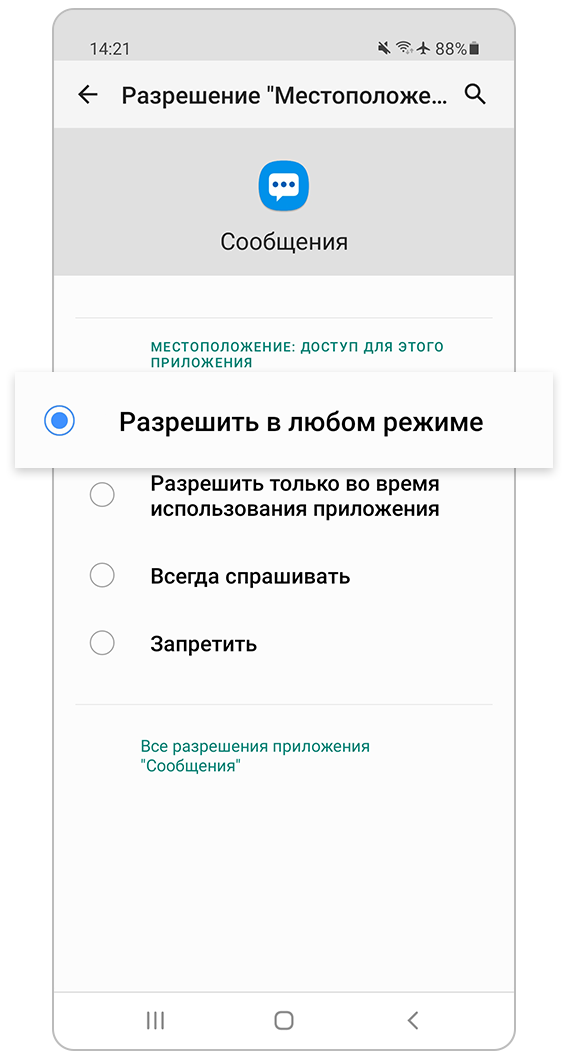
Шаг 4. В списке приложений выберите приложение, использующее сигнал GPS, например, Сообщения.
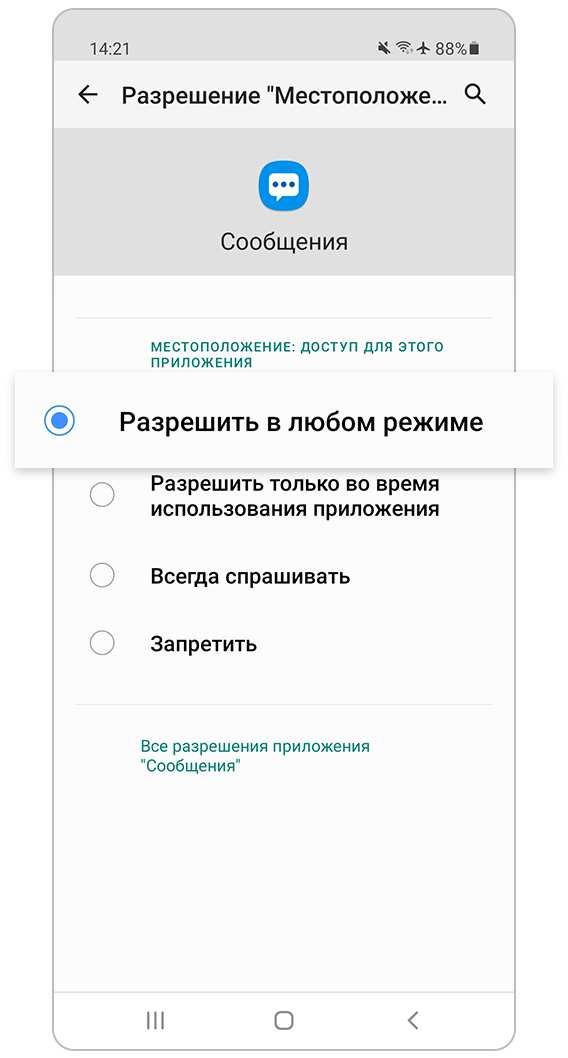
Выберите нужный вариант


Шаг 5. Выберите нужный вариант разрешения для доступа к данным GPS.
Варианты разрешений у приложений:

  • «Разрешить в любом режиме»: приложение может использовать GPS, даже если оно работает в фоновом режиме.
  • «Разрешать только во время использования приложения»: приложение имеет доступ к определению местоположения только во время использования приложения.
  • «Всегда спрашивать»: каждый раз, когда вы открываете приложение, вы будете получать запрос на разрешение на доступ к определению вашего местоположения.
  • «Запретить»: этот вариант запрещает приложению доступ к определению местоположения.
Примечание.

  • На смартфонах с операционной системой Android 10 и выше, приложениям, использующим GPS, необходимо дать разрешение на доступ к определению местоположения.
  • Информация GPS может быть неточной, если экран вашего устройства выключен (зависит от выбранных параметров разрешения).

СОВЕТЫ​

Как дать одному приложению разрешение на доступ к GPS​

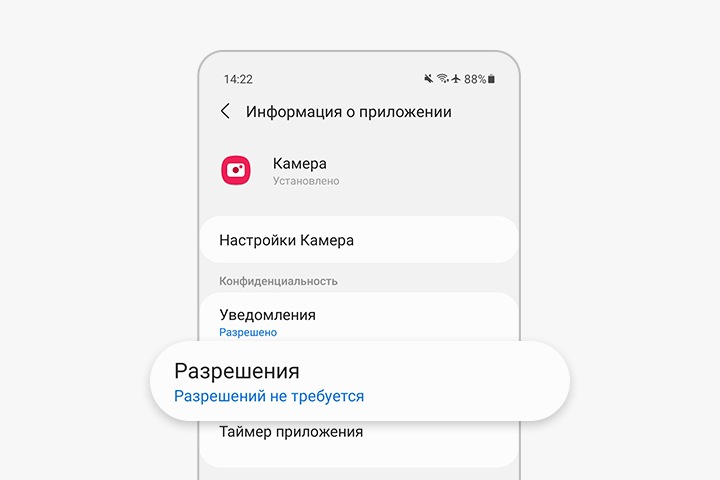
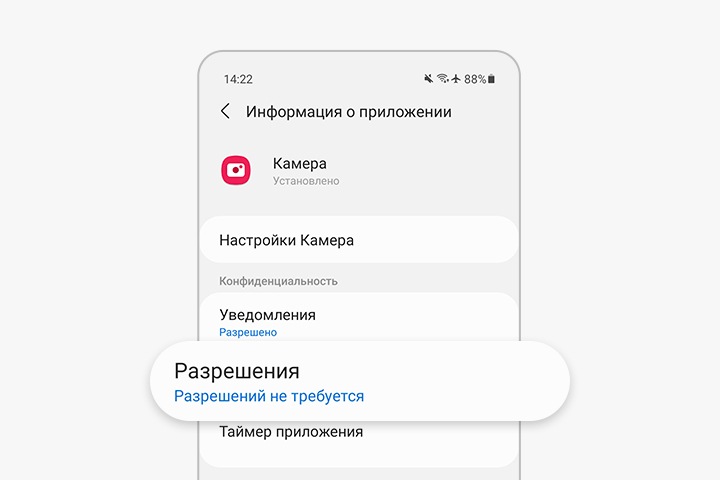
Зайдите в «Настройки» и выберите «Приложения». Выберите приложение, которому вы хотите разрешить доступ к определению местоположения, и нажмите «Разрешения». Затем выберите «Местоположение» и нажмите «Разрешить в любом режиме» или «Разрешать только во время использования приложения».
Настройка разрешений для приложений, использующих определение местоположения

Возникли проблемы с конкретным приложением?​

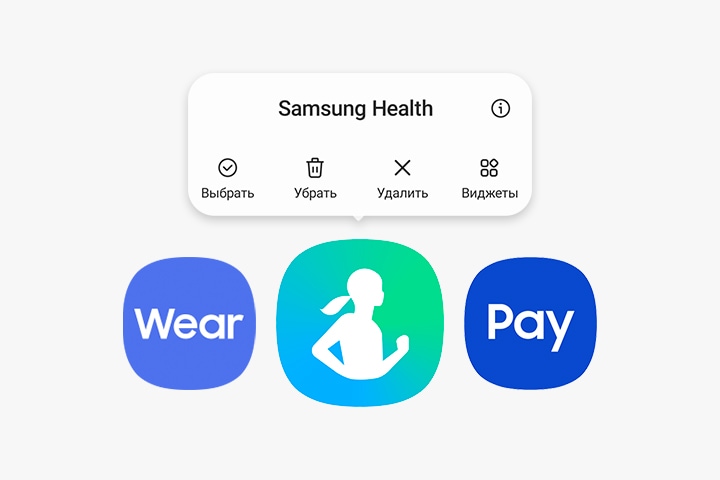
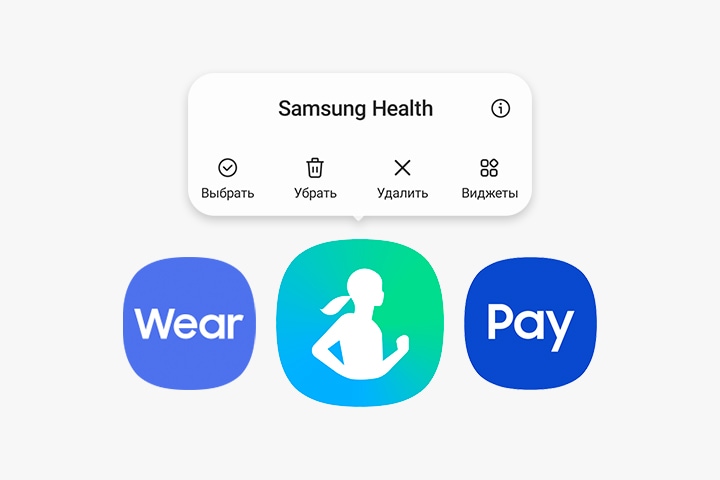
Удерживайте нажатие на иконке приложения и затем нажмите «ⓘ». В появившемся окне выберите «О приложении в магазине» и нажмите кнопку «Обновить», чтобы установить последнюю версию. Если такой кнопки нет, значит, у вас установлена последняя версия.
Сведения о приложении - установка последней версии

Если у вас по-прежнему возникают проблемы с определением местоположения, проверьте, нет ли таких же проблем при использовании других GPS-приложений:

  • в других приложениях определение местоположения работает корректно — проблема может быть связана с конкретным приложением. Поверьте наличие обновлений для него или обратитесь к разработчику приложения.
  • несколько приложений не определяют местоположение — перейдите к следующей рекомендации.
 

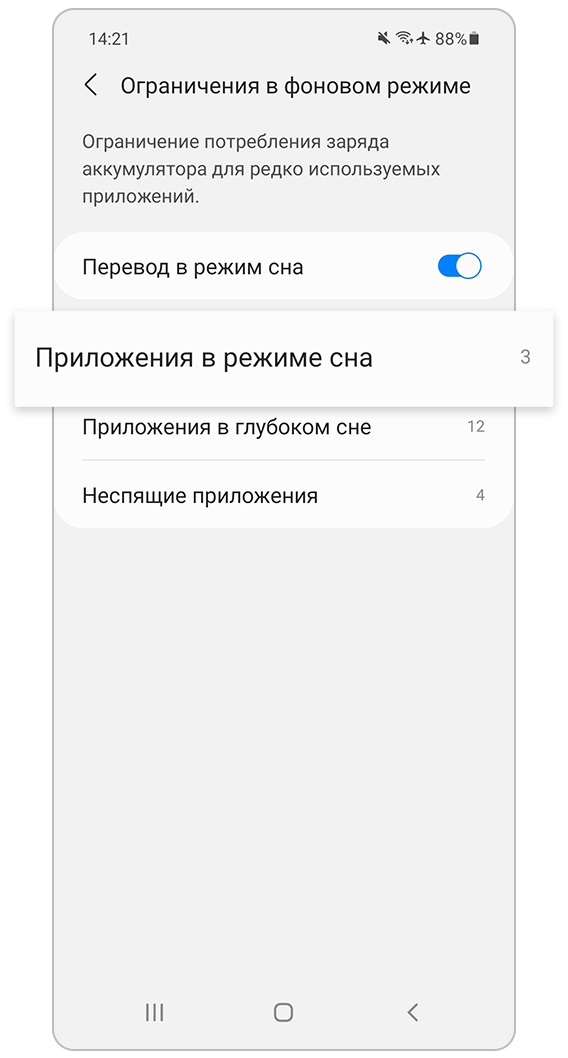
Проверьте не добавлено ли приложение в список «Приложения в режиме сна»​

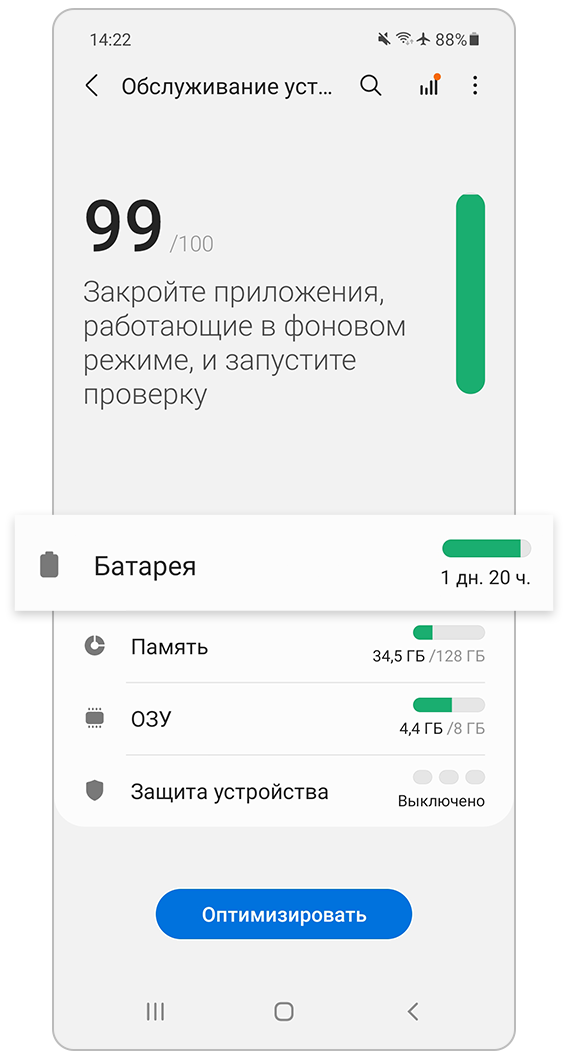
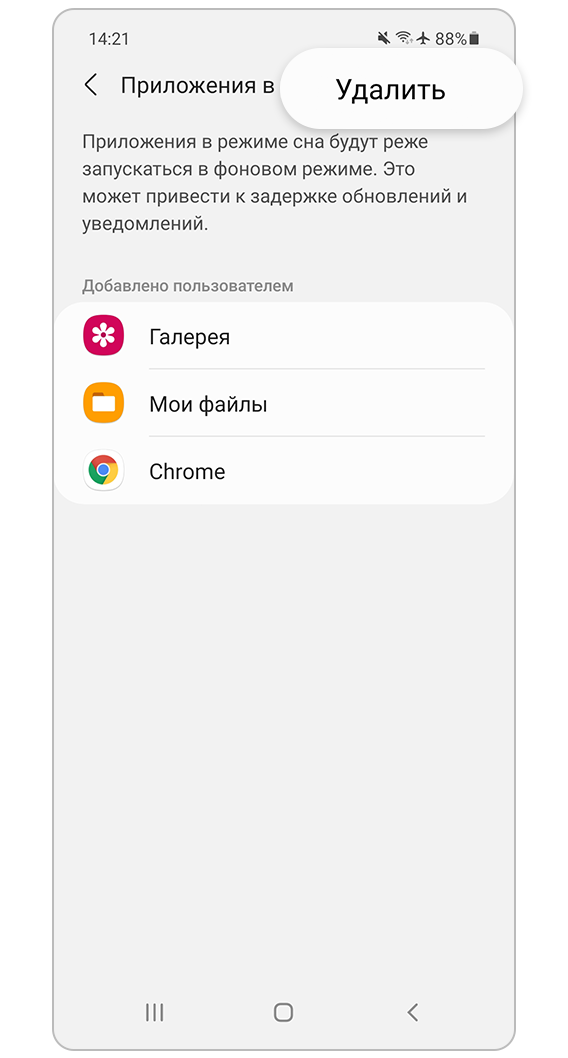
Если GPS-приложение добавлено в список «Приложения в режиме сна», ваше устройство отключит службы GPS. Вы можете удалить приложение из списка, выполнив следующие действия:
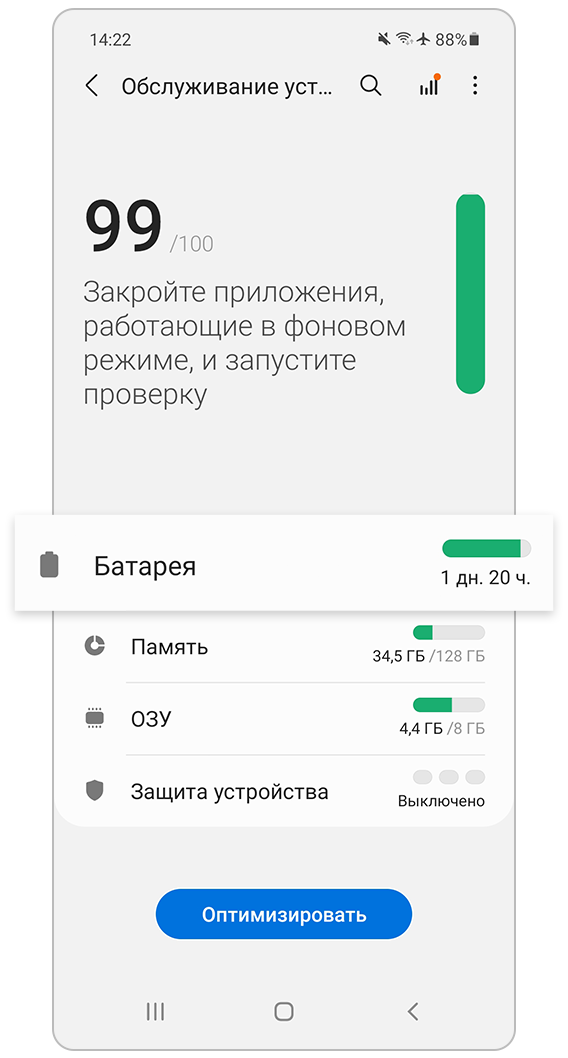
Выберите «Батарея»
Выберите «Батарея»


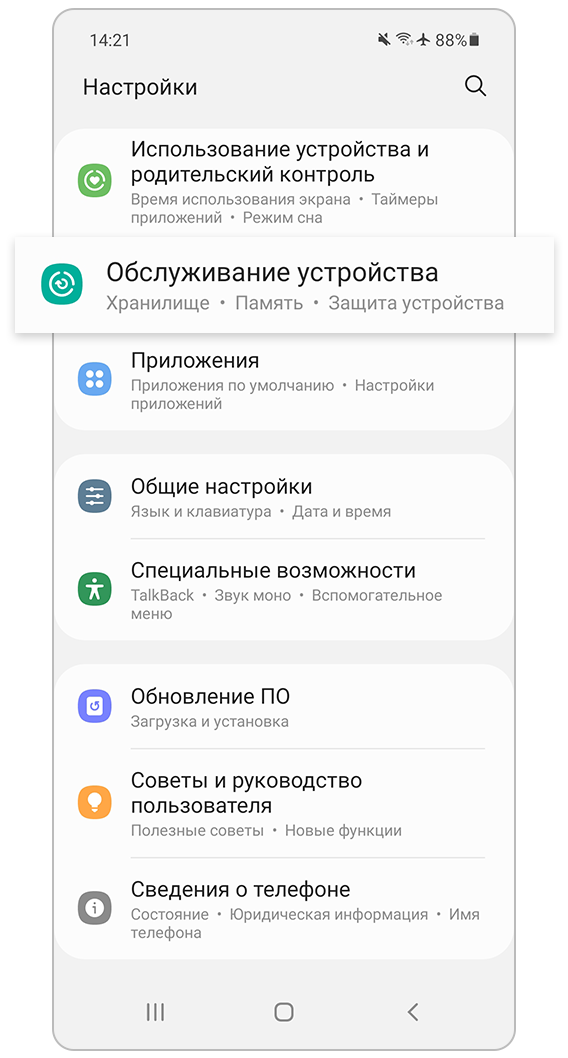
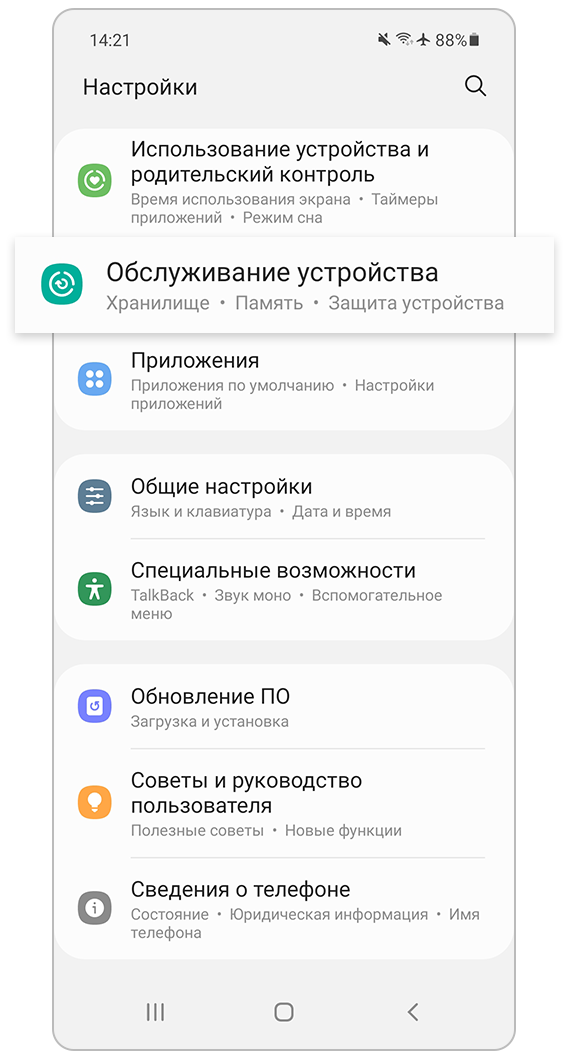
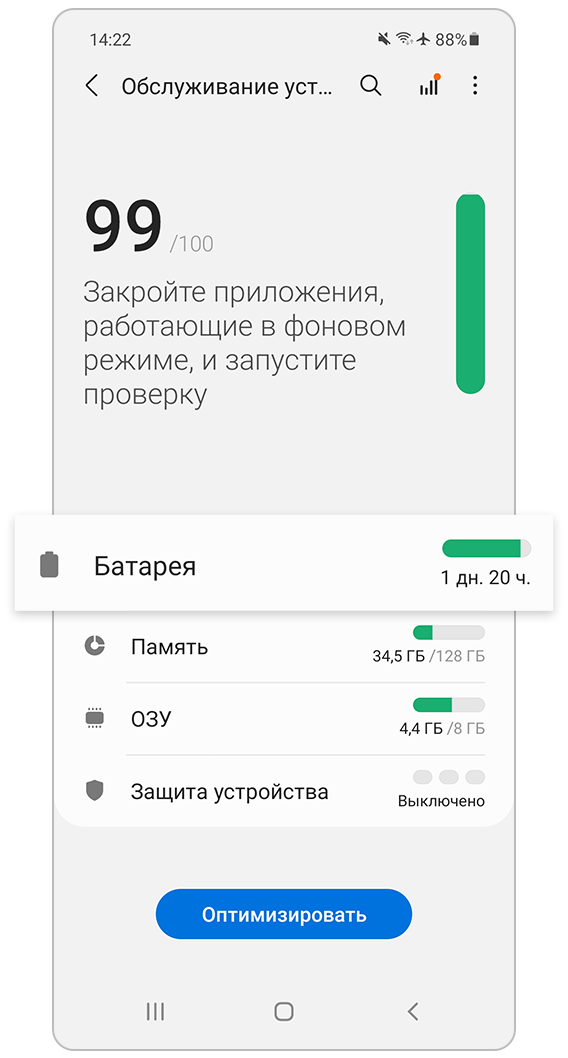
Шаг 1. Перейдите в Настройки, выберите Обслуживание устройства. Затем выберите Батарея.
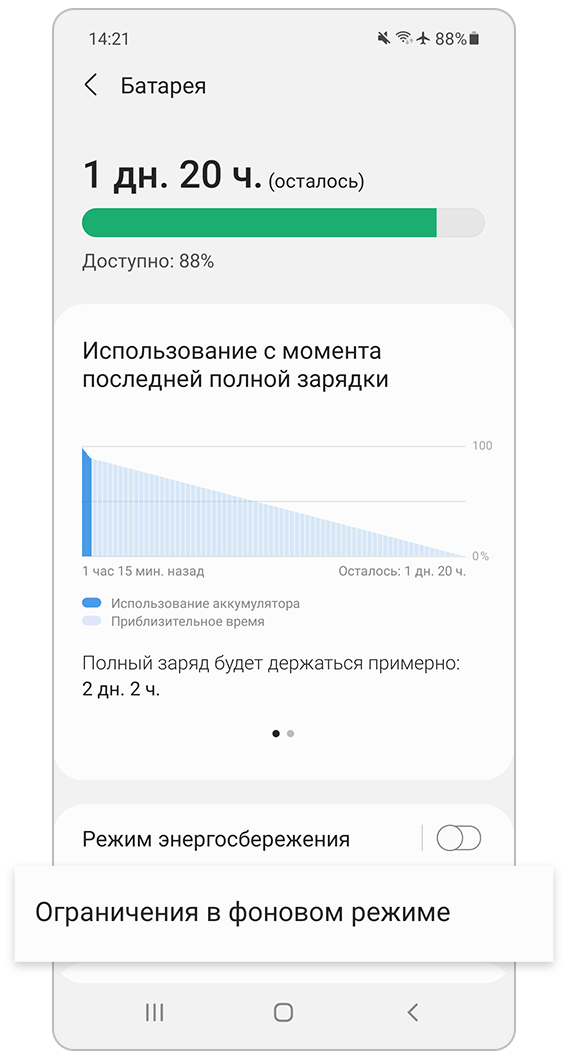
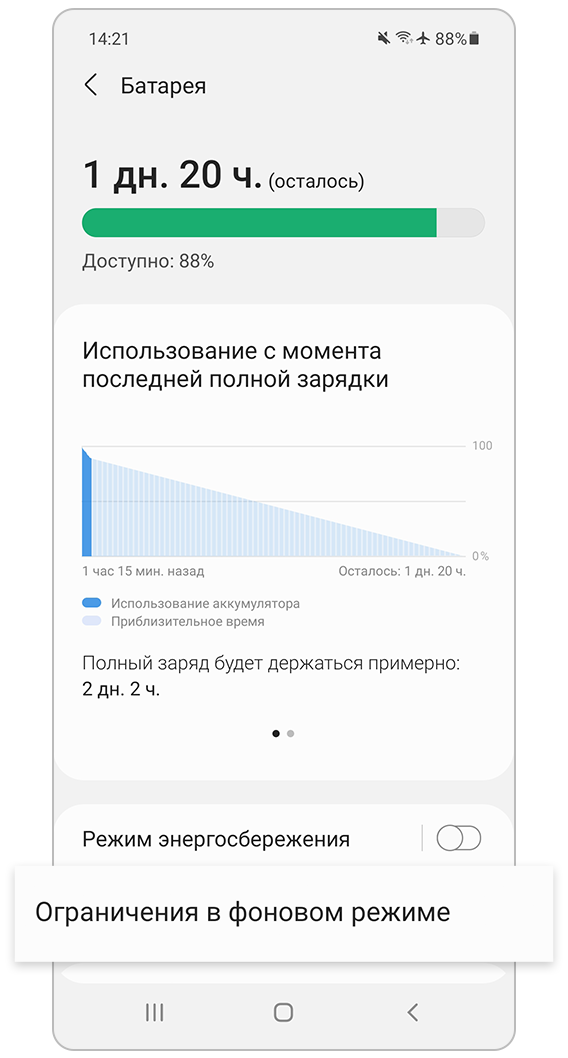
Выберите «Ограничения в фоновом режиме»


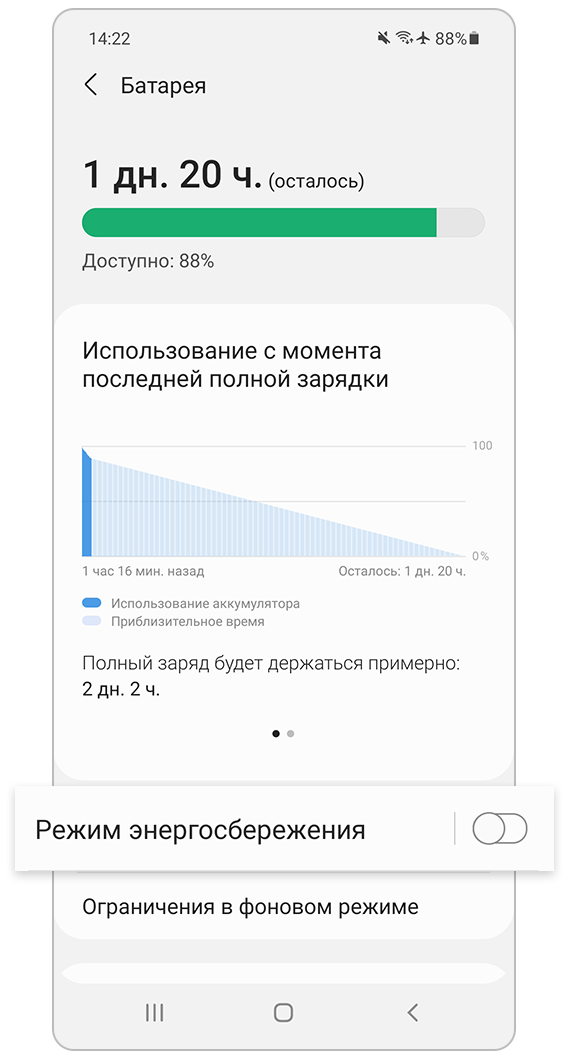
Шаг 2. Выберите Ограничения в фоновом режиме.
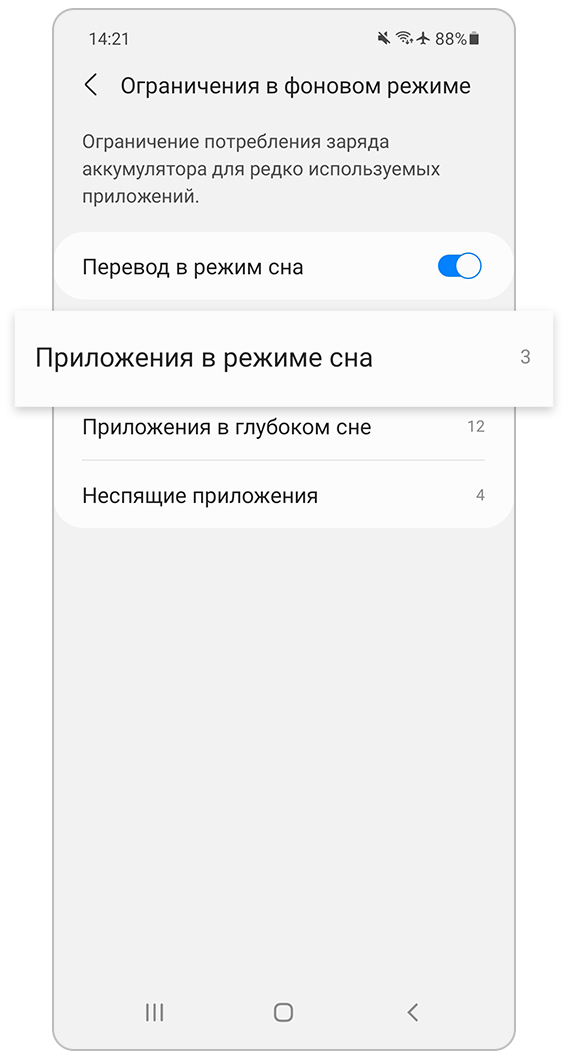
Выберите «Приложения в режиме сна»


Шаг 3. Откройте Приложения в режиме сна.
Коснитесь меню с тремя точками в правом верхнем углу и выберите «Удалить»


Шаг 4. Коснитесь меню с тремя точками в правом верхнем углу и выберите Удалить.
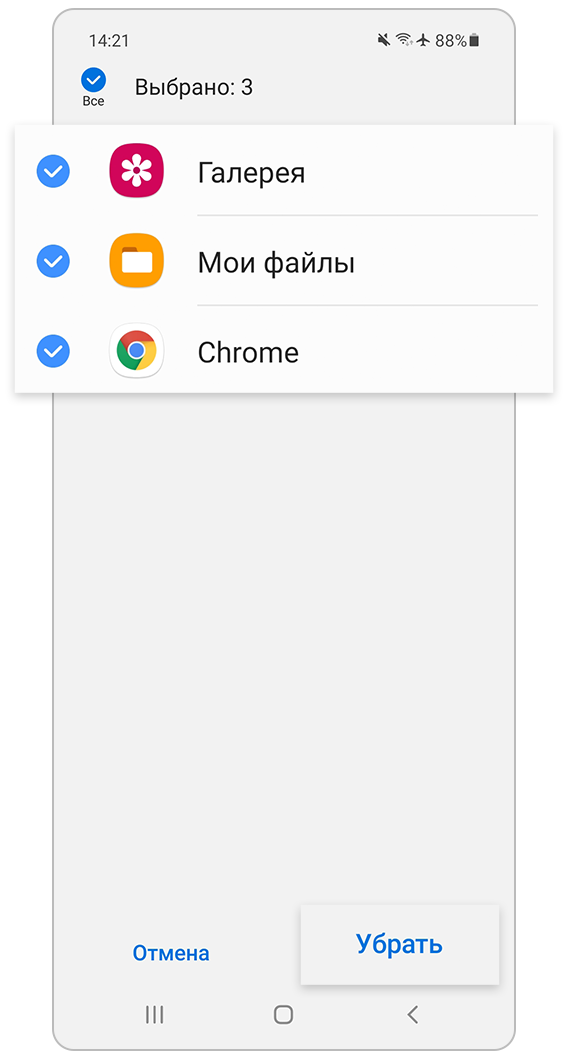
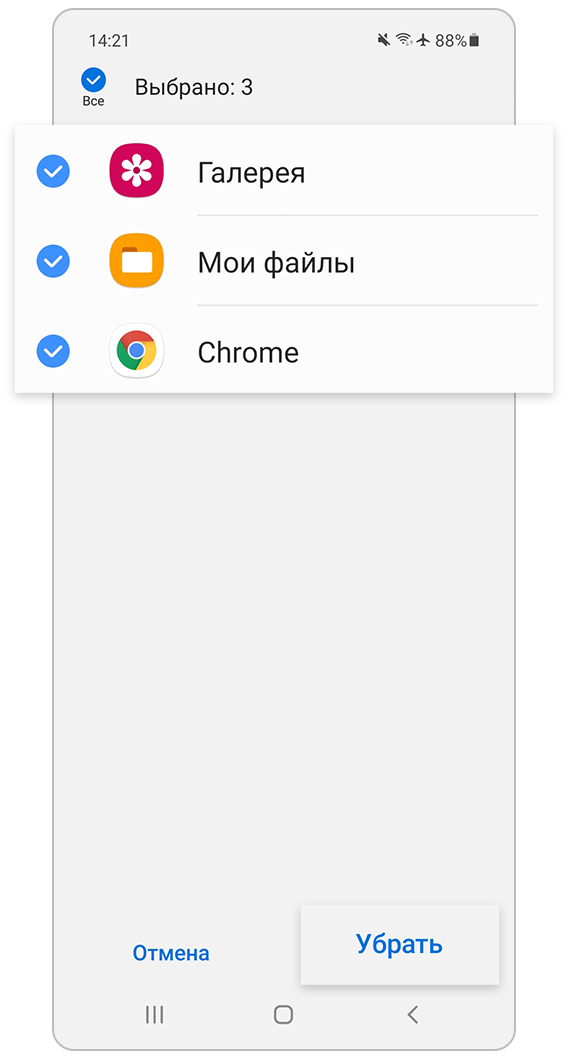
Выберите приложения и нажмите «Убрать»


Шаг 5. Выберите все GPS-приложения, которые вы планируете использовать, и нажмите Убрать.

Отключите режим энергосбережения​

Когда ваш телефон находится в режиме энергосбережения или если его экран выключен, GPS-приложения могут не получать данные в режиме реального времени. Зайдите в «Настройки» и измените режим энергосбережения на «высокая производительность» или «оптимизированный».
Перейдите в «Настройки» и выберите «Обслуживание устройства»


Шаг 1. Перейдите в Настройки, выберите Обслуживание устройства.
Выберите «Батарея»
Выберите «Батарея»


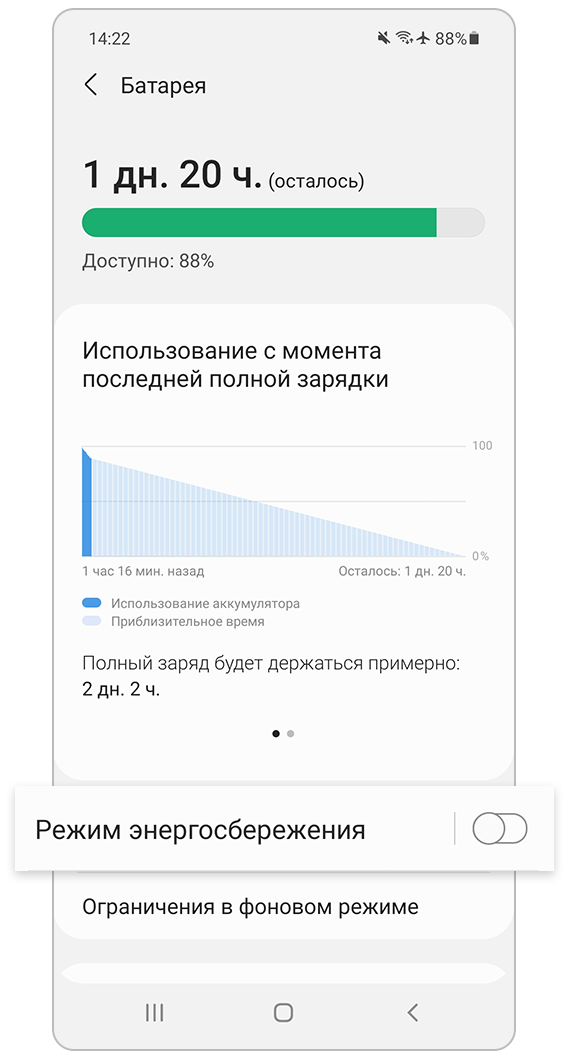
Шаг 2. Откройте Батарея.
Выберите «Режим энергосбережения»


Шаг 3. Выберите Режим энергосбережения.
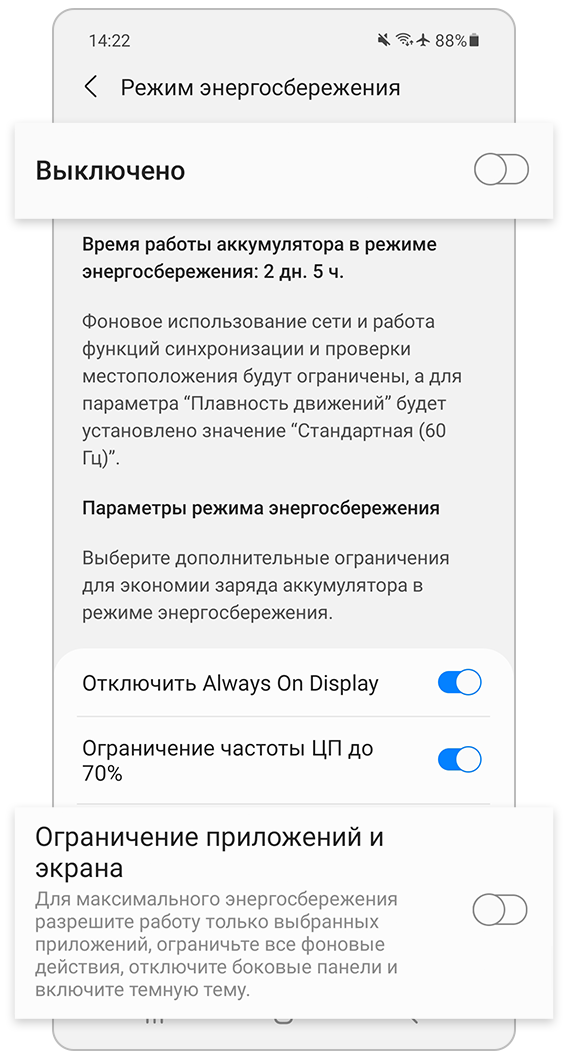
Отключите режим энергосбережения и настройку «Ограничение приложений и главного экрана».


Шаг 4. Отключите режим энергосбережения, сдвинув ползунок сверху влево. Также отключите настройку Ограничение приложений и главного экрана.
 
о теме:

СОВЕТЫ​

Устройство автоматически переключается в режим энергосбережения?​

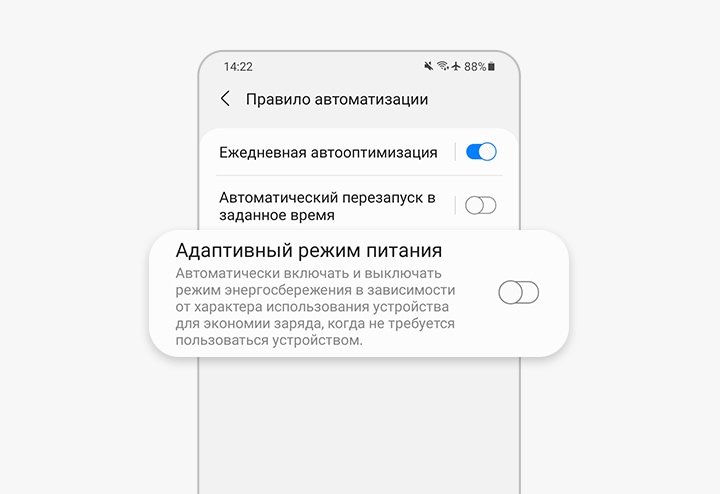
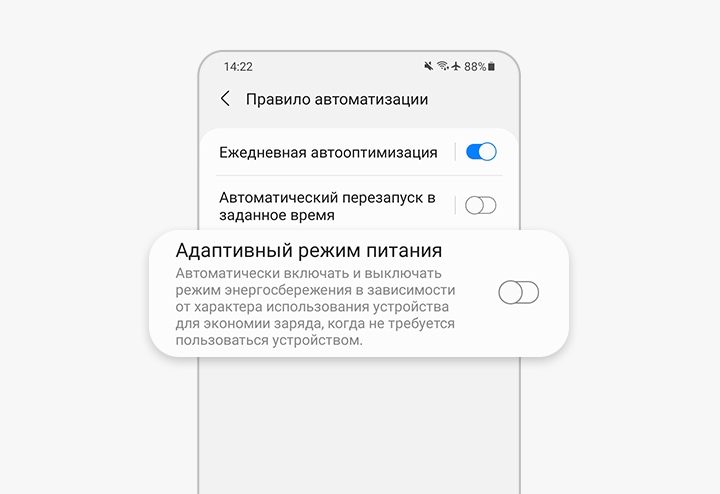
Перейдите в «Настройки» и выберите «Обслуживание устройства» Коснитесь меню с тремя точками в правом верхнем углу и выберите «Правило автоматизации». Убедитесь, что «Адаптивный режим питания» отключен (ползунок должен быть сдвинут влево).
Адаптивный режим питания выкл.

Проверьте работу GPS в безопасном режиме​

Некоторые загруженные приложения могут мешать нормальной работе устройства. В безопасном режиме работают только системные приложения.
По теме:

Выполните сброс настроек смартфона​

Если никакие из перечисленных выше рекомендаций не помогли, и смартфона продолжает неверно определять ваше местоположение, выполните полный сброс настроек смартфона.

Сброс настроек приведет к удалению всех данных с вашего устройства.
Мы настоятельно рекомендуем сделать резервную копию всех важных данных до сброса.
 

Лайфхаки: как обезопасить себя с помощью GPS-трекера и другая польза девайса​


https://piligrimos.com/collaborators/veronika-gamzyukova/
Лайфхаки: как обезопасить себя с помощью GPS-трекера и другая польза девайса

Самостоятельные женские путешествия становятся все более популярными. Движущей силой этой тенденции является стремление к независимости и жажда приключений. Женщины смело открывают новые направления, погружаются в разные культуры и получают незабываемые впечатления.

Но путешественницы-одиночки часто беспокоятся о своей безопасности. Особенно, когда едут по незнакомому маршруту. А значит, с ростом популярности самостоятельных поездок вопросы безопасности выходят на первый план. В этом тексте расскажем про возможности использования GPS-трекеров.

Содержание

Чтобы понять, как использовать GPS-трекеры, нужно разобраться с тем, как они функционируют. Эти устройства мониторят местоположение в режиме реального времени. Часто они могут иметь кнопки вызова экстренной помощи. Также многие девайсы оснащены возможностью геозонирования. То есть владелец трекера может установить определенные границы и разбить маршрут на зоны. А при пересечении этих границ устройство будет рассылать уведомление контактам.

GPS-трекеры получают сигналы со спутников и используют время для расчета точного положения. Данные о местонахождении передаются в центральную систему или на смартфон. В результате можно отслеживать и определять местоположение в режиме реального времени.

Лайфхаки: как обезопасить себя с помощью GPS-трекера и другая польза девайса

При выборе GPS-трекера учитывайте свои предпочтения в поездках. Выбирайте устройства, которые соответствуют вашим потребностям в путешествии и предоставляют необходимые функции для безопасности и удобства.

Ищите GPS-трекеры, которые обновляют местоположение в режиме реального времени. Убедитесь, что на устройстве имеется кнопка SOS для экстренных ситуаций, обеспечивающая быстрый доступ к помощи.

Выберите трекер с возможностями геозонирования, чтобы устанавливать виртуальные границы и получать оповещения при пересечении этих границ. Также крайне желательно останавливать выбор на устройствах с длительным временем автономной работы. Это особенно важно для тех, кто отправляется в длительные путешествия.

Визовый центр полного цикла Madera Travel
visa.maderatravel.by
Визовый центр полного цикла Madera Travel
Мы специализируемся на открытии виз в любую страну Евросоюза, США и Великобританию, а также занимаемся иммиграцией и легализацией в разных странах мира

Перед началом путешествия нужно изучить зону покрытия GPS по маршруту, чтобы убедиться, что трекер работает оптимально. Обязательно активируйте функцию обмена GPS-трекером с выбранными членами семьи или друзьями, чтобы они могли отслеживать местоположение в режиме реального времени.

Затем убедитесь, что знакомы с системой оповещений о чрезвычайных ситуациях на вашем GPS-трекере. Настройте заранее заданные оповещения для быстрого реагирования в непредвиденных ситуациях.

  • Прежде чем отправиться в путешествие, обязательно активируйте GPS-трекер, чтобы убедиться, что он работает правильно.
  • Для достижения наилучшей производительности регулярно обновляйте программное обеспечение и прошивку вашего трекера.
  • Обязательно сообщите своим доверенным лицам о GPS-трекере и его возможностях.
  • Чтобы ознакомиться с его точностью и ограничениями, протестируйте трекер в различных условиях.
  • Всегда имейте под рукой резервный источник питания для GPS-трекера.
 GPS-трекеры
 

Другие варианты использования GPS-трекеров для индивидуальных путешественников​

GPS-трекеры можно использовать и для других целей. К примеру, с помощью них можно найти свой багаж в случае утери. Если перевозите ценное оборудование для видеоблогов, трекеры тоже придут на помощь. И конечно же, эти девайсы помогают создавать интерактивные маршруты путешествий для блогов или социальных сетей.

Совет: при использовании GPS-трекеров для контроля багажа рекомендуется выбирать устройства с длительным временем автономной работы и глобальным покрытием, чтобы обеспечить надежное отслеживание на протяжении всего путешествия.

Кстати, еще GPS-трекеры используют волонтеры и защитники окружающей среды для мониторинга и защиты исчезающих видов.

  • Делитесь данными GPS-трекера с доверенными лицами.
  • Следите, чтобы устройство всегда было заряжено и активно.
  • Проверяйте его перед каждой поездкой.
  • Будьте в курсе новостей местных служб экстренной помощи.
  • Продумайте несколько резервных вариантов связи.
 

Как повысить точность геолокации в Google Картах

Иногда Google Картам сложно определить ваше местоположение. Если синяя точка, показывающая вашу позицию на карте, расположена в неправильном месте или отсутствует, следуйте инструкциям по устранению неполадок.

Что такое синяя точка

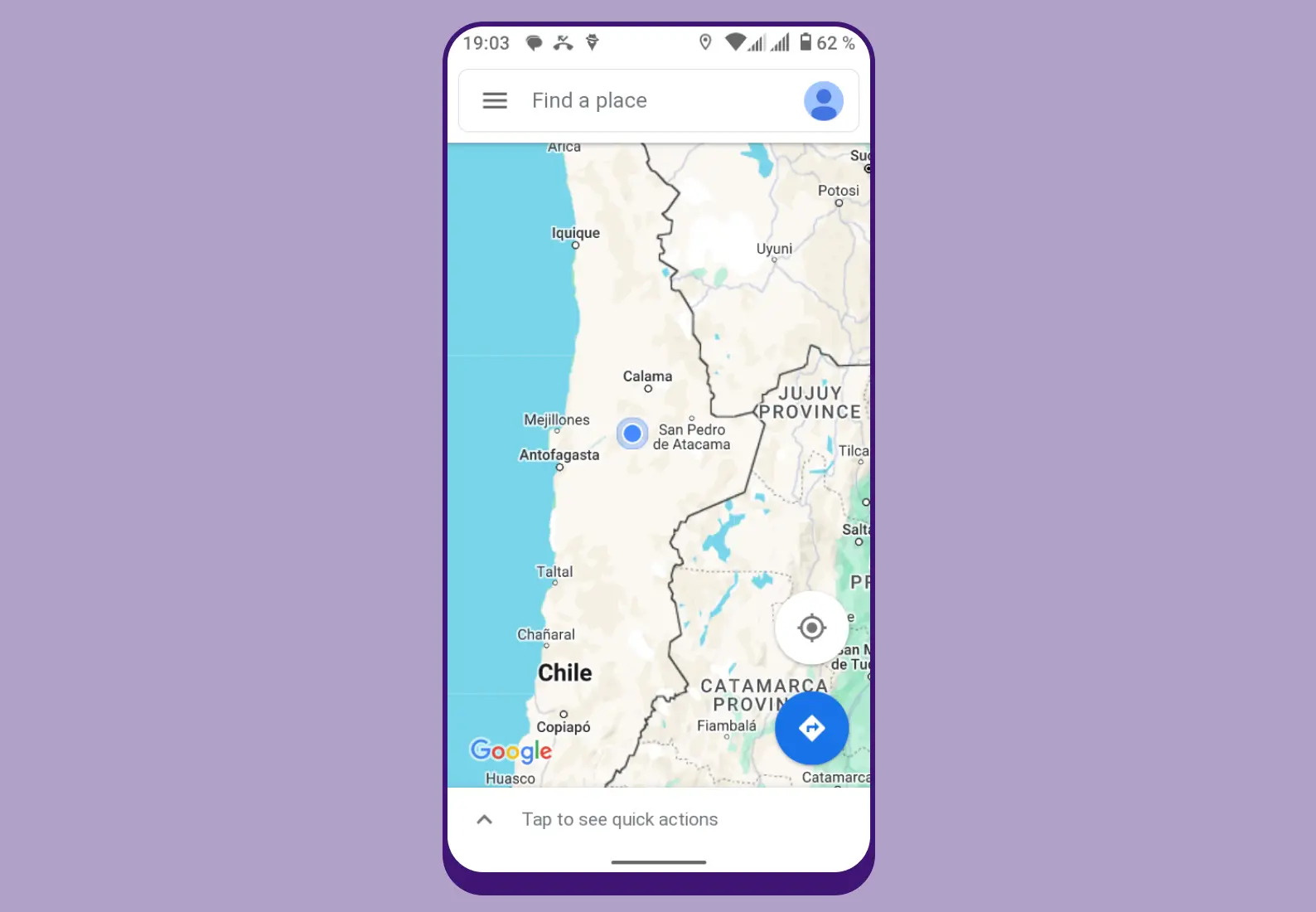
Синяя точка показывает, где вы находитесь. Если Google Карты не могут точно определить, где вы находитесь в данный момент, то:
  • Вокруг синей точки появится голубой круг.
  • Чем меньше круг, тем точнее ваши координаты.
  • Если вместо синей точки показана серая или она совсем не видна, значит Google Карты не знают, где вы находитесь сейчас, и показывают ваше последнее известное местоположение.
Примечание. Если между вами и вышкой сотовой связи есть препятствия, например высокие здания, местоположение может быть определено неточно.
Android КомпьютерiPhone и iPad

Как найти текущее местоположение на Google Картах

  1. Откройте приложение "Google Карты"
    Карты
    на устройстве Android.
  2. Нажмите на значок местоположения
    Местоположение
    в правом нижнем углу экрана.
    • Синяя точка покажет, где вы находитесь.

Как включить точную геолокацию на устройстве

Чтобы синяя точка в Google Картах как можно точнее показывала, где вы находитесь, включите точную геолокацию.

Как устранить неполадки с точной геолокацией в Google Картах

Ниже приведены признаки, указывающие на проблемы с точностью геолокации.
  • Вокруг синей точки показываются большой голубой круг и сообщение о низкой точности.
    • В этом случае нажмите на сообщение, чтобы получить:
      • информацию о проблеме с точной геолокацией;
      • предложение, как это исправить;
      • возможность откалибровать Карты, чтобы повысить точность;
      • ссылку, чтобы оставить отзыв.
  • Синяя точка стала серой.
  • Синяя точка отсутствует.
Чтобы повысить точность геолокации, следуйте инструкциям на экране. Если проблема не исчезнет, посмотрите распространенные проблемы ниже и способы их решения.
Кнопка местоположения красного цвета с вопросительным знаком внутри.
Плавающая кнопка действия местоположения красного цвета
Чтобы разрешить Google Картам определять ваше местоположение, включите функцию Геолокация.
Местоположение на карте постоянно изменяется.Отключите функцию Режим энергосбережения.
Низкая точность геолокации: используйте камеру для калибровки.
Калибровка Улиц в AR-режиме
Определите свое местоположение помощью камеры.
Низкая точность геолокации: проверьте, включен ли мобильный интернет или Wi-Fi.
Мобильный интернет или Wi-Fi
  1. Включите Мобильный интернет или Wi-Fi.
  2. Отключите режим полета.
Низкая точность геолокации: откалибруйте устройство с помощью функции "Улицы в AR-режиме".
Калибровка компаса
Откалибруйте компас устройства.
Данные о местоположении устарели.
Режим полета
Отключите режим полета.
Низкая точность геолокации: это может быть связано со слабым сигналом GPS или Wi-Fi.
Лучший сигнал GPS или Wi-Fi
Чтобы улучшить точность геолокации, найдите место, где сигнал GPS или Wi-Fi сильнее.
[th]
Проблема с точной геолокацией​
[/th][th]
Как устранить неполадку​
[/th]​

Как улучшить точность геолокации на Картах Google

Если местоположение по-прежнему определяется неверно, перезапустите телефон или планшет Android. Кроме того, вы можете:
Включите Wi-Fi
Откалибруйте смартфон или планшет

Как определить свое местоположение с помощью камеры

Как ориентироваться с помощью Улиц в AR-режиме
Как повысить точность геолокации для Улиц в AR-режиме

Как Google Карты определяют, где вы находитесь

Карты определяют ваше местоположение с помощью следующих источников:
  • GPS. Сигнал со спутника (точность – до 20 метров).
    • Если вы находитесь в здании или в метро, данные GPS могут быть неточными.
  • Wi-Fi. Ближайшие беспроводные сети.
  • Вышки сотовой связи. По тому, к какой вышке вы подключены, можно определять ваше местоположение с точностью до нескольких километров.
Подробнее о том, как настраивать доступ к геоданным для п
 

Поиск в Google: что нужно знать о доступе к вашим геоданным и о том, как управлять им​

Когда вы пользуетесь сервисами Google, например Картами, Поиском или Gemini, ваше текущее местоположение используется, чтобы предлагать вам более полезные результаты. Например, если вы ищете кофейни, скорее всего, вас интересуют заведения поблизости. Зная, где вы находитесь, мы сможем показать в результатах поиска кофейни недалеко от вас, даже если вы не указали местоположение в запросе.

Ваши геоданные поступают из разных источников, и мы используем их в совокупности, что позволяет нам определить ваше местоположение. Вы можете в любое время изменить настройки геолокации для сервисов Google, чтобы получать более точные результаты поиска и сохранять необходимый уровень конфиденциальности своих данных.

Хотите узнать больше о принципах работы геолокации, прежде чем менять настройки? Ниже рассказано о том, как Google определяет местоположение во время поиска.

Как обновить сведения о местоположении, чтобы получать более точные результаты местного поиска​

Если вы ищете что-то поблизости, но не получаете результаты местного поиска, попробуйте сделать следующее:

  • Укажите текущее местоположение в тексте запроса, например кофейни в Химках.
  • Убедитесь, что при поиске устройство отправляет геоданные в Google. Измените настройки геолокации на устройстве, следуя инструкциям ниже.
Чтобы получать более подходящие результаты поиска из дома или с работы, укажите:

Компьютер AndroidiPhone и iPad
Большинство компьютеров, даже если у них нет GPS, могут предоставлять сайтам данные о вашем местоположении. Вы можете разрешить или запретить отправку этих сведений сайтам (например, google.com), изменив настройки в браузере.

Важно! Возможно, вам потребуется изменить системные настройки или настройки геолокации компьютера.

  1. Откройте сайт google.com в браузере на компьютере.
  2. В левой части адресной строки нажмите на значок "Сведения о сайте"
    5l9HAo2b8muYi1Kuhns93OpJH5ROvLk7Lvko
    затем
    Настройки сайтов
    затем
    Геоданные.
    • Чтобы найти эти параметры в некоторых браузерах, возможно, потребуется нажать на адресную строку правой кнопкой мыши или перейти в меню настроек.
  3. Выберите Разрешить или Блокировать для сайта google.com.
Важно! Иногда у браузера уходит много времени на получение информации о местоположении устройства. Чтобы быстро показать результаты поиска, сайт google.com может использовать данные о местоположении, полученные во время последнего использования Google. Эти сведения хранятся в файлах cookie в течение шести часов. Подробнее об управлении файлами cookie

Когда вы пользуетесь сервисами Google, например Картами, Поиском или Gemini, ваше текущее местоположение устанавливается по нескольким источникам в зависимости от их доступности.
Важно! Большинством этих источников геоданных можно управлять с помощью разрешений на устройстве, настроек аккаунта и других параметров. Ниже рассказано о том, как ваш выбор влияет на конфиденциальность и точность геолокации. Узнайте больше о том, как Google использует данные о местоположении и как работают источники, перечисленные ниже.

По каким источникам определяется ваше местоположение во время поиска​

При использовании Google вы можете посмотреть, как определяется ваше местоположение, внизу страницы с результатами поиска.

Сведения о местоположении устройства.

Ваш домашний или рабочий адрес из аккаунта Google

Ваши предыдущие действия на сайтах и в приложениях Google.

IP-адрес устройства, подключенного к интернету

Когда вы ищете что-то в Google, мы всегда определяем ваше приблизительное местоположение. Благодаря этому мы можем показывать подходящие результаты поиска, а также защищать ваш аккаунт, распознавая необычные действия (например, вход в аккаунт из другого города).

Размеры области приблизительного местоположения превышают три квадратных километра, при этом в ней должно быть не менее 1000 пользователей. Такие геоданные не позволяют идентифицировать вас при поиске, что помогает сохранять конфиденциальность информации. За пределами городов размеры области приблизительного местоположения обычно значительно превышают три квадратных километра. Область приблизительного местоположения определяется по источникам, описанным в этой статье.

Если вы разрешите доступ к геоданным сайту google.com или приложениям Google на устройстве, Google будет использовать ваше точное местоположение, чтобы показывать вам наиболее актуальные результаты поиска. Точное местоположение – это место, где вы находитесь, например адрес.

Если вы добавите домашний или рабочий адрес, Google будет использовать их при поиске, когда ваши геоданные указывают, что вы, скорее всего, находитесь дома или на работе.
 

Как управлять настройками геолокации в Chrome​

Чтобы получать больше полезной информации, вы можете предоставлять сайтам доступ к данным о местоположении.

Как разрешить сайту определять ваше местоположение​

По умолчанию, если сайту потребуется доступ к данным о вашем местоположении, в Chrome появится запрос. Чтобы предоставить доступ, нажмите Разрешить. Однако перед этим рекомендуем прочитать политику конфиденциальности сайта.

Компьютер AndroidiPhone и iPad

Как изменить настройки геолокации, заданные по умолчанию​

Важно! На компьютере под управлением Windows или macOS может появиться уведомление о том, что геолокация выключена в системных настройках. Чтобы изменить их, выберите Системные настройки и следуйте инструкциям на экране.

  1. Откройте Chrome на компьютере.
  2. В правом верхнем углу экрана нажмите на значок
    Ещё
    затем
    Настройки
    затем
    Конфиденциальность и безопасность.
  3. Выберите Настройки сайта.
  4. В разделе "Разрешения" нажмите Геоданные.
  5. Выберите настройки по умолчанию, которые вам подходят.
Примечания

Как Chrome использует данные о вашем местоположении​

Когда вы разрешаете сайту доступ к данным о местоположении, Chrome отправляет информацию в сервисы геолокации Google, чтобы получить приблизительные сведения о том, где вы находитесь. Затем Chrome передает эти сведения сайту.
 

Как изменить разрешения для сайтов​

Вы можете задать разрешения для определенного сайта, не изменяя общие настройки.

Компьютер AndroidiPhone и iPad

Как настроить разрешения для сайтов​

Вы можете предоставлять сайтам разрешения, в том числе единоразовые для некоторых функций, или отклонять запросы на доступ.

Когда сайт запрашивает разрешение на использование таких функций, как геолокация, камера или микрофон, можно выбрать любой из следующих вариантов:

  • Разрешить в этот раз. Разрешение на использование функции предоставляется на время, пока сайт открыт, и запрашивается снова при вашем следующем посещении.
  • Разрешить при нахождении на сайте. Сайт сможет использовать функцию сейчас и в дальнейшем.
  • Запретить. Сайт не сможет использовать функцию.

Как изменить настройки для всех сайтов​

  1. Откройте Chrome на компьютере.
  2. В правом верхнем углу окна нажмите на значок с тремя точками
    Ещё
    затем
    Настройки.
  3. Выберите Конфиденциальность и безопасность
    затем
    Настройки сайта.
  4. Выберите нужный параметр.
Чтобы изменить разрешения и сохраненные данные всех посещенных сайтов, нажмите Посмотреть текущие разрешения и сохраненные данные сайтов.

Разрешения, которые можно изменять

Как изменить настройки для определенного сайта​

Вы можете устанавливать разрешения для отдельных сайтов и удалять сохраненные ими данные.

  1. Откройте Chrome на компьютере.
  2. Перейдите на сайт.
  3. Слева от веб-адреса нажмите на значок "Сведения о сайте"
    Default (Secure)
    .
  4. Выберите Настройки сайта.
  5. Измените параметры разрешений.
Примечания

  • Изменения сохраняются автоматически.
  • Чтобы посмотреть сохраненные настройки сайта, нажмите на значок рядом с веб-адресом. Вы можете изменить их, не открывая меню Chrome "Настройки сайта".
  • Чтобы сбросить измененные настройки, нажмите кнопку Сбросить разрешения (если такая есть).
  • Для защиты ваших данных Chrome отзывает разрешения у сайтов, которыми вы давно не пользовались.
 

Как настроить разрешения для сайтов​

Вы можете предоставлять сайтам разрешения, в том числе разовые для некоторых функций, или отклонять запросы на доступ.

Когда сайт запрашивает разрешение на использование таких функций, как камера, геолокация или микрофон, можно выбрать любой из следующих вариантов:

  • Разрешить в этот раз. Разрешение на использование функции предоставляется на время, пока сайт открыт, и запрашивается снова при вашем следующем посещении.
  • Разрешить при нахождении на сайте. Сайт сможет использовать функцию сейчас и в дальнейшем.
  • Запретить. Сайт не сможет использовать функцию.

Как изменить настройки для всех сайтов​

  1. Откройте Chrome
    Chrome
    на устройстве Android.
  2. В правом верхнем углу экрана нажмите на значок с тремя точками
    Ещё
    затем
    Настройки.
  3. В разделе "Дополнительные" выберите Настройки сайтов.
  4. Нажмите на нужное разрешение.
Разрешения, которые можно изменять

Как изменить настройки для одного сайта​

Вы можете управлять разрешениями отдельных сайтов. Когда разрешения не заданы пользователем, для них применяются настройки по умолчанию.

  1. Откройте браузер Chrome
    Chrome
    на устройстве Android.
  2. Перейдите на сайт.
  3. Слева от адресной строки нажмите на значок "Сведения о сайте"
    Default (Secure)
    затем
    Разрешения.
  4. Выберите нужное разрешение.
    • Чтобы изменить параметр, нажмите на него.
    • Чтобы сбросить настройки для сайта, выберите Сбросить разрешения.
Примечание. Когда вы изменяете параметр, его значок на короткое время появляется вместо значка рядом с названием сайта. Например, если открыть или закрыть доступ к данным о местоположении, вместо значка сайта вы увидите маркер
Страна
.
 

Как изменить настройки для всех сайтов​

  1. Откройте приложение Chrome
    Chrome
    на устройстве iPhone или iPad.
  2. Нажмите на значок "Ещё"
    Ещё
    >
    "Настройки"
    Настройки
    .
  3. Выберите Настройки контента.
  4. Нажмите на разрешение, которое хотите изменить.
 
Причины, по которым вам нужен GPS-спуфер местоположения

В большинстве случаев местоположение GPS дает пользователю множество преимуществ. Вы можете использовать его, чтобы отслеживать свой прогресс, ориентироваться в незнакомых местах и даже не заблудиться. Однако бывают случаи, когда наличие под рукой спуфера местоположения GPS может пригодиться.

Будь то из соображений безопасности, личных или деловых целей, использование GPS-спуфера местоположения дает множество преимуществ, которые в противном случае были бы невозможны. В этой статье объясняется, зачем вам нужен спуфер местоположения GPS и как он может помочь вам в различных ситуациях.

1. Чтобы скрыть свое местоположение​

С В настоящее время на орбите находится 31 спутник GPS. во всем мире технология GPS присутствует повсюду. Но бывают ситуации, когда вы не хотите, чтобы кто-нибудь знал, где вы находитесь. Вот почему у вас есть GPS-спуфер, верно?

Существует множество причин, по которым люди могут захотеть скрыть свое местоположение от других. Вот некоторые:

â € ¢ Приложения и сервисы, использующие данные о местоположении, могут раздражать, если они постоянно беспокоят нас всплывающими окнами или рекламой близлежащих ресторанов и баров (или чего-то еще). Так что, если вы пытаетесь избежать подобных вещей, может помочь использование спуфера.
â € ¢ Некоторые приложения позволяют людям использовать их только в том случае, если они разрешают доступ к их текущему местоположению, но эти люди должны быть более надежными, чтобы мы могли сообщить им наши точные координаты! В этом случае использование правильного инструмента спуфинга может помочь сохранить вашу конфиденциальность, одновременно обеспечивая доступ при необходимости. Например, вы можете измените свое местоположение на Hinge и другие приложения для знакомств, если вам нужно.


2. Чтобы выдать кому-то свое местоположение​

Вы можете использовать приложение для подмены местоположения GPS, чтобы подделать свое местоположение кому-либо. Это хорошо, если вы хотите заставить их думать, что вы где-то еще, или если они знают, где, по их мнению, вы находитесь, и правда испортит им день. Вы также можете использовать поддельное приложение или программу для изменения местоположения GPS; это зависит от вас!

Некоторый подделывают свое местоположение в приложениях для знакомств, таких как Grindr по разным причинам. Некоторые делают это, чтобы получить доступ к множеству профилей из разных областей, к которым они хотят получить доступ. Другие меняют свое местоположение, чтобы установить новые связи в местах, которые им еще предстоит посетить, а некоторые делают это в основном из соображений конфиденциальности.

3. В случае чрезвычайной ситуации​

Вы можете использовать поддельное приложение GPS, чтобы помочь вам в чрезвычайной ситуации. Есть много причин, по которым кто-то захочет это сделать:

â € ¢ Чтобы скрыть свое местоположение от других (например, если они путешествуют в опасной зоне и не хотят, чтобы кто-нибудь знал, где они находятся)
â € ¢ Чтобы протестировать приложение в разных местах (например, если у вас есть приложение, которое сообщает людям, где рядом с ними расположены рестораны)
â € ¢ Чтобы сэкономить на тарифных планах передачи данных, используя Wi-Fi вместо сотовой связи.


4. Протестируйте приложение в разных местах.​

Вам когда-нибудь хотелось протестировать приложение в разных местах? Это возможно с помощью устройства смены местоположения GPS.

Как разработчики тестируют свои приложения? С использованием примеры лучшего программного обеспечения для управления ИТ-услугами Например, разработчики ходят в разные места и смотрят, как там работает приложение. Если приложение для управления ИТ-услугами работает нормально в одном месте, но не работает в другом, код или дизайн вашего продукта нуждаются в исправлении. Вы должны исправить это, прежде чем выпускать его в публичное обращение, чтобы люди могли без проблем использовать ваш продукт!

Лучший способ для таких разработчиков, как мы, — использовать поддельные приложения для определения местоположения по GPS, такие как Fake GPS Go, на телефонах Android и iPhone (iOS). Эти инструменты позволяют нам получить доступ к любой точке мира, не выходя из дома!

5. Используйте приложения, доступные только в других странах.​

Ваша маркетинговая команда впервые поедет в другую страну, чтобы расширить свою деятельность. Однако вы узнали, что в этой стране работает только одна CRM-платформа, главным образом из-за языкового барьера.

Вы также подтвердили, что популярные инструменты CRM, такие как HubSpot, Salesforce или Альтернативы Insightly не будет работать на этой чужой территории. Что вы делаете? Как вы можете отслеживать прогресс вашей команды в этой важной командировке?

Вы можете использовать поддельное GPS-приложение, которое можно интегрировать с функцией GPS-слежения инструмента CRM. Это создаст впечатление, будто члены вашей команды все еще находятся в США, но на самом деле они путешествуют за границу. Вы можете использовать это приложение, чтобы отслеживать их местоположение, а также получать оповещения, когда они прибывают в определенные пункты назначения.

6. Экономьте деньги, заставляя ваше устройство думать, что оно находится где-то еще.​

Вы также можете сэкономить деньги, заставив свое устройство думать, что оно находится где-то еще.

Вы не хотите платить за роуминг во время поездок за границу, поэтому используете приложение для подмены GPS, чтобы заставить сеть думать, что ваш телефон находится в другой стране. Таким образом, они не будут взимать плату за международную передачу данных или другие дополнительные сборы, связанные с использованием услуг за пределами страны.

Еще одна причина, по которой люди используют спуферы, заключается в том, что в некоторых странах есть бесплатные точки доступа Wi-Fi, которые требуют регистрации перед доступом к ним. Однако эти сети часто требуют от пользователей ввода адресов электронной почты и номеров телефонов. Это означает либо наличие активной SIM-карты, либо предоплату за нее (а затем ее аннулирование после регистрации).

Пользователи могут вообще избежать ввода этой информации, используя приложение-спуфер для изменить местоположение на iPhone или iPad и при этом пользоваться бесплатным доступом в Интернет!
 

7. Посмотрите, какие сайты доступны во время вашего путешествия за границу.​

Вы путешествуете за границу и хотите узнать, какие сайты доступны там, где вы собираетесь. Вы можете использовать некоторые из лучших поддельных GPS-приложений, например Fake GPS Location Spoofer, чтобы узнать, какие сайты доступны в других странах.

Если есть что-то, чему мы научились во время наших путешествий, так это то, что Google лишь иногда бывает точен в своих картографических сервисах, особенно в отношении таких вещей, как рестораны и кафе. Так что, если вы окажетесь в незнакомом городе и у вас мало свободного времени, этот трюк спасет положение!

8. Убедитесь, что местоположение вашего телефона скрыто от приложений и сервисов.​

Вы можете подумать, что делиться своим местоположением с другими приложениями и службами — это весело, но есть несколько веских причин, почему вам не следует этого делать. Вот несколько причин, по которым вам необходимо скрыть свое местоположение от приложений и сервисов:

â € ¢ Разработчики приложений могут использовать информацию, которую они получают от сигнала GPS устройства, для улучшения своего программного обеспечения. Это может включать, среди прочего, обеспечение точности карт и быстрого расчета маршрутов. Однако многих разработчиков обвиняют в использовании этих данных в гнусных целях, таких как отслеживание клиентов или рассылка рекламы в зависимости от того, куда они идут (например, «Эй, Том! Ты знал, что прямо за углом есть Starbucks?»).
â € ¢ Если кто-то другой имеет доступ к вашим данным GPS без разрешения (т. е. если кто-то другой знает, где находится мой телефон), то этот человек может использовать их против меня, преследуя меня или даже физически нападая на меня, когда я нахожусь один где-то далеко от дома. дом.


9. Вывод: существуют веские причины, по которым вам следует изменить свое местоположение по GPS.​

В этой статье объясняется, почему вам может понадобиться спуфер GPS. Его можно использовать для самых разных целей и он поможет вам в повседневной жизни. Вы можете использовать его, чтобы отслеживать детей, когда они гуляют поздно ночью, или даже имитировать ваше местоположение, чтобы кто-то думал, что знает, где вы находитесь!
 
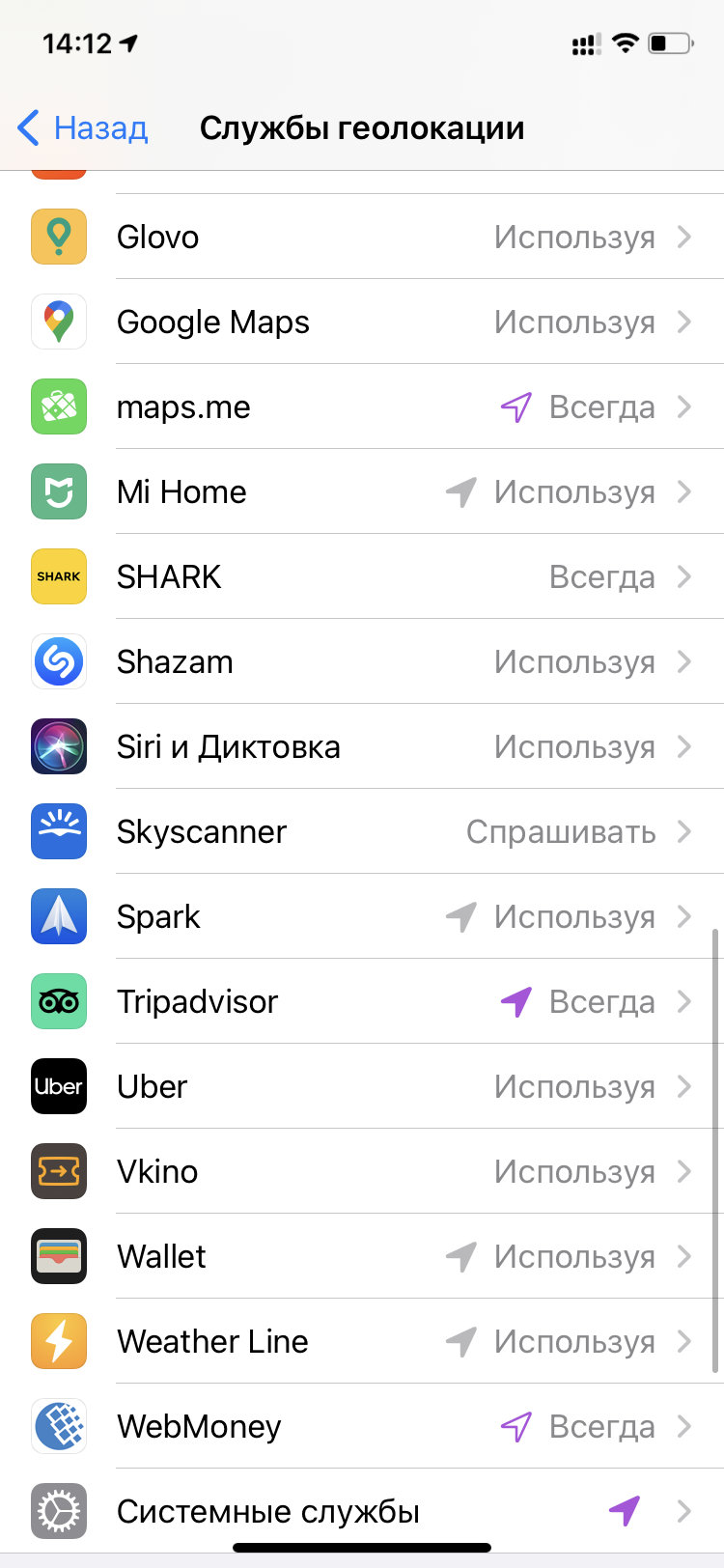
У вас была возможность следить за тем, у каких приложений есть доступ к данным о вашей геолокации, и раньше. Тем не менее, после установки iOS 14 данный процесс частично изменился. К примеру, у вас появилась возможность узнать, какие приложения использовали эту информацию в последнее время.

В тему:

Контролируем «Дом» из «Пункта управления»: как это настроить


Зачем контролировать доступ приложений к местоположению​


8a6456c53d8d3bbcae05ffdcadf9aad0.png

Некоторые приложения, которые вы устанавливаете на свой iPhone, могут запрашивать разрешение на использование данных о вашей геолокации. Эта информация нужна им, чтобы, к примеру, показывать только те услуги, которые актуальны конкретно для вашего местоположения.

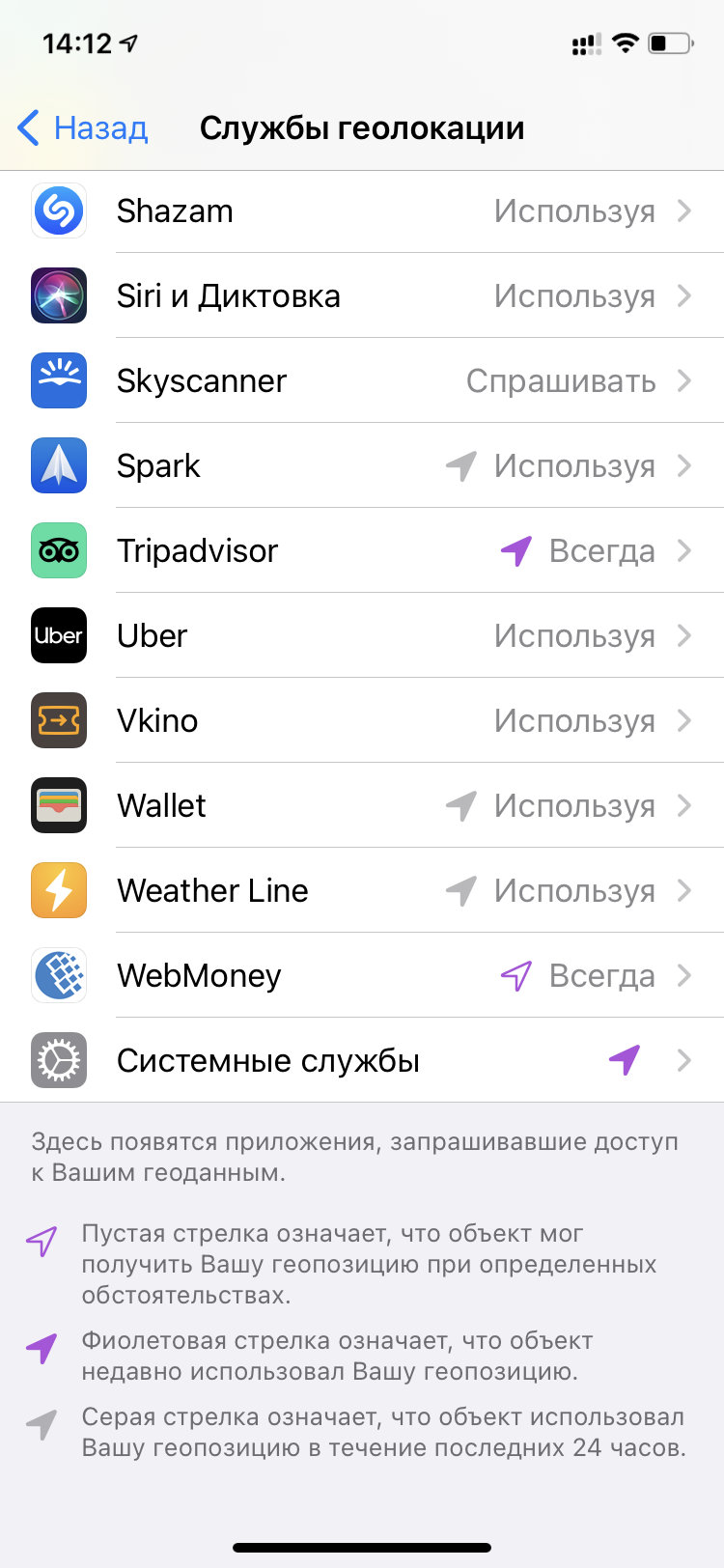
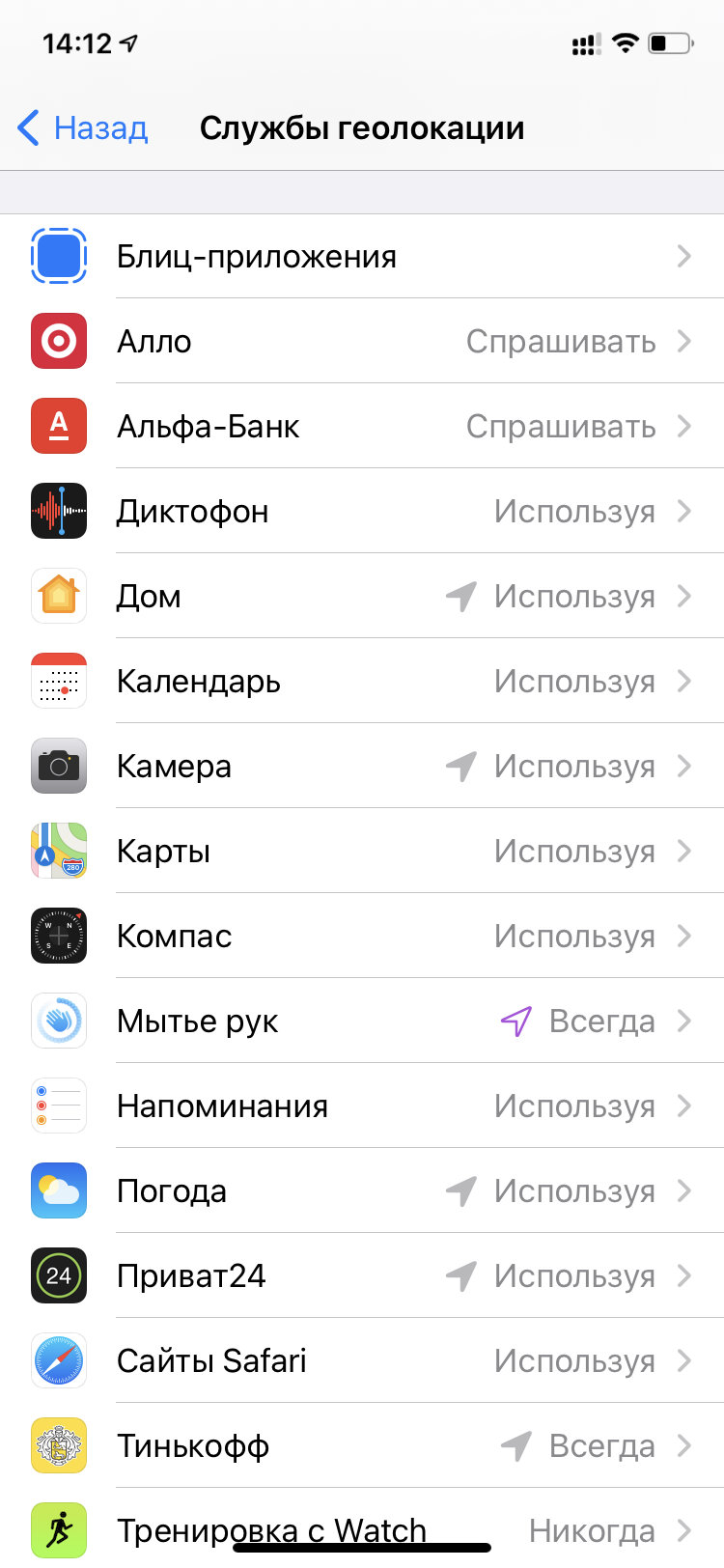
Для того, чтобы проверить, у каких приложений есть доступ к вашему местоположению, нужно открыть «Настройки», перейти в раздел «Конфиденциальность», развернуть меню «Службы геолокации». Для каждой из программ, которые запрашивают доступ, можно установить одно из следующих разрешений:

  • «Никогда» — у приложения нет разрешения на использование вашей геолокации;
  • «Спросить в следующий раз» — приложение еще не получило разрешение на доступ к геолокации, или вы предоставили ему его на единоразовой основе;
  • «При использовании приложения» — у программы есть доступ к геолокации только тогда, когда вы непосредственно ее используете;
  • «Всегда» — приложение может использовать вашу геолокацию даже в фоновом режиме.
В меню установок разрешений для приложений также есть переключатель «Точная геопозиция» — если он выключен, у него будет лишь приблизительное представление о вашем местоположении. Более того, iOS 14 также дает возможность оценить частоту использования этих данных.

Как проверить, какие приложения использовали вашу геолокацию​


f458a476e00bc99381658a2cb1e2f9b5.jpg

7f053feae3a523bfa6999b857e5c26e6.jpg

3478350cc3db3dff25fce37bbf5fb900.jpg

Шаг 1. Откройте «Настройки».

Шаг 2. Перейдите в раздел «Конфиденциальность».

Шаг 3. Разверните меню «Службы геолокации».

Обратите внимание на легенду с условными обозначениями в нижней части данного меню:

  • пустая стрелка означает, что объект мог получить доступ к геолокации при определенных обстоятельствах;
  • фиолетовая стрелка говорит о том, что приложение использовало эту информацию недавно;
  • серая стрелка указывается возле программ, которые обращались к данным о местоположении в последние 24 часа.
Эта информация поможет принять решение про изменение разрешений для конкретных приложений.
 

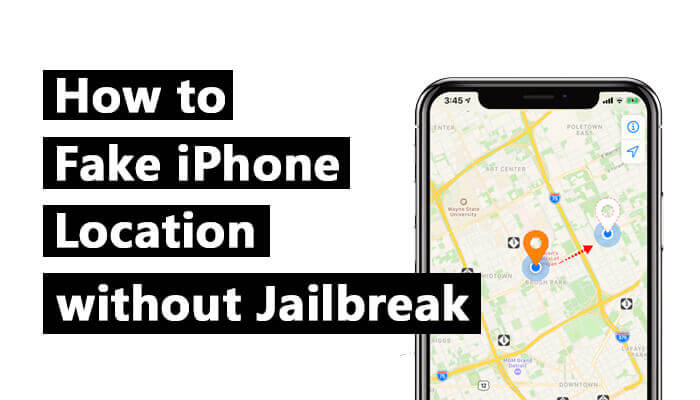
Как обмануть локатор на iPhone: Fake GPS без джейлбрейкаИногда возникает вопрос, как обмануть локатор на iPhone. Причины могут быть различными: от защиты личных данных до удобства в играх.

Однако после недавних обновлений iOS многие традиционные методы подделки местоположения стали неэффективными. Например, в играх с дополненной реальностью, таких как Pokémon Go, подделка GPS часто обнаруживается или просто не работает.
Как изменить геолокацию без установки взломанных версий игр? В этой статье мы подробно рассмотрим, как можно легко и безопасно изменить местоположение на устройствах с iOS, включая последние версии iOS 18. Читайте дальше, чтобы узнать о лучших способах обмана системы!

fake/spoof location on iPhone
In this article:

Когда нужен Фейк GPS на iPhone?
  • Игры дополненной реальности
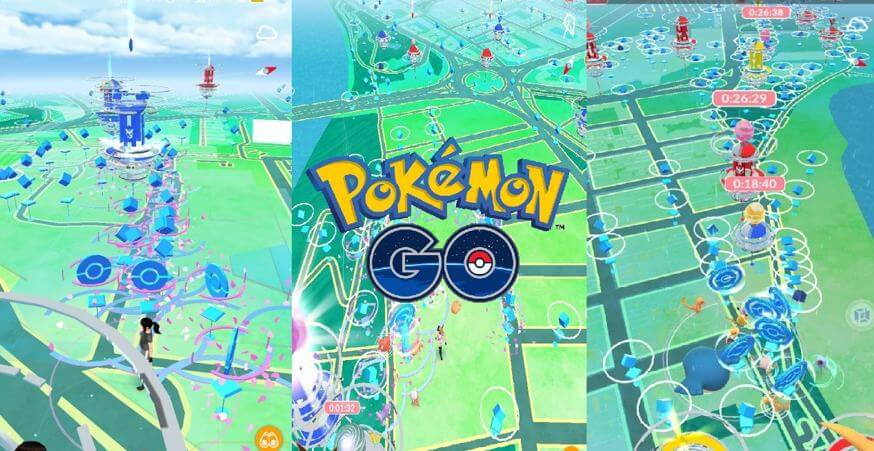
    Если вы любите играть в Pokémon Go или другие AR-игры, Фейк GPS позволит вам поймать редких покемонов, не выходя из дома. Это не только улучшит ваши игровые достижения, но и увеличит количество наград, таких как Stardust и Pokecoin. Этот метод подходит и для других игр, таких как Monster Hunter Now или Soundmap.
    Fake GPS Location without jailbreak
  • Приложения социальных сетей
    Подмена местоположения на iPhone упрощает использование социальных сетей, таких как TikTok, WhatsApp и Snapchat. Теперь вы можете "разыгрывать" свое местоположение, удивляя своих друзей и добавляя интригу в свои публикации.
  • Приложения для знакомств
    В Tinder и других приложениях для знакомств подмена местоположения дает возможность находить потенциальных партнеров в других городах или странах, расширяя ваши горизонты общения.
  • Защита конфиденциальности
    Изоляция своего местоположения от социальных приложений может защитить вашу личную жизнь. С фейковым местоположением вы можете избежать слежки от различных сервисов, таких как Life360 или Find My, сохраняя свою анонимность.
Каковы риски обмана локатора на iPhone?
Многим нужно скрыть или изменить местоположение на iPhone, но насколько это безопасно? Полной гарантии нет – риски есть как для самой системы, так и для установленных приложений. Поэтому выбор надежного способа крайне важен.
Как обмануть локатор на iPhone без джейлбрейка?

Далее мы рассмотрим 4 простых метода, но сначала – сравнительная таблица:
[th]
Краткое Руководство​
[/th][th][/th][th][/th][th][/th][th][/th]​
[td]
Простота использования​
[/td][td]
3 шага​
[/td][td]
5 шагов​
[/td][td]
8 шагов​
[/td][td]
10 шагов​
[/td]​
[td]
Время работы​
[/td][td]
3 мин​
[/td][td]
17 мин​
[/td][td]
35 мин​
[/td][td]
15 мин​
[/td]​
[td]
Джейлбрейк​
[/td][td]
Нет​
[/td][td]
Да​
[/td][td]
Да​
[/td][td]
Нет​
[/td]​
[td]
Совместимость​
[/td][td]
iOS & Android​
[/td][td]
Только iOS​
[/td][td]
Только iOS​
[/td][td]
iOS & Android​
[/td]​

01 iMyFone AnyTo - программа для изменения геолокации [без джейлбрейка]

Оценка

Безопасность
Fake GPS на iPhone сложно из-за высокой безопасности системы Apple. Многие приложения, использующие геолокацию, имеют строгие методы обнаружения мошенничества.
Однако iMyFone AnyTo-как обмануть локатор на iPhone, совместимое с iOS и Android, предлагает простой способ изменения местоположения на iPhone без джейлбрейка или сторонних взломанных приложений. Не имеет значения, какая версия iOS у вас установлена — вы можете легко использовать функцию подмены местоположения на устройствах iPhone и Android, включая iOS 17/18!

iMyFone AnyTo
AnyTo - Fake GPS на iOS/Android
  • Реалистичная имитация движения
  • Быстрая смена местоположения (iOS 17/18 и Android 14/15)
  • Идеально для AR-игр (например, Pokémon GO)
  • Защита конфиденциальности в соцсетях (Life360, Find My и др.)
  • Подходит для всех типов iDevices (iPhone и iPad)
 
Назад
Верх