Как поменять свое местоположение в GPS

Травыч

МируМир☮️
Регистрация
01.06.2025
Сообщения
9 151
Реакции
20 457
Баллы
113

Как подменять свое местоположение в GPS​

Если вам нужно, чтобы телефон и программы на нём думали, будто вы находитесь в другом, отличном вашего реального расположения месте, то эта статья расскажет вам, как спуфить GPS. Вы можете «телепортироваться» в любое место на планете Земля, установив фальшивое значение GPS, и любое приложение будет думать, что вы находитесь именно там.
_________________

Среди программ, которые используют текущее значение GPS и которые можно обмануть по этой инструкции, могут быть:
Между прочем, для этого нам не нужны права рута!

Мы проверили работоспособность данного метода на Android 4.2.1. В целом метод очень простой и после настройки позволяет задавать своё фейковое местоположение в телефоне буквально двумя кликами.

Включение опций разработчика
Нам нужно разрешить прошивке использовать фальшивое расположение – этой опции нет в обычном меню настроек, чтобы добраться до этой опции нужно активировать режим «Разработчика». Для этого в настройках перейдите в пункт «О телефоне» (обычно это самый нижний пункт в Настройках) и семь раз нажмите на пункт «Номер сборки»:


После первых двух нажатий появиться маленькое всплывающее окошечко с надписью: «Вы в … шагах от того, чтобы стать разработчиком».

Пункт «О телефоне», в зависимости от модели телефона, может называться «Об устройстве», также может быть дополнительный промежуточный пункт «Информация о программном обеспечении» — именно в нём нужно искать «Номер сборки».
Теперь в главном меню настроек у вас появится пункт «{ } Для разработчиков»:


Зайдите в него и поставьте галочку на пункте «Фиктивные местоположения»:


В настройках телефона отключите GPS датчик:


Программа для подмены сигнала GPS
Установите программу Fake GPS location (есть в Play Маркет).

Откройте её и выберите любое местоположение на карте:


Вы можете использовать поиск для ввода желаемого местоположения, либо передвигать карту, чтобы найти то, что вам нужно:

Когда установите отметку, нажмите на зелёную кнопку внизу правой части экрана.

Программа сразу начнёт работать, и сама свернётся. К ней можно получить доступ в списке недавно запущенных приложений, кликнув на её иконку или из шторки:


Чтобы остановить подделку своего местоположения, нажмите на кнопку Pause в шторке, либо зайдите в программу и нажмите кнопку внизу левой части экрана:


Во время работы программы, все приложения на телефоне будут думать, что вы именно там, куда вы указали на карте. В соответствующих программах и сервисах, вы можете поискать людей или достопримечательности в любом районе.

Удаление пункта «Для разработчиков» из меню
Удаление опций Для разработчиков возможно, но только для определённых телефонов. Для большинства моделей единственным вариантом наверняка удалить этот пункт из меню является сброс телефона до заводских настроек.

Определённые модели (например, HTC One (M8) со стоковым Android) позволяют удалить этот пункт из опций без полного сброса, владельцам, например, Galaxy S5 и LG G3 придётся либо жить с этим пунктом или делать полный сброс (wipe) телефона.

Перейдите в Настройки->Приложения->Настройки и нажмите на «Стереть данные». Этот метод может работать на разных телефонах и планшетах.

Чтобы определить место, где сделана фотография, вы можете воспользоваться этим бесплатным сервисом https://suip.biz/ru/?act=locatepicture
 

Часть 3. Советы, как подделать свое местоположение в Telegram​

Вы знаете, как подделывать местоположения Telegram на вашем iPhone и Android. Но есть еще несколько моментов, которые вы должны знать, прежде чем начнете менять местоположение в Telegram.

Включите параметры разработчика.​

Если вы хотите использовать прокси-сервер или программу-подмену GPS для изменения местоположения на вашем телефоне Android, вам следует включить параметры разработчика на вашем телефоне Android.

Местоположение в реальном времени​

Если вы подделали свое местоположение в Telegram, то ваше текущее местоположение в Telegram также изменится. Вы можете использовать этот метод, чтобы посмеяться над своими друзьями. Однако, поскольку между вами и вашим другом может быть большое расстояние, функция текущего местоположения может работать некорректно.

Перестаньте подделывать местоположение Telegram, если это необходимо​

Вы должны знать, что если вы используете поддельную программу или приложение GPS для изменения местоположения в вашем Telegram, местоположение в других приложениях также изменится. Поэтому, когда вам нужно получить доступ к вашему реальному местоположению, вы должны остановить поддельное местоположение Telegram.

Часто задаваемые вопросы.

  • Как скрыть свое местоположение в Telegram?

    Чтобы скрыть свое местоположение в Telegram, отключите передачу местоположения в настройках вашего устройства и в приложении Telegram. В Telegram перейдите в «Настройки» > «Конфиденциальность и безопасность» > «Службы геолокации» и выберите «Никогда» или «При использовании приложения» в зависимости от ваших предпочтений.
  • Законно ли подделывать местоположение в Telegram?
  • Показывает ли Telegram ваш IP-адрес?
  • Могут ли другие узнать, изменил ли я местоположение Telegram?
  • Влияет ли поддельное местоположение Telegram на мои данные, конфиденциальность, настройки и т. д.?

Вывод​

Навигация по сфере Поддельное местоположение Telegram, изучая мотивы и разнообразные методы. Откройте для себя тонкое искусство изменения своего присутствия, будь то из соображений конфиденциальности, глобальных связей или соображений безопасности. Отдавайте приоритет ответственному использованию, чтобы обеспечить безопасное цифровое путешествие. Погрузитесь глубже в информацию по предоставленным ссылкам для более полного понимания.
 
  • Как скрыть свое местоположение в Telegram?

    Чтобы скрыть свое местоположение в Telegram, отключите передачу местоположения в настройках вашего устройства и в приложении Telegram. В Telegram перейдите в «Настройки» > «Конфиденциальность и безопасность» > «Службы геолокации» и выберите «Никогда» или «При использовании приложения» в зависимости от ваших предпочтений.
    • Законно ли подделывать местоположение в Telegram?

      Нет, это не так. Хотя многие другие приложения не позволяют пользователям подделывать свое местоположение, Telegram никогда не заявлял, что подделка местоположения в Telegram является незаконной.
      • Показывает ли Telegram ваш IP-адрес?

        Telegram не раскрывает публично IP-адреса пользователей. Однако в одноранговых (P2P) чатах IP-адреса могут быть видны другой стороне. В облачных чатах информация об IP не раскрывается, что повышает конфиденциальность пользователей.
        • Могут ли другие узнать, изменил ли я местоположение Telegram?

          Да, могут. Хотя ваше местоположение изменено в Telegram, но когда вы отправляете свое местоположение другим, они могут увидеть красную метку на вашем местоположении, что означает, что ваше местоположение поддельное.
          • Влияет ли поддельное местоположение Telegram на мои данные, конфиденциальность, настройки и т. д.?

            Это зависит от того. Вам следует использовать чистую и безопасную программу или приложение для определения поддельного местоположения, например imyPass iLocaGo, что не повлияет на ваши данные или все остальное. Также вы можете включить двухфакторную аутентификацию, чтобы защитить свои пароли и сохраните свои пароли на вашем iPhone или андроид.
 

Измените изображение Apple ID на Memoji на iPhone и Mac​

Фотография Apple ID — это лицо вашего цифрового присутствия, видимое друзьям и семье в ваших контактах и когда вы делитесь контентом или совершаете покупку. Кроме того, Memojis добавляют немного веселья и индивидуальности, превращая ваш цифровой аватар в игривое представление себя. Это руководство иллюстрирует, как измените свою фотографию Apple ID на Memoji и позволяет вам без труда обновлять свою цифровую идентификацию.

Изменение изображения Apple ID Memoji

В этой статье:

Часть 1. Как изменить изображение Apple ID на Memoji на iPhone​

Memoji — это забавная функция iOS 13 и более поздних версий, позволяющая пользователям создавать виртуальные аватары в соответствии с их реальными выражениями. Волосы, глаза, очки, одежда и т. д. — все это можно настраивать, и вы можете группировать их случайным образом. Обратите внимание, что анимированные Memoji можно создавать только на iPhone/iPad, которые поддерживают Face ID.

Шаг 1
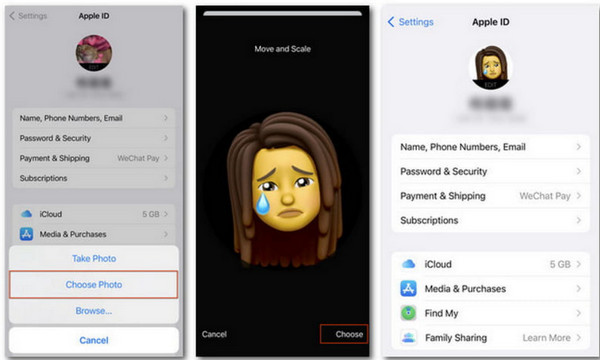
Перейти к Настройки на вашем iOS и коснитесь своего идентификатор Apple ID на вершине.
Шаг 2
Перейдите к своей текущей фотографии профиля и нажмите на нее, чтобы войти в Выбрать фото меню. Оттуда выберите вариант создания или выберите Memoji. Настройте Memoji по своему вкусу, перемещая и масштабируя его, затем нажмите значок Выбирать кнопку, чтобы установить ее в качестве новой фотографии профиля Apple ID.
Выберите Мемодзи

Часть 2. Как изменить аватары Apple ID на Memoji везде​

Давайте покажем вам, как изменить изображение вашего Apple ID на Memoji в приложении Сообщения. Эта часть изменит все аватары вашего Apple ID одновременно.

Шаг 1
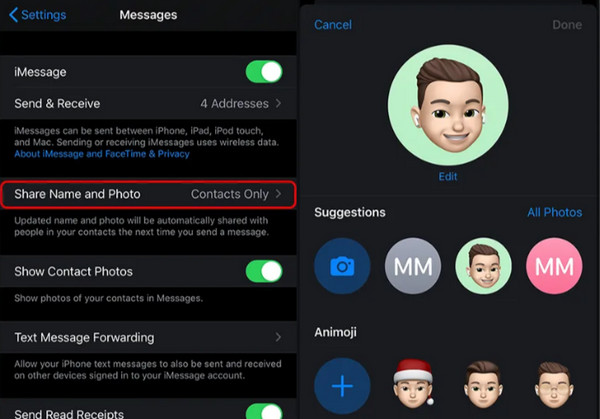
Открой Приложение «Настройки» на вашем iPhone, прокрутите вниз и нажмите Сообщения.
Шаг 2
Перейдите к Поделиться именем и фотографией > Выберите имя и фото. Сначала введите здесь свое имя.
Шаг 3
Нажмите Добавить фото, и выберите Memoji в качестве своего профиля. Или нажмите кнопку «Добавить», чтобы создать новый.
Сделать мемодзи

Шаг 4
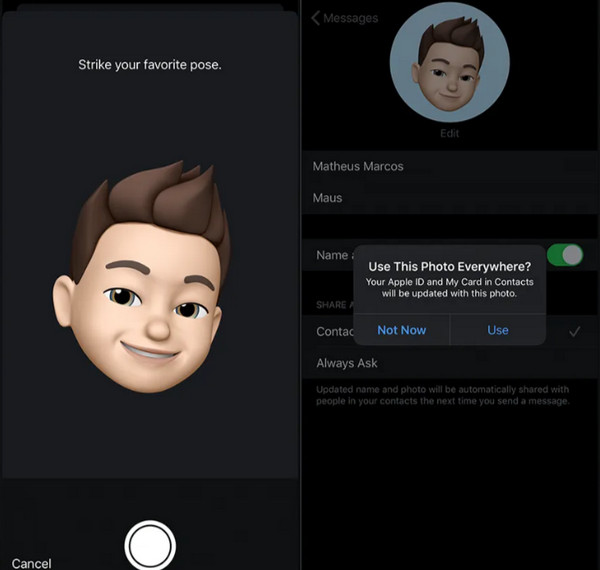
Если ваш iPhone поддерживает Face ID, вы можете установить анимированные Memoji, или поддерживаются только наклейки Memoji. После того, как вы измените фотографию в Сообщениях, вам будет предложено использовать эту фотографию везде. Нажмите Да, и эта фотография будет установлена в качестве вашего изображения Apple ID.
Установить Memoji как изображение Apple ID

Часть 3. Как изменить изображение Apple ID на Memoji на Mac​

Вы можете использовать Memoji, созданные на вашем iPhone, или создать новый на вашем Mac. Если Memoji, созданные на iPhone, не синхронизируются с вашим Mac автоматически, выйдите из своего Apple ID на этом Mac и попробуйте снова. Давайте посмотрим, как изменить изображение Apple ID на Memoji на Mac.

Шаг 1
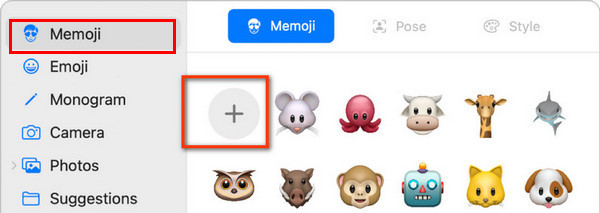
Нажмите кнопку Mac вверху и выберите Системные настройки.
Шаг 2
Нажмите на текущий аватар, чтобы изменить его. Нажмите Мемодзи.
Шаг 3
Выбрать Добавлять кнопку, чтобы создать новый Memoji или выбрать существующий.
Изменить Apple Id Фото Mac

Часть 4. Как лучше всего удалить учетную запись Apple ID на устройствах iOS мгновенно​

Планируете ли вы продать или подарить свой iPhone, уделяя первоочередное внимание защите личной информации? Удаление Apple ID с устройства имеет решающее значение для конфиденциальности. Хотя выход из системы является стандартным методом, рассмотрите iPassGo в качестве средства удаления Apple ID с iPhone, если вы ищете комплексное решение. Этот надежный инструмент легко удаляет ваш Apple ID, не требуя пароля. Если вы забыли свой пароль Apple ID и хотите восстановить пароль Apple IDЕсли вам необходимо выполнить сброс настроек iPhone до заводских настроек, вы имеете дело с отключенным Apple ID или просто хотите отсоединиться от чужого Apple ID, он обеспечивает простой и безопасный процесс мгновенного удаления вашей учетной записи Apple ID на устройствах iOS.
 
iPassGo
iPassGo

4 000 000+ загрузок
Мгновенно снимайте блокировку экрана iPhone, iPad или iPod в различных сценариях.

Обход четырехзначного и шестизначного кода для изменения блокировки экрана Apple ID, Touch ID и Face ID.

Безопасно и эффективно снимайте ограничения Apple ID с устройств Apple.

Отключите настройки шифрования резервной копии iTunes без потери данных.

Он поддерживает все iPhone и iPad и может быть загружен на любую платформу.
Скачать бесплатно Скачать бесплатно

Вывод​

В этой статье представлены три метода изменить изображение Apple ID на Memoji. Кроме того, мы углубились в важный аспект удаления вашей учетной записи Apple ID с устройств iOS в целях конфиденциальности и безопасности, подчеркнув эффективность imyPass iPassGo — надежного инструмента для этой цели.
 

Apple ID неактивен? Проверьте экранное время, обновление iOS и многое другое​

Вы когда-нибудь сталкивались с загадочным сценарием, когда ваш Apple ID неактивен? Это похоже на препятствие на вашем пути к цифровым технологиям. В этом кратком руководстве мы разберемся, почему это происходит и, что более важно, как это исправить. Давайте начнем путешествие, чтобы вернуть себе весь спектр возможностей Apple!

В этой статье:

Часть 1. Почему мой Apple ID неактивен?​

Если ваш Apple ID неактивен на вашем iPhone, это указывает на проблему с вашим аккаунтом или настройками устройства. Вот некоторые распространенные причины, по которым ваш Apple ID может быть неактивен, и возможные решения:

1. Обновление программного обеспечения:​

Убедитесь, что на вашей iOS установлены последние обновления программного обеспечения. Иногда проблемы с Apple ID можно решить, обновив устройство до последней версии iOS или macOS.

2. Сетевое подключение:​

Почему мой Apple ID неактивен? Недостаточное или нестабильное подключение к Интернету может вызвать проблемы с доступом к вашему Apple ID. Убедитесь, что ваше устройство подключено к стабильной сети Wi-Fi или сотовой сети.

3. Проверьте состояние системы Apple:​

Иногда на серверах Apple могут возникать простои или проблемы. Проверьте страницу состояния системы Apple и проверьте наличие текущих проблем со службами Apple.

4. Проблемы с экранным временем:​

Если экранное время вашего iPhone достигло предела или вы включили какое-либо ограничение экранного времени, это может помешать вам внести какие-либо изменения в ваш Apple ID. Поэтому ваш Apple ID будет серым.

5. Проблемы с настройками:​

Если вы включили определенные ограничения и элементы управления на вашем iPhone, они могут повлиять на ваш Apple ID. Измените эти настройки в приложении настроек устройства.

Часть 2. Как исправить немедленный отказ Apple ID, используя 5 подходов​

Серый Apple ID может вас озадачить, затрудняя доступ к различным сервисам и функциям. В этом руководстве мы рассмотрим немедленные решения для решения проблемы серого Apple ID на вашем устройстве iOS. Пожалуйста, следуйте инструкциям по одному, пока проблема серого Apple ID не будет устранена.

1. Проверьте настройки экранного времени.​

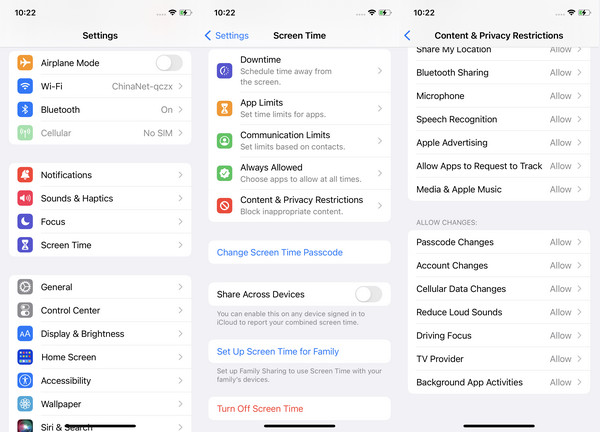
По словам пользователей, которые также сталкиваются с этой проблемой, Screen Time является наиболее распространенной причиной, вызывающей проблему серого цвета Apple ID, поскольку если вы включите в нем Ограничения контента и конфиденциальности, эта настройка не позволит вам вносить какие-либо изменения в ваш Apple ID. Следуйте этому руководству, чтобы изменить настройку, чтобы Apple ID вернулся в нормальное состояние.

Шаг 1
Открой Настройки приложение на вашем iPhone. Затем прокрутите вниз и нажмите на Экранное время.
Шаг 2
В середине экрана настроек Экранного времени нажмите Ограничения контента и конфиденциальности. Для входа в функцию «Экранное время» вам необходимо ввести свой пароль.
Шаг 3
Находить Изменения в аккаунте и позвольте это.
Разрешить настройки учетной записи экранного времени

2. Используйте профессиональный инструмент для исправления серого Apple ID​

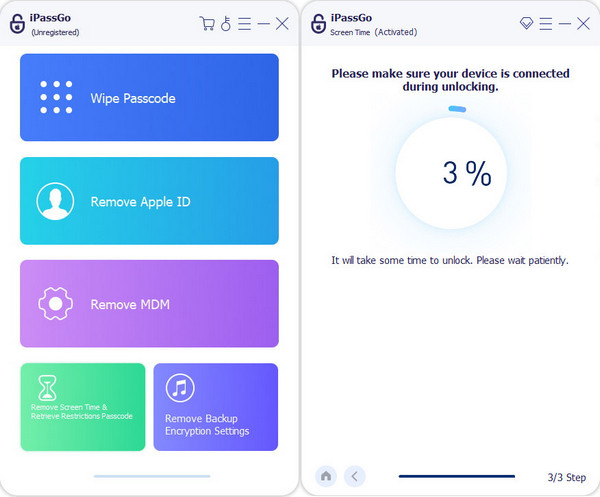
Чтобы легко, просто и быстро исправить проблему с серым Apple ID, вам следует попробовать профессиональный инструмент, специализирующийся на этом. Здесь мы рекомендуем imyPass iPassGo. С iPassGo, ваш серый Apple ID вернется в обычное состояние даже без кода-пароля Экранного времени.

Давайте посмотрим, как разблокировать Экранное время без пароля и исправить проблему с серым цветом Apple ID.

Шаг 1
Загрузите программу и установите ее на свой компьютер.

Шаг 2
Нажмите Экранное время внизу. Убедитесь, что вы отключили Find My.
Шаг 3
Никаких дополнительных шагов не требуется. Просто нажмите «Старт» и дождитесь окончания процесса.
Удалить пароль экранного времени

3. Сбросьте настройки сети и подключения к Интернету:​

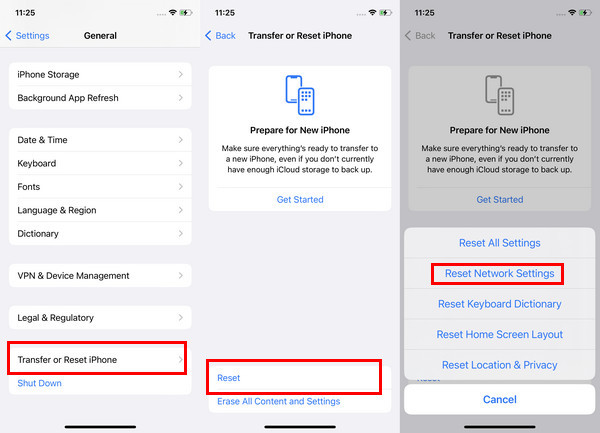
Настройки сети и интернет-подключения могут повлиять на нормальное использование Apple ID, и ваш Apple ID станет серым. Выполните следующие действия, чтобы сбросить настройки сети.

Доступ Настройки, идти к Общийи выберите Перезагрузить. Выбирать Сбросить настройки сети. Это сбрасывает настройки Wi-Fi и других сетевых настроек. После этого повторно подключитесь к сетям Wi-Fi, введя пароли.

Сброс настроек сети iPhone

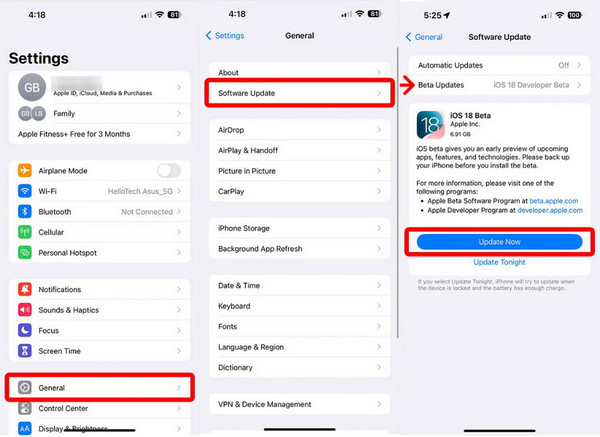
4. Проверьте наличие обновлений программного обеспечения:​

Поддержание программного обеспечения вашего устройства в актуальном состоянии имеет решающее значение. Потому что вы никогда не знаете, какой сбой вызовет проблему с серым цветом Apple ID. Пожалуйста, перейдите на Настройки, перейдите к Общийи выберите Обновление программного обеспечения. Если доступны обновления, установите их, чтобы убедиться, что на вашем устройстве используется новейшее и наиболее стабильное программное обеспечение.

Обновить версию iOS

5. Перезагрузите устройство:​

Это простой, но эффективный шаг. Мусор и временные сбои могут быть сгенерированы в течение периода использования вашего iPhone. Перезапуск сотрет их и может решить проблему серого Apple ID.

Пожалуйста, полностью выключите устройство, а затем включите его снова. Этот процесс может устранить временные сбои, которые влияют на видимость вашего Apple ID.

Часто задаваемые вопросы.

  • Как мне снова включить свой Apple ID?

    Вы можете выйти и снова войти в систему, чтобы активировать свой Apple ID, перезагрузить устройство или обновить платежную информацию. Если проблема не устранена, вам может потребоваться разблокировать свой Apple ID через официальный веб-сайт Apple ID или обратиться за помощью в службу поддержки Apple.
  • Почему мой Apple ID отключен?
  • Можно ли изменить адрес электронной почты Apple ID?

Вывод​

Apple ID iCloud неактивен была проблема и решена в этой статье. Как видите, существует множество причин, по которым это происходит на вашем iOS. Несмотря на это, существуют различные подходы, которые можно использовать для немедленного решения проблемы, и один из них — использование лучшего решения — imyPass iPassGo. Если вам интересно прочитать соответствующие статьи по этой теме, ниже мы выбрали другие доступные статьи.
 

Измените возраст Apple ID: разблокируйте функции и избегайте ограничений​

Возраст Apple ID связан со многими ресурсами и службами. В этом кратком руководстве мы рассмотрим деликатную задачу изменение возраста в Apple ID на iPhone, iPad и Mac, помогая вам получить доступ к различным функциям экосистемы Apple. Мы также предоставляем работающий бонусный совет 100%, чтобы сделать это.

Изменить возраст в Apple ID

В этой статье:

Часть 1. Зачем вам менять возраст вашего Apple ID​

Из-за различных юридических требований минимальный возраст для получения Apple ID различается в зависимости от региона (поэтому, помимо изменения возраста, вы также можете изменить Apple ID на страны которые имеют более низкие минимальные возрастные ограничения для доступа к ресурсам). В Соединенных Штатах, например, минимальный возраст составляет 13 лет. Однако в других странах это может отличаться.

Важно отметить, что некоторые настройки и функции Apple ID работают по-другому для детей младше 13 лет. Например, ребенок младше 13 лет не может создать Apple ID без разрешения и согласия родителя или опекуна. Возрастные ограничения основаны на местных правилах, и политика может меняться. Поэтому, чтобы обойти возрастное ограничение, контролировать экранное время и изучить больше функций, выполните действия по изменению возраста Apple ID.

Часть 2. Как изменить возраст Apple ID на iPhone и iPad​

Как изменить возраст Apple ID для пользователей от 13 лет и старше:​

Этот метод работает для людей, которые установили неправильный возраст выше 13 лет и хотят изменить его на правильный возраст, который также выше 13 лет. В этом случае вариант будет простым, и, как правило, ограничений нет. Тем не менее, ваша учетная запись может быть заблокирована Apple, если вы случайно измените возраст Apple ID. Поэтому, пожалуйста, не меняйте его часто.

Шаг 1
Откройте приложение «Настройки» на своем iPhone, iPad или iPod. Прокрутите вниз и коснитесь своего имени в верхней части меню «Настройки». Если вы используете более старую версию iOS, вместо этого найдите Apple ID.
Шаг 2
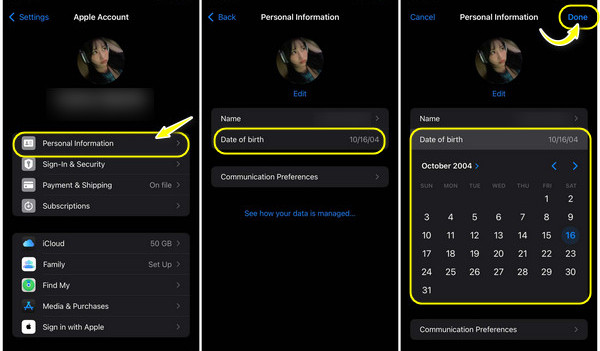
Нажать на Персональная информация (или Имя, Телефонные номера, Эл. адрес в некоторых версиях iOS). Вам может быть предложено добавить пароль Apple ID для проверки безопасности. В разделе «Учетная запись» найдите Дата рождения вариант.
Шаг 3
Выбор новой даты из интерфейса календаря. После обновления нажмите Сделанный чтобы сохранить изменения.
Изменить возраст Apple Id на iPhone

Как изменить возраст Apple ID для детей до 13 лет:​

Если возраст Apple ID сейчас меньше 13 лет, и вы хотите изменить его на больше 13 лет, единственный способ — обратиться в службу поддержки Apple и позволить им сделать это за вас. Это связано с тем, что как только возраст учетной записи Apple ID будет установлен как меньше 13 лет, она будет считаться детской учетной записью. Ни родители, ни ребенок не могут изменить возраст.

Вы также можете попробовать метод взлома: сначала установите день рождения на 13 лет назад, сегодня; через день возраст будет больше 13 лет, и вы сможете свободно изменить возраст на реальный возраст, который больше 13 лет.

Если этот взлом вам не помог, то последний выход — создать новый Apple ID учетную запись и установите возраст выше 13 лет.

Часть 3. Как изменить возраст Apple ID на Mac​

Из этого руководства вы узнаете, как изменить возраст Apple ID, если вы являетесь пользователем Mac. Итак, если вас это интересует, следуйте инструкциям ниже:

Шаг 1
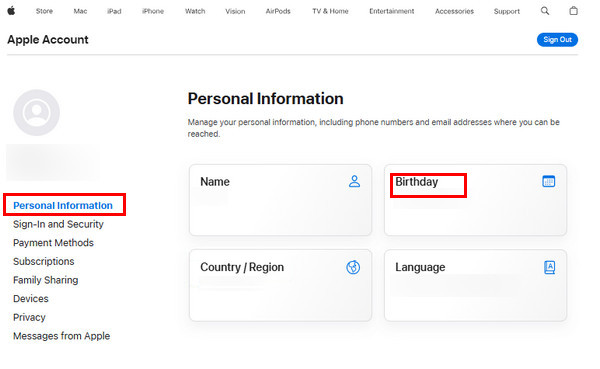
Откройте веб-браузер, перейдите на сайт appleid.apple.com и войдите в систему, используя свой Apple ID и пароль.
Шаг 2
Ищите Персональная информация раздел на странице. В разделе «Личные данные» найдите и выберите День рождения. Обновите дату своего рождения, используя доступные варианты.
Шаг 3
После обновления нажмите Сохранять для подтверждения изменений.
Изменить возраст Apple Id Mac

Помимо изменения своего имени в Apple ID, вы также можете изменить свой адрес электронной почты Apple ID/пароль здесь.
 

Часть 4. Лучший инструмент для удаления Apple ID, если он застрял на вашем iOS [Бонусные советы]​

Как мы уже упоминали в Части 2, последний способ изменить возраст Apple ID с младше 13 до старше 13 лет — это создать новую учетную запись Apple ID. Если вы застряли на удалении старой детской учетной записи, попробуйте iPassGo— идеальный инструмент для простого управления Apple ID.

Это передовое решение, призванное упростить удаление вашего Apple ID, обеспечивая беспроблемный процесс для пользователей, желающих начать все заново или перейти между учетными записями.

iPassGo
iPassGo

4 000 000+ загрузок
Он гарантирует безопасное удаление вашего Apple ID без пароля Apple ID.

iPhone, iPad или iPod Touch, iPassGo легко адаптируется к различным устройствам iOS.

Оптимизирует процесс удаления Apple ID, предоставляя быстрое и эффективное решение.

Удобный и понятный интерфейс для пользователей с любым техническим опытом.
Скачать бесплатно Скачать бесплатно
Часто задаваемые вопросы.

  • Как изменить свой Apple ID со взрослого на детский?

    Если вам нужно переключить Apple ID с учетной записи взрослого на учетную запись ребенка, этот процесс включает создание группы семейного доступа. Организатор семьи, обычно взрослый, может добавить ребенка в группу и назначить его членом семьи. С помощью настроек Семейного доступа организатор семьи может управлять данными Apple ID ребенка, включая настройки возраста.
  • Влияет ли возраст на Apple ID?
  • Могу ли я изменить свой возраст Apple ID несколько раз?

Вывод​

Мы предлагаем несколько способов решения этой проблемы: как изменить возраст в Apple ID. Если вы хотите изменить возраст с младше 13 на старше 13, единственным официальным решением будет обратиться в службу поддержки Apple. Если ответа нет, вы можете попробовать imyPass iPassGo.
 

Изменение местоположения Grindr: следуйте руководству для iPhone/Android​

Откройте новые возможности Grindr, овладев искусством установки поддельного местоположения. Если вы ищете конфиденциальность, хотите изучить связи в различных областях или по какой-либо другой причине, наше руководство предоставит вам ключ. Погрузитесь в мир контроля и конфиденциальности, когда мы покажем шаги и советы, как легко настроить ваше местоположение. Будьте впереди игры и по-новому посмотрите на Grindr. Готовы улучшить свое взаимодействие? Следуйте нашим простым инструкциям, чтобы настроить Grindr меняет местоположение и отправляйтесь в более персонализированное путешествие по Grindr уже сегодня.

Grindr Изменить местоположение

Часть 1. Что произойдет, если вы измените местоположение Grindr?​

Изменение местоположения Grindr открывает новые социальные возможности, позволяя вам общаться с людьми за пределами вашего непосредственной близости. Это полезно для сохранения конфиденциальности при общении с другими людьми, не раскрывая свое точное местоположение. Кроме того, изменение вашего сайта может помочь в планировании поездки, позволяя вам исследовать потенциальные совпадения в областях, которые вы собираетесь посетить, и улучшая общий опыт работы с Grindr.

  • Плюсы изменения местоположения Grindr:
  • Измените свое местоположение, чтобы общаться с людьми в разных городах, странах или районах.
  • Защитите свое точное местоположение, сохраняя конфиденциальность и при этом общаясь с другими.
  • Запланируйте, проверив потенциальные совпадения или связи в районе, который вы собираетесь посетить.
  • Минусы изменения местоположения Grindr:
  • Изменение вашего местоположения может привести к тому, что другие поверят, что вы физически присутствуете в каком-то месте, хотя на самом деле это не так.
  • Использование поддельных местоположений для нарушения правил сообщества Grindr может привести к блокировке аккаунта.
  • Искажение местоположения может подорвать доверие и привести к лучшему взаимопониманию между пользователями.

Часть 2. Как применить Grindr Change Location на iPhone​

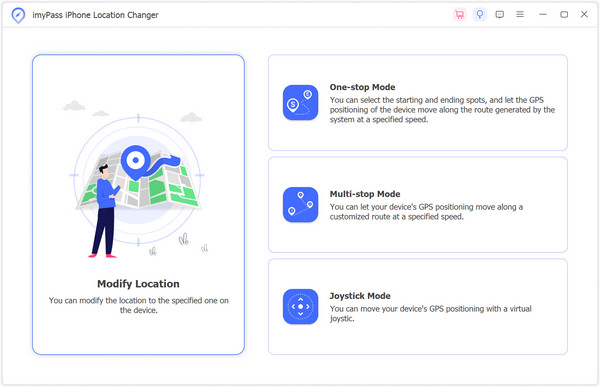
Если вы хотите знать, как подделать свое местоположение на Grindr, вы можете использовать imyPass iLocaGo. Это программное обеспечение предназначено для пользователей Windows и Mac. Кроме того, этот инструмент может создавать и изменять местоположение Grindr на вашем iPhone в других местах, чтобы защитить вашу личность. Это позволяет вам легко имитировать ваши движения, не позволяя другим отслеживать ваше фактическое местоположение. В тех случаях, когда вам необходимо посетить несколько мест, инструмент позволяет установить различные места в качестве путевых точек при моделировании движения. Выберите начальную и конечную точки маршрута. Затем программа сгенерирует оптимальный путь для имитации движения вашего iPhone. Оно также распространяется на многие устройства iOS, включая новейшие модели iPhone и iPad. Вот краткое руководство по его использованию:

Шаг 1Установите программу смены местоположения Grindr
Сначала нажмите кнопку Скачать бесплатно кнопку ниже, чтобы установить место смены Grindr. Обязательно пройдите процесс загрузки, чтобы в конечном итоге сохранить приложение на своем устройстве. После этого откройте программное обеспечение и изучите его.

Скачать бесплатно Скачать бесплатно
Шаг 2Подключите iPhone к компьютеру
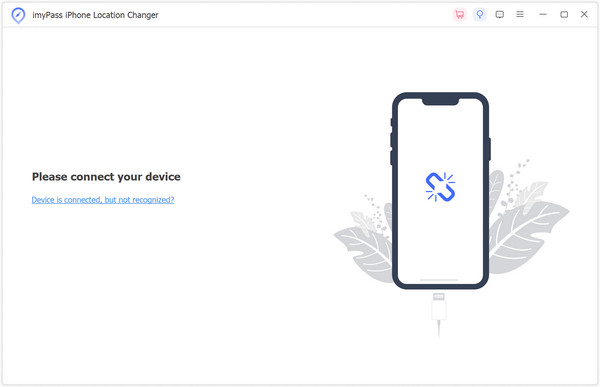
Затем подключите iPhone к компьютеру с помощью кабеля Lightning. Позвольте imyPass iLocaGo распознать ваше устройство. Затем нажмите Доверять кнопка на вашем iPhone Доверяйте этому компьютеру уведомление, чтобы полностью связать ваш iPhone с компьютером. Если ваш iPhone заблокирован, вам необходимо управлять паролями на iPhone iPad.

Подключить iPhone к компьютеру
Шаг 3Начните менять местоположение
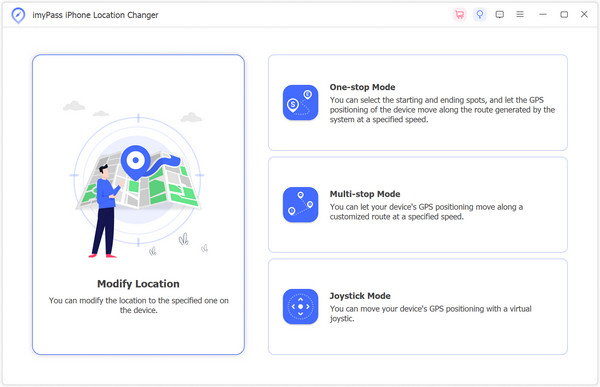
После успешного подключения iPhone к программному обеспечению выберите Изменить местоположение из главного интерфейса инструмента. Это ключ к подделке вашего местоположения на Grindr.

Место установки
Шаг 4Выберите местоположение и подтвердите
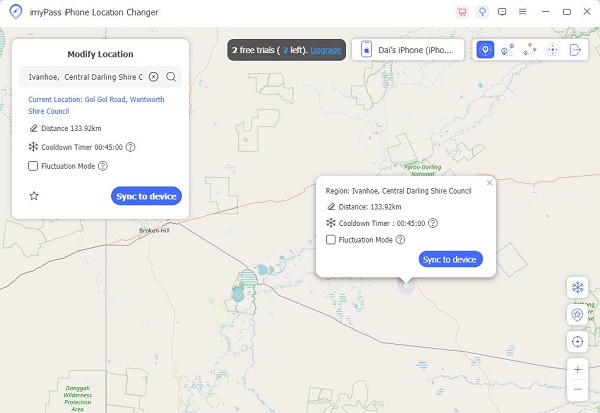
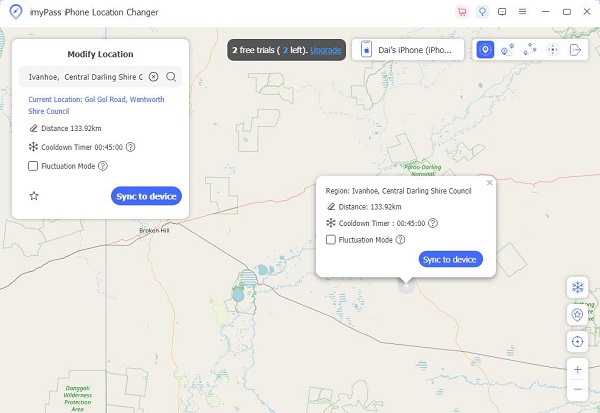
После этого появится карта с центром вашего текущего местоположения. Вы можете свободно перетащить карту в любое место или напрямую ввести адрес в поле. Поиск полоска выше. Найдя идеальное место, нажмите кнопку Синхронизировать с устройством кнопку, чтобы обновить ваш сайт до этой конкретной точки.

Выберите местоположение
Шаг 5Перейдите в приложение Grindr
Когда вы подтвердите процесс, местоположение вашего iPhone будет установлено по указанному адресу. Этот адрес также будет отображаться в вашем приложении Grindr всякий раз, когда вы его используете. Вы можете повторить тот же процесс, если хотите снова изменить местоположение.

Часть 3. Как изменить местоположение Grindr на Android​

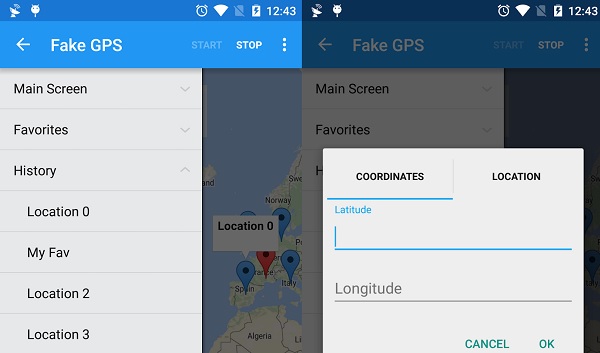
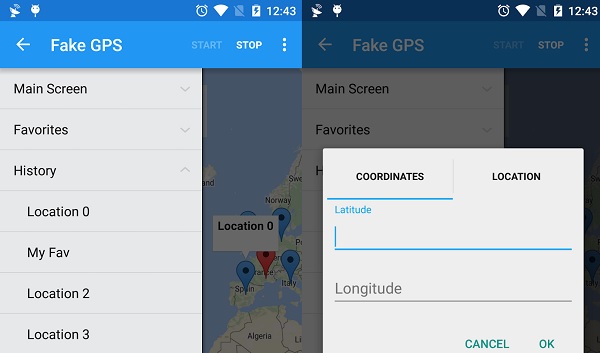
Чтобы изменить свое местоположение в Grindr для Android, рассмотрите возможность отключения служб определения местоположения устройства и выбора режима только GPS. Приложение Fake GPS от ByteRev оказывается полезным для тестирования или моделирования сценариев в различных приложениях, таких как игры, без использования подлинных сигналов GPS. Инструмент обеспечивает быструю смену местоположения, позволяя пользователям устанавливать местоположения, используя широту и долготу. Его простая функциональность, выполняемая одним щелчком мыши, гарантирует простоту использования, уделяя при этом приоритет конфиденциальности пользователей, что делает процесс простым, быстрым и безопасным. Кроме того, вы должны убедиться, что используете лучший менеджер паролей для Android для беспрепятственного использования вашего устройства. См. ниже руководство о том, как установить фиктивное местоположение в Grindr с помощью приложения Fake GPS для Android.

Шаг 1Установить и открыть Поддельный GPS автор ByteRev из магазина Google Play. Затем включите Параметры разработчика на вашем телефоне Android. Перейдите к Настройки, кран О, найдите Номер сборкии непрерывно нажимайте на него, пока уведомление не подтвердит вход в Режим разработчика.Шаг 2Чтобы активировать фиктивное местоположение на вашем устройстве: Доступ Настройки, кран Параметры разработчика, ударять Выберите приложение для имитации местоположенияи выберите спуфер местоположения, загруженный из Google Play.Шаг 3Используйте загруженное приложение для имитации местоположения вашего Android. Вы можете ввести конкретные координаты или места и нажать ХОРОШО подтвердить. Более того, вы можете легко сохранять локации, чтобы использовать их при необходимости.
Поддельный GPS Android


Как изменить местоположение в Skout на iPhone и устройствах iPhone​

Skout — это приложение для знакомств на основе геоданных, которое позволяет пользователям общаться, делиться фотографиями и отправлять виртуальные местоположения незнакомцам поблизости. Вы можете просматривать профили людей вокруг вас и общаться с ними.

Что делать, если вы хотите поговорить с людьми из разных регионов? Помимо путешествий, вы можете подделывать местоположения Skout в любом месте на своем телефоне и общаться с людьми из разных стран. Оставайтесь впереди, чтобы узнать как изменить местоположение в Скауте и повысьте свой социальный опыт!

Как изменить местоположение в Skout

В этой статье:

Часть 1. Что заставляет вас менять местоположение в Skout?​

Помимо общения с людьми из разных регионов, как мы уже упоминали, есть и много других причин, по которым люди решают изменить или подделать свое местоположение на Skout. Независимо от того, ищете ли вы новых друзей, расширяете профессиональные связи или изучаете различные культуры, изменение вашего местоположения может открыть новые возможности.

Глобальная сеть. Измените свое местоположение в Skout, чтобы общаться с людьми со всего мира. Расширьте свой социальный кругозор, обменивайтесь культурными знаниями и укрепляйте международную дружбу.

Профессиональная сеть. Оптимизируйте свои профессиональные связи, изменив местоположение Skout. Общайтесь с единомышленниками в вашей отрасли или изучайте возможности в разных географических регионах, способствуя карьерному росту и сотрудничеству.

Конфиденциальность и безопасность. Настройте свое местоположение Skout для повышения конфиденциальности и безопасности. Независимо от того, защищает ли ваша личная информация или пытается контролировать, кто видит ваше местоположение, эта функция позволяет пользователям эффективно управлять своим присутствием в Интернете.

Часть 2. Универсальный способ изменить местоположение в Skout [iPhone и Android]​

Если вы хотите подделать свое местоположение в Skout на вашем iPhone или Android, вы можете использовать imyPass iLocaGo. Этот передовой инструмент позволяет вам легко настраивать свое местонахождение, создавая любимые места для плавного изменения положения на Skout. Его интуитивно понятное отображение карты позволит вам отслеживать ваши реальные и поддельные местоположения.

Помимо приложения Skout, вы можете использовать его для игр дополненной реальности на основе определения местоположения, таких как Pokemon Go, Run!, Zombies и других, что позволит вам пожинать плоды, не делая ни единого шага. Кроме того, оно совместимо с устройствами iOS и Android, включая устройства с последними версиями iOS 18 и Android 15; imyPass iLocaGo упрощает управление местоположением для оптимального контроля конфиденциальности. Вот как подделать местоположение в Skout:

imyPass iLocaGo
iLocaGo

4 000 000+ загрузок
Измените местоположение Skout на устройствах iPhone и Android.

Используйте программу на компьютере без джейлбрейка.

Простота использования и всего один клик для изменения местоположения.

100% безопасен, без вирусов и рекламы.
Скачать бесплатно Скачать бесплатно
Шаг 1
Получите инструмент смены местоположения Skout
Установите программное обеспечение с помощью Скачать бесплатно ниже. Программное обеспечение можно установить независимо от того, используете ли вы компьютер под управлением Windows или Mac. После процесса установки запустите его и ознакомьтесь с его пользовательским интерфейсом.

Шаг 2
Подключите устройство
Затем установите соединение между вашим устройством и компьютером, на котором сохранено программное обеспечение. Для этого можно использовать USB-кабель или Wi-Fi-соединение. После этого на вашем устройстве отобразится уведомление. Нажмите Доверять кнопку или включите передачу файлов для подтверждения.

Соединять

Шаг 3
Выберите режим местоположения
После полного подключения устройства нажмите кнопку Изменить местоположение кнопку из главного интерфейса программного обеспечения. Этот режим позволяет мгновенно изменить или подделать местоположение вашего устройства и местоположения всех приложений на этом устройстве, включая Skout и другие приложения для знакомств.

Изменить местоположение

Шаг 4
Подтвердите местоположение
После завершения отобразится карта с указанием вашего текущего местоположения. Вы можете разместить булавку на любом желаемом сайте, чтобы подделать свое местоположение. Указав предпочтительное место, нажмите кнопку Синхронизировать с устройством кнопку, чтобы настроить свой сайт.

Изменять

Теперь проверьте приложение Skout и убедитесь, что местоположение изменилось. Вы можете использовать его, не беспокоясь о своей конфиденциальности. Эта программа изменит местоположение всех приложений на ваших устройствах. Поэтому она будет изменить расположение петли на вашем телефоне, если у вас установлено это приложение. Также, в зависимости от ваших предпочтений, вы можете сохранить местоположение на imyPass iLocaGo.
 

Часть 3. Как изменить местоположение в Skout (только Android)​

Чтобы изменить свое местоположение в Skout для Android, рассмотрите возможность деактивации служб определения местоположения устройства и выбора режима только GPS. Затем вы можете использовать приложение Fake GPS, которое окажется полезным для тестирования или моделирования сценариев в различных приложениях, включая игры и Skout. Этот инструмент облегчает быстрое изменение местоположения, позволяя пользователям устанавливать местоположения. Его простая функциональность, выполняемая одним щелчком мыши, обеспечивает удобную работу, отдавая приоритет конфиденциальности для простого, быстрого и безопасного процесса. Следуйте приведенному ниже руководству о том, как изменить местоположение на Skout Android.

Шаг 1
Установить и запустить Поддельный GPS от ByteRev от Google Play магазин. Давать возможность Параметры разработчика на вашем Android, перейдя к Настройки, постукивание О, и нахождение Номер сборки. Затем непрерывно нажимайте, пока уведомление не подтвердит вход в Режим разработчика.
Шаг 2
Активируйте фиктивное местоположение на своем устройстве, открыв Настройки, постукивание Параметры разработчика, и выбрав Выберите приложение для имитации местоположения. После этого выберите скачанный из Google Play чейнджер локаций.
Шаг 3
Используйте загруженное приложение, чтобы изменить местоположение вашего Skout Android. Введите конкретные координаты или места, нажмите ХОРОШО для подтверждения и легкого сохранения местоположений для использования в будущем. После этого проверьте приложение Skout, чтобы увидеть изменение местоположения.
Поддельный GPS-интерфейс

Часть 4. Как изменить местоположение в Skout (только iPhone)​

Как изменить Skout на самом устройстве iPhone? Вам нужна Cydia. Это устройство похоже на App Store, но все приложения в Cydia бесплатны, и вы можете устанавливать приложения, которые недоступны в App Store.

В Cydia вы можете установить приложение Fake Location на свой iPhone и легко изменить свое местоположение, что похоже на Android. Ну, к сожалению, вам нужно джейлбрейк вашего iPhone для доступа к Cydia. Поэтому этот метод не так безопасен, как imyPass iLocaGo. Но стоит попробовать ради забавы, если у вас есть запасной iPhone.

Шаг 1
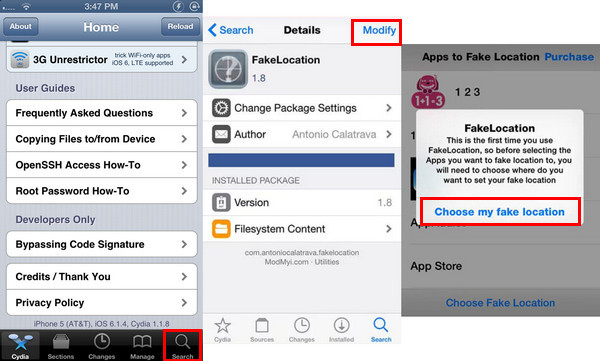
Загрузите Cynia, соответствующую вашей версии iOS, с веб-сайта: https://www.cydiafree.com/. Установите его на свой iPhone и откройте.
Шаг 2
Нажмите Поиск кнопка в правом нижнем углу. Поиск Поддельное местоположение и введите данные приложения. Затем нажмите на Изменить наверху.
Шаг 3
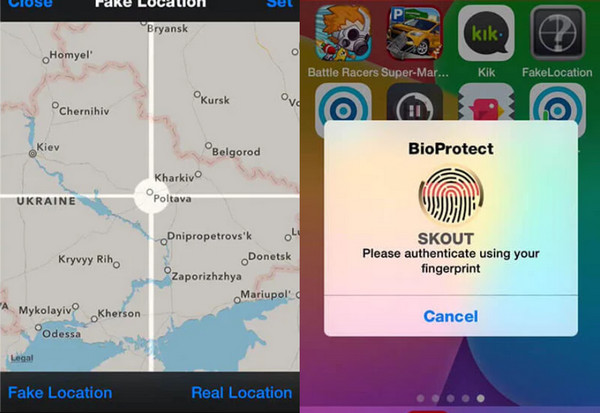
Перейдите на главный экран вашего iPhone и найдите Поддельное местоположение приложение, которое вы только что установили. Нажмите на Выберите мое поддельное местоположение в этом приложении.
Загрузите Fake Location на Cydia

Шаг 4
Теперь выберите местоположение на карте и нажмите Набор сверху. Вы указали виртуальное местоположение. Перейдите в Skout и проверьте, вступило ли местоположение в силу.
Изменить местоположение, используя поддельное местоположение

Вывод​

В заключение мы проиллюстрируем три способа и расскажем вам как изменить местоположение СкаутаОсвоение трех методов позволит вам открыть для себя целый мир возможностей, познакомиться с новыми людьми и изучить разнообразные взаимодействия.

Однако, эти три метода имеют свои плюсы и минусы. Чтобы безопасно изменить местоположение Skout, неважно на iPhone или Android, вы можете использовать imyPass iLocaGo. Теперь эта программа доступна для бесплатной загрузки читателями этой статьи.
 

Изменить местоположение Facebook: полное руководство для начинающих​

В эпоху, когда возможности подключения не знают границ, возможность изменить свое местоположение в Facebook становится переломным моментом. Независимо от того, являетесь ли вы путешественником, желающим оставаться на связи с друзьями, или пользователем, заботящимся о конфиденциальности, стремящимся контролировать информацию о местоположении, изменение вашего местоположения в Facebook предлагает новую гибкость. Эта функция улучшает ваше взаимодействие с социальными сетями и позволяет вам контролировать свое присутствие в Интернете. Кроме того, погрузитесь в простой, но мощный процесс изменения вашего местоположения в Facebook, открывая мир возможностей и персонализации в социальных сетях. Продолжайте читать ниже, чтобы изменить местоположение Facebook.

Изменить местоположение Facebook

В этой статье:

Часть 1. Могу ли я изменить свое местоположение в Facebook?​

Вы можете изменить свое местоположение в Facebook. Facebook позволяет пользователям обновлять настройки своего местоположения и настраивать отображаемый город или регион. Кроме того, вы можете знакомиться в Facebook, менять местоположение, торговую площадку и многое другое. Эта функция полезна по разным причинам, например для сохранения конфиденциальности, общения с друзьями в разных местах или персонализации вашего присутствия в Интернете. Чтобы изменить свое местоположение в Facebook, перейдите в свой профиль и нажмите Более (три горизонтальные точки), выберите Редактировать профильи нажмите Места. Отсюда вы можете добавить или изменить свой текущий город, предоставляя гибкий и динамичный способ продемонстрировать свое местонахождение на платформе.

Часть 2. Как изменить местоположение Facebook Marketplace​

1. Используйте приложение Facebook.​

Имея в виду конкретную цель, Facebook ввел и обязал пользователей, как покупателей, так и продавцов, указывать свое местоположение. Это гарантирует, что приложение сможет фильтровать результаты по близости, экономя время и усилия пользователей. Тем не менее, изменить или удалить местоположение на Facebook Marketplace очень просто. Следуйте инструкциям ниже, чтобы изменить местоположение Facebook Marketplace, повысить свой потенциал продаж и привлечь больше клиентов или продавцов.

Шаг 1
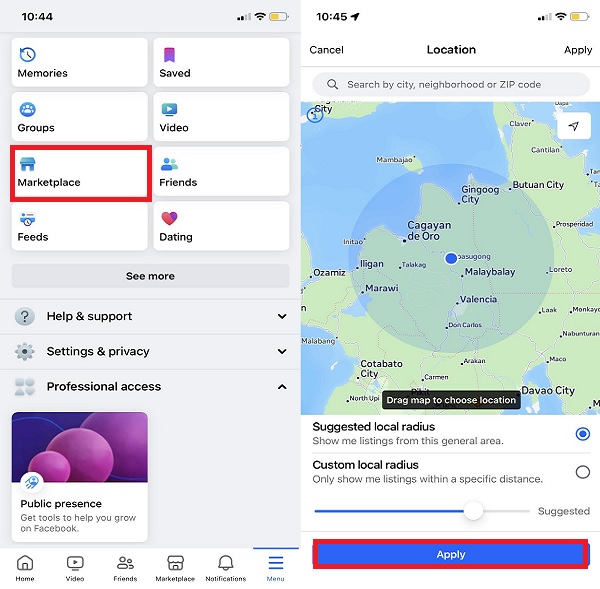
Для начала откройте свою ленту новостей в приложении Facebook и определите Торговая площадка вкладка, обычно в левой части экрана. В разделе «Торговая площадка» нажмите кнопку Расположение опция среди фильтров, позволяющая сузить результаты на основе географических предпочтений.
Шаг 2
На следующем шаге вам будет предложено ввести желаемое местоположение и указать расстояние, на котором вам удобно путешествовать. Эта информация гарантирует, что Торговая площадка адаптирует свои результаты к вашим географическим предпочтениям, предоставляя вам списки, соответствующие вашему региону.
Шаг 3
Наконец, подтвердите свой выбор, выбрав Подать заявление вариант. Это действие оперативно обновляет параметры поиска, предоставляя более индивидуальный и локализованный выбор товаров или услуг в пределах указанного местоположения и параметров расстояния поездки.
Изменить местоположение торговой площадки в приложении FB

2. Используйте веб-сайт Facebook.​

Заходя на Facebook через веб-браузер, вы можете самостоятельно изменять свое местоположение и управлять своими объявлениями. Выполните эту процедуру без проблем, следуя предоставленным шагам. Это поможет вам легко внести изменения в настройки местоположения вашего Facebook Marketplace и с легкостью контролировать свои списки. Вот как изменить местоположение на веб-сайте Facebook Marketplace:

Шаг 1
Сначала войдите в свою учетную запись Facebook, используя веб-браузер по вашему выбору. Вы можете использовать Firefox, Chrome, Safari или другой доступный браузер.
Шаг 2
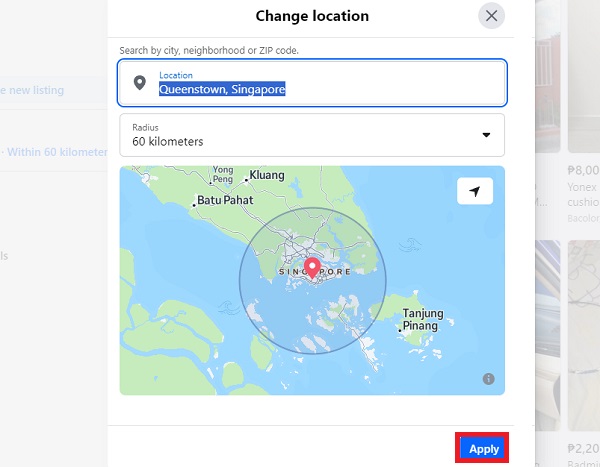
Затем найдите Торговая площадка значок в левом меню и нажмите на него. Текущее местоположение будет представлено на экране; нажмите на него, чтобы изменить местоположение своей торговой площадки.
Шаг 3
Введите предпочтительное местоположение и нажмите Подать заявление. При необходимости отрегулируйте радиус поиска объявлений с помощью раскрывающейся кнопки. Facebook Marketplace обновится, отобразив ваши новые объявления, связанные с выбранным местоположением.
Изменить местоположение торговой площадки на сайте FB
 

Часть 3. Лучший способ изменить местоположение Facebook​

Если вы не хотите выполнять сложные действия по изменению местоположения на Facebook Marketplace, вы можете изменить свое местоположение напрямую на своем устройстве, например iPhone. В этом процессе вам понадобится стороннее программное обеспечение, такое как imyPass iLocaGo. Это продвинутое программное обеспечение, которое позволяет вам перемещать свое текущее местоположение в другие места, не перемещаясь. Это удобно, если вы хотите обеспечить свою конфиденциальность и безопасность в Facebook Marketplace. Более того, вы можете указать разные местоположения, если у вас нет конкретного сайта. Если вы используете компьютер под управлением Windows или Mac, вы можете мгновенно изменить местоположение своего iPhone. Ниже вы узнаете, как изменить местоположение на Facebook с помощью этого впечатляющего приложения.

Шаг 1
Сохраните программу изменения местоположения Facebook.
Для первого шага нажмите кнопку Скачать бесплатно значок ниже, чтобы сохранить установщик инструмента на вашем устройстве Windows или Mac. Позже запустите установщик и пройдите через окно мастера, чтобы полностью сохранить устройство смены местоположения.

Скачать бесплатно Скачать бесплатно
Шаг 2
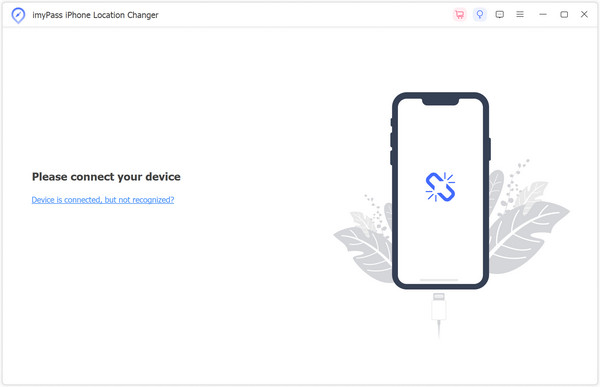
Анализ устройства iPhone
Затем возьмите авторизованный кабель Lightning и используйте его для подключения между вашим iPhone и компьютером, на котором вы сохранили программное обеспечение. После подключения двух устройств инструмент проанализирует ваш iPhone.

Анализировать iPhone

Шаг 3
Выберите подходящий режим
Теперь появится основной интерфейс программного обеспечения, отображающий различные режимы, которые вы можете использовать. Если вы хотите выбрать конкретное местоположение, мы рекомендуем использовать Изменить местоположение режим и щелкните его.

Настройка режима местоположения

Шаг 4
Измените свое местоположение в Facebook
После этого отобразится карта вашего текущего местоположения. Вы можете свободно переместить карту в любое желаемое место или напрямую ввести адрес в поле. Панель поиска выше. После этого нажмите кнопку Синхронизировать с устройством кнопку, чтобы соответствующим образом обновить свое новое местоположение на Facebook.

Подтвердить новое местоположение Facebook

Дальнейшее чтение:

Часто задаваемые вопросы.

  • Почему Facebook думает, что я нахожусь в другой стране?

    Facebook может определять ваше местоположение с помощью IP-адресов, данных GPS или настроек местоположения на вашем устройстве. Иногда эта информация может быть более точной, что заставляет Facebook поверить, что вы находитесь в другой стране.
  • Как обойти ограничения страны на Facebook?
  • Как подделать свое местоположение без прокси-сервера?

Вывод​

Ключевые выводы по как изменить местоположение Facebook подчеркнуть способность пользователя настраивать свой цифровой след. Пользователи получают контроль над отображаемым местоположением с помощью простых шагов, таких как доступ к Marketplace, настройка параметров местоположения и уточнение параметров поиска. Такая гибкость учитывает вопросы конфиденциальности, облегчает глобальные соединения и обеспечивает персонализированный опыт работы в Интернете. Изучив эти методы, пользователи смогут уверенно перемещаться по платформе, регулируя свое присутствие в Facebook в соответствии с индивидуальными предпочтениями и потребностями.
 

Советы по улучшению приема данных (модели с GPS)​

  • Используйте функцию GPS вне помещений и на открытых местах.
    Для дополнительной информации о местоположениях или ситуациях, когда радиосигналы не принимаются, см. “О GPS (Модели с GPS)”.
  • Поверните панель LCD для направления антенны GPS в небо. Не закрывайте антенну GPS рукой.
i0017d_131.jpg

  • Выберите [Ваше местополож.] в меню для использования режима приоритета триангуляции.
  • Использование вспомогательных данных GPS Если вы импортируете вспомогательные данные GPS с компьютера на видеокамеру, используя программное обеспечение “PlayMemories Home”, видеокамера сможет получать информацию о вашем местоположении быстрее. Подключите видеокамеру к компьютеру, подключенному к Интернету. Вспомогательные данные GPS будут обновлены автоматически.
Примечания
  • В следующих ситуациях текущее местоположение видеокамеры, показываемое на карте, может отличаться от реального местоположения. Максимальный предел погрешности может составлять несколько сотен метров.
  • Когда видеокамера получает сигналы GPS , отраженные от окружающих зданий.
  • При слишком слабом сигнале GPS.
  • Вспомогательные данные GPS могут не работать в следующих случаях:
  • Если вспомогательные данные GPS не обновлялись в течение 30 или более дней.
  • При неправильной установке даты и времени на видеокамере.
  • При перемещении видеокамеры на большое расстояние.
 

Как включить определение местоположения по GPS на Samsung Galaxy​

Функция определения местоположения (локации) используется различными приложениями. С ее помощью вы можете:

  • использовать навигатор в машине,
  • посмотреть на карте, что расположено недалеко от вас,
  • вызвать такси,
  • отслеживать маршрут тренировки,
  • проставить геолокации на фотографии,
  • узнать погоду в вашем районе и многое другое.
Когда функция активна, приложения смогут получать данные о вашем местоположении по GPS.
Использование геолокации на телефоне

Функцию определения местоположения можно включить (или выключить) двумя способами:

  • через меню быстрых настроек(«шторку»),
  • через Настройки телефона.
Выберите удобный для вас способ и следуйте инструкции ниже.

Как включить или выключить определение локации через меню быстрых настроек​

Этот способ будет одинаковым для устройств с любой версией Android OS.
Откройте меню быстрых настроек


Шаг 1. Проведите по экрану сверху вниз два раза для полного открытия меню быстрых настроек («шторки»).
Значок Локация неактивен


Шаг 2. Найдите значок Локация (Геоданные) и нажмите на него для включения функции.
Значок Локация активен


Шаг 3. Теперь функция активна. Для ее отключения нажмите на значок еще раз.
Если на панели быстрых настроек нет значка Локация, он может быть скрыт. Как посмотреть скрытые значки и поменять их порядок, читайте в статье «Как изменить порядок значков на панели быстрых настроек в Samsung Galaxy».

Как включить или выключить определение локации через настройки телефона​

Путь к включению функции определения местоположения будет зависеть от версии Android OS. Информацию о версии операционной системы на вашем устройстве можно посмотреть в настройках телефона. Подробнее о том, как это сделать, читайте в статье «Как узнать версию Android на смартфоне или планшете Samsung Galaxy».

Для Android 10, 11, 12, 13

Откройте Настройки телефона.


Шаг 1. Откройте Настройки телефона.
Перейдите в раздел Локация.


Шаг 2. Перейдите в раздел Локация.
Ползунок Выключено неактивен


Шаг 3. Переведите ползунок вправо, чтобы включить функцию.
Ползунок Включено активен


Шаг 4. Для выключения функции переведите ползунок влево.
 

Сбои в работе GPS. Как ездить будем?​

В начале мая GPS-система перестала работать должным образом, оставив водителей Москвы и Подмосковья без привычной поддержки. Соответственно, и сервисы, которые мы привыкли использовать в поездках, не могут определить местоположение и из-за этого неверно строят маршруты.
Особенно тяжело сейчас приходится тем, чья работа связана с непрерывными разъездами по городу. Да и остальным водителям, которые нет-нет да вынуждены отправиться в новое для себя место, обойтись без навигатора непросто. А какие есть выходы из ситуации?

avaserg.jpg

Сергей
редактор новостного контента
j721.jpg

Когда-то, в далёком 2011 году, водители колесили по всей стране, ориентируясь на бумажные карты, дорожные атласы и указатели. А потом появилось приложение «Яндекс Навигатор», и жить стало значительно проще.

Неудивительно, что блокировка сигналов спутников над столицей вызвала транспортный коллапс: таксисты не могут приехать на вызов, водители стараются не использовать личный автомобиль, опасаясь заблудиться. Давайте разберемся, как жить дальше без привычного сервиса.

Однако выход всегда можно найти — я, прочитав всё, что пишут в сети на этот счёт, могу предложить три варианта.

  1. Back to the 2000's. Учимся пользоваться картой и запоминать маршрут
Безусловно, этот способ потребует определённых усилий. Однако если вы более-менее ориентируетесь на местности и не так часто ездите по незнакомым местам, он вполне может выручить.

Итак, перед тем, как отправиться в путь, проложите маршрут с помощью бумажной карты или в любом электронном сервисе навигации.

  • Обратите внимание, какие крупные шоссе и магистрали вы будете проезжать и в каком порядке, приготовьтесь следить за лимитами скоростного режима, знаками движения по полосам, указателями и названиями улиц.
  • Старайтесь по дороге запоминать приметы: крупные торговые центры, заметные вывески кафе, ресторанов и магазинов, парки, трамвайные пути, которые могут стать хорошими ориентирами для поиска обратного пути.
    j722.jpg
  1. Освоить офлайн-режим «Яндекс Навигатора»
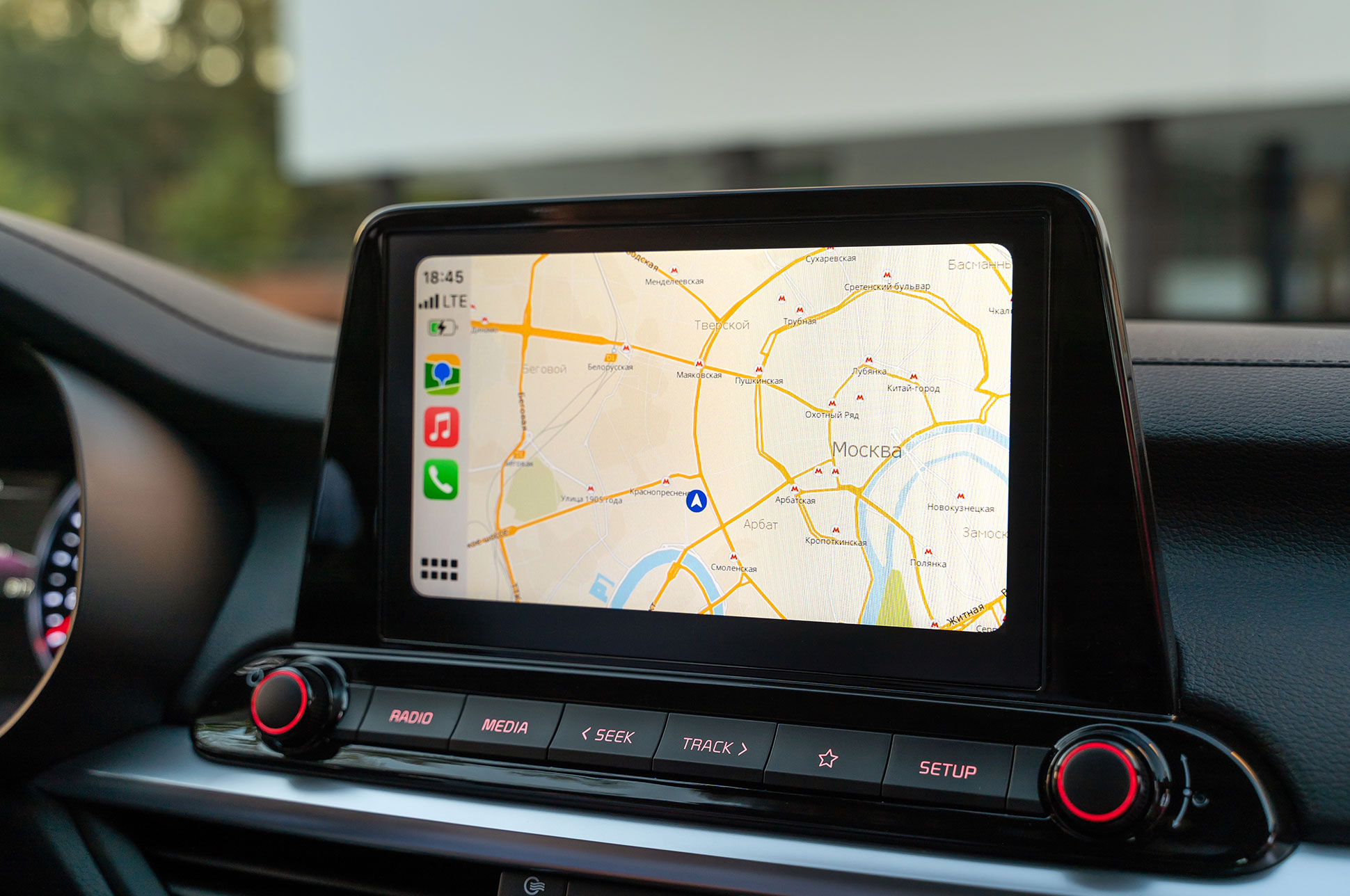
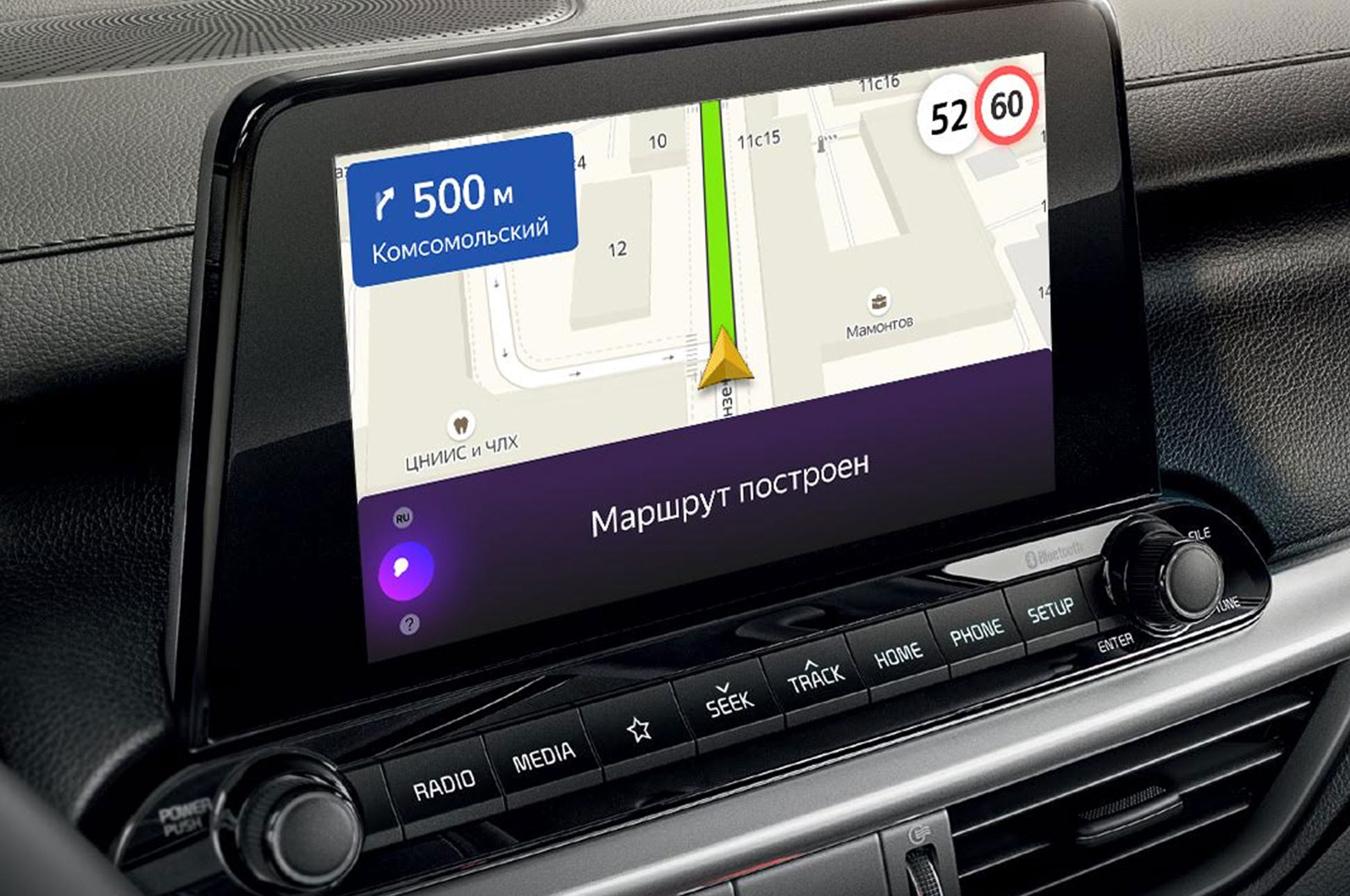
Мультимедийные системы современных автомобилей поддерживают несколько вариантов подключения смартфона. И если для воспроизведения музыки вполне достаточно Bluetooth-соединения, то сервисы Apple CarPlay и Android Auto открывают куда больше возможностей. В частности, позволяют пользоваться привычными мобильными приложениями на дисплее головного устройства.

Многие современные модели Kia поддерживают эту опцию. И это удобно: можно пользоваться штатной навигацией, а можно подключить смартфон и ездить с помощью «Яндекс Навигатора». Он обладает более удобным интерфейсом, хранит историю точек, да и просто многим кажется более привычным и понятным. А главное — никаких держателей для смартфона в салоне, что особенно ценят такие минималисты, как я, и отвлекаться от дороги, пытаясь разглядеть иконки и мелкий текст на дисплее мобильного телефона, не приходится.

Помните, что через развлекательную систему автомобиля можно настроить не все параметры, а только часть: включить или выключить отображение слоя с пробками на картах, выбрать, какие оповещения должна озвучивать система на маршруте, а также задать громкость оповещений. Для Android Auto также доступно переключение на тёмную тему через интерфейс головного устройства.

j723.jpg

Казалось бы, зачем я всё это рассказываю, если любые онлайн-приложения сбоят? Всё просто: сервис от Яндекса можно использовать в офлайн-режиме. Чтобы это сделать, нужно скачать на смартфон карту того региона, где вы живёте или по которому предстоит ездить. С её помощью у вас получится найти необходимый адрес и построить маршрут.

Естественно, информации о дорожных событиях, пробках и камерах не будет. Зато, если вы собьетесь с пути, маршрут автоматически перестроится, и вы доберётесь до пункта назначения.

Конечно, и этот способ несовершенен: зачастую система вообще не может определить вашу геолокацию, поэтому не сразу заметит, что вы ушли с нужного направления. Но всё же это лучше, чем ничего.

А если вдруг у вас не получится это сделать, всегда можно обратиться за помощью к сотрудникам удобного для вас дилерского центра Kia, чтобы обновить приложение и обучиться пользоваться им.

  1. Использовать определение геолокации через мобильную связь без GPS
Обычно навигатор создаёт маршрут, основываясь на данных, полученных от спутников. Как мы уже поняли, кое-где это ещё может сработать, но во многих районах столицы и области возникают проблемы, поскольку сигнал блокируется.

Можно попробовать отключить в настройках своего смартфонах GPS. После этого задействуется функция LBS — технология установления геолокации пользователя по силе сигнала сотовой сети методом триангуляции. При её активации местоположение будет определяться по точкам Wi-Fi и по вышкам сотовых операторов вне зависимости от поставщика услуг и вашей сети. Метод не идеальный, но достаточно точный, чтобы доехать из пункта А в пункт Б, минуя загруженные дороги.

Скажу честно, этот способ я не успел попробовать — мне пока хватает знания города и хоть и с перебоями, но всё же работающих сервисов навигации.

Хотя, признаюсь, временами ощущаешь себя крайне некомфортно, когда, подъезжая к месту назначения и напряжённо пытаясь не пропустить нужный поворот или съезд с развязки, я понимаю, что точка на карте не двигается и вижу красный прямоугольник с текстом «Нет сигнала GPS». Очень надеюсь, что проблемы не затянутся надолго и скоро мы вновь будем всецело, с полной уверенностью прокладывать маршрут и следовать указаниям системы.
 

Определение местоположения смартфона, потерянного во время занятия с использованием GPS​

Часы fēnix® автоматически сохраняют местоположение по GPS, когда сопряженный смартфон отключается во время занятия с использованием GPS. Эту функцию можно использовать для поиска смартфона, утерянного во время занятия.

  1. Начните занятие с использованием GPS.
  2. При появлении запроса на переход к последнему известному местоположению устройства выберите
    Галочка
    .
  3. Проследуйте по маршруту до этого местоположения (Сохранение местоположения и навигация к местоположению на карте).
  4. Нажмите кнопку DOWN для отображения компаса, указывающего на это местоположение (дополнительно).
  5. Когда часы находятся в радиусе действия Bluetooth® вашего смартфона, на экране появляется отображение силы сигнала Bluetooth.
    По мере приближения к смартфону уровень сигнала будет повышаться.
 

Управление информацией о геопозиции на iPhone​

Вы можете настраивать информацию о Вашей геопозиции на iPhone и в приложениях.

Чтобы определить Ваше местоположение при прокладывании маршрута, организации встреч и т. д., Службы геолокации используют информацию (если она доступна) из сетей GPS, подключений Bluetooth®, локальных сетей Wi-Fi и сотовой сети. Когда любое приложение использует Службы геолокации, в меню статуса отображается значок
служб геолокации
.

При настройке iPhone отображается запрос, хотите ли Вы включить Службы геолокации. Позже в любой момент можно включить или выключить Службы геолокации.

Когда приложение впервые пытается использовать данные о геопозиции Вашего iPhone, отображается запрос с объяснением. Некоторые приложения могут запросить данные о Вашей геопозиции только один раз. Другие приложения могут запросить доступ к Вашей настоящей геопозиции и продолжить запрашивать доступ в будущем. Вы можете разрешить или запретить доступ к геопозиции, а также изменить доступ приложения позже.

Включение Служб геолокации​

Если Вы не включили Служб геолокации при изначальной настройке iPhone, откройте «Настройки»
88b2400e45bcf521514b7252cbb2d959.png
> «Конфиденциальность и безопасность» > «Службы геолокации» и включите функцию «Службы геолокации».

Важно! Если Вы выключаете Службы геолокации, многие важные функции iPhone перестают работать.

Просмотр приложений, использующих данные о геопозиции​

  1. Откройте «Настройки»
    88b2400e45bcf521514b7252cbb2d959.png
    > «Конфиденциальность и безопасность» > «Службы геолокации».
  2. Чтобы просмотреть или изменить настройки доступа для приложения или прочитать объяснение запроса Службы геолокации, коснитесь приложения.
Чтобы разрешить приложению использовать Вашу точную геопозицию, оставьте параметр «Точная геопозиция» включенным. Чтобы сообщать только Ваше приблизительное местоположение — этого может быть достаточно для приложения, которому не требуется точное местоположение — выключите параметр «Точная геопозиция».

Примечание. Если для доступа приложения установлено значение «Спросить в следующий раз», при следующей попытке приложения использовать Вашу геопозицию Вы снова получите запрос на включение Служб геолокации.
Чтобы понять, как стороннее приложение использует запрашиваемую информацию, ознакомьтесь с его условиями и политикой конфиденциальности. См. статью службы поддержки Apple О конфиденциальности и службах геолокации.

Скрытие карты в оповещениях Служб геолокации​

Если Вы разрешаете приложению всегда использовать данные о Вашей геопозиции в фоновом режиме, Вы можете получать оповещения о том, что приложение использует эти данные. (Эти оповещения позволяют отменить разрешение, если Вы передумали.) В предупреждениях на карте показаны геопозиции, к которым приложение недавно имело доступ.

Чтобы скрыть карту, откройте «Настройки»
88b2400e45bcf521514b7252cbb2d959.png
> «Конфиденциальность и безопасность» > «Службы геолокации» > «Оповещения о геопозиции», затем выключите параметр «Карта в предупреждениях».

Когда этот параметр выключен, Вы продолжаете получать оповещения о геопозиции, но карта не отображается.

Просмотр и изменение настроек Служб геолокации для системных служб​

Некоторые системные службы, в том числе предложения и рекламные объявления с учетом геопозиции, используют Службы геолокации.

Чтобы просмотреть статус каждой службы, включить или выключить Службы геолокации для каждой службы либо отобразить значок
служб геолокации
в меню статуса, когда системные службы с доступом используют данные о Вашем местонахождении, откройте «Настройки»
88b2400e45bcf521514b7252cbb2d959.png
> «Конфиденциальность и безопасность» > «Службы геолокации» > «Системные службы».
 

Обзор SIM-карт для GPS-трекеров​

9526_obzor-sim-gps_170546396.jpg


Содержание​

GPS-трекер нужен для определения местоположения предмета — автомобиля, дрона или человека, который носит устройство с трекером, — в режиме реального времени. Технология определения местонахождения владельца через спутник GPS значительно упростила деятельность в области безопасности и предотвращения потерь ресурсов. GPS служит даже для охраны природы и научных изысканий в зоологии: маяки прикрепляют к животным, так следят за путями их передвижения и стайным поведением. Чтобы маяк GPS работал, ему нужна карта SIM для GPS-трекера.

В этой статье мы расскажем, зачем трекеру нужна SIM, может ли он работать без неё и как выбрать тариф для GPS-трекера.

Купить SIM-карту для GPS-трекера

Зачем нужна SIM-карта для GPS-трекера и как она работает?​

Трекер связывается со спутниками через свою антенну (GPS-модуль), обратно со спутника на GPS-трекер передаётся информация о его текущем местоположении. Современное устройство связывается одновременно с несколькими сателлитами на орбите Земли и рассчитывает точку своего положения в пространстве довольно точно. Зачем же ему SIM-карта? Она нужна, чтобы отправлять данные о местоположении трекера (а значит, и объекта, к которому он прикреплён) владельцу SIM. Отправка данных идёт уже по каналу GSM — по SMS либо через мобильный интернет. Для работы GSM и мобильного интернета требуется SIM-карта любого мобильного оператора.

Может ли GPS-трекер работать без SIM-карты? Нюансы и ограничения​

Существуют и автономные GPS-трекеры без SIM-карты. Применение их ограничено, ведь передавать владельцу данные о местоположении на огромном расстоянии через мобильную сеть такой прибор не сможет. Он сможет передавать данные по другим каналам — Bluetooth или Wi-Fi. Но эти каналы имеют небольшое расстояние передачи данных. Найти применение такому прибору можно, если объекты отслеживания находятся на ограниченной площади и никуда с неё не денутся.

Сравнить тарифы и подключить SIM-карту от билайна для GPS-трекера
Пример — наёмные работники на предприятиях. Сеть Wi-Fi охватывает всю территорию. Сотрудник безопасности видит на экране слежения, где именно находится работник сейчас: за станком, подбирает инструмент, курит или бродит без дела, нарушая режим работы.

Трекер может работать без SIM-карты, если он часть устройства, например навигатора. Автомобильный навигатор никуда не передаёт данные о своём местоположении, он отображает их на экране. Навигатор использует интернет для подгрузки оттуда карт местности в реальном времени. Но навигатор может работать и без SIM (или если она не работает — нет покрытия сотовой сети) при одном условии — в навигатор заранее загружены карты. Тогда устройство определит по GPS своё положение и отобразит его на загруженной карте.

Где используются GPS-трекеры?​

9526_obzor-sim-gps_1739926457.jpg


Область применения трекеров огромна:

  • Контроль — отслеживание автомобилей, грузов, предметов, людей, животных и т. д. GPS-маяк не даст потерять на даче любимого питомца или поможет найти посылку, отправленную транспортной компанией.
  • Безопасность — показ координат автомобиля в угоне, отслеживание местоположения детей на прогулке или по дороге в школу, наблюдение за отбывающими домашний арест, нахождение украденного телефона и т. д. Такие маячки снабжены устройством фиксации — магнитным креплением, несъёмным креплением или просто надёжным ремешком, как у детских смарт-часов с GPS.
  • Наука и экология — если ошейник со вставленным маячком надеть на животное, можно отследить пути его перемещения, поведение в стае, время начала брачного периода или миграции. Так находили укромные места обитания редких животных, считающихся вымершими. Маяки, прикреплённые к буйкам или аэростатам, помогают отслеживать направление, скорость и размещение постоянных и переменных водных течений и воздушных потоков.

SIM-карта для GPS-трекера в Москве: как выбрать?​

SIM-карта для трекера внешне не отличается от той, что используется в смартфоне или планшете, она также имеет номер. Отличие в тарифе. Использовать тариф для смартфона в маяке слишком затратно: в него включены функции, которые не нужны трекеру, — большой объём ГБ, много минут или пакет SMS. Объём пакетов спутниковых данных, которые передаёт трекер, — до 100 КБ, поэтому незачем переплачивать за интернет.

Можно использовать SIM-карты любых операторов связи — их размер и стандарт одинаковый.

SIM-карты билайн для GPS-трекеров
При выборе стоит ориентироваться на другие критерии. Например, для сигнализации — маячка, спрятанного в машине, — выбирайте SIM-карту, способную работать в экстремальных условиях и при низкой температуре. Угонщики могут поставить автомобиль на холоде, поэтому необходимо, чтобы SIM для трекера не испортилась, и маяк продолжал работать до приезда полиции.

SIM для GPS-трекера: как выбрать оператора в Москве?​

Самый важный критерий выбора SIM-карты для GPS-трекера — стабильность передачи сигнала. Это зависит от покрытия сотовой сети. Чтобы узнать охват сотовой сети в своём регионе, смотрите карты покрытия на сайтах операторов. Например, карта покрытия сети билайна в Москве.

Для бесперебойной работы противоугонного маячка в машине важно, чтобы маяк был всегда онлайн и передавал данные из как можно большего количества мест, ведь машину могут перегнать куда угодно. Карта покрытия масштабируется, можно посмотреть, как сотовая сеть покрывает всю Россию.

Для выбора надёжного оператора мало смотреть на карту покрытия. Рекомендуем ознакомиться с отзывами пользователей о том, насколько стабильна сотовая сеть в конкретной местности. Чтобы это узнать, наберите в поиске, например, «как работает интернет билайна в Выхино» или «сотовая связь билайна в ЮВАО».

Какая SIM-карта для GPS-трекера лучше? Как выбрать тариф? Предложения российских операторов связи​

SIM-карта для трекера (тариф для вещей) — это специальное предложение операторов связи. Тариф предназначен не для смартфона, а для умной вещи — смарт-часов, сигнализации, навигатора или маяка. Вещам не нужен большой объём трафика, разве что на обновление собственной прошивки (сигнализация), подгрузку карт (навигатор), скачивание мобильного приложения (смарт-часы). Им не нужен быстрый интернет по технологии 3G или 4G, покрытие которого есть не везде. Можно найти SIM-карту 2G для GPS-трекера — тариф будет дешевле, а связь — устойчивее.

Выбрать подходящий тариф для использования в GPS-трекере
 
Какие бывают SIM-карты для GPS-трекера: тарифы билайна.

  • Новый тариф 2022 года «Интернет LIVE». Разработан для умных вещей. Он настраиваемый — пользователь при подключении сам выбирает объём трафика — от 2 до 100 ГБ. При минимальном объёме трафика абонентская плата составит 100 ₽/мес, при максимальном — 1200 ₽/мес. 50 минут звонков и 100 SMS доступны всегда. Есть бесплатный сервис — 20 каналов билайн ТВ. Настраиваемый трафик позволяет адаптировать тариф к любому умному устройству. К одному тарифу подключаются дополнительные SIM-карты для умных устройств за 5 ₽/сутки.
  • «Би+». Это классический тариф с поминутной оплатой и поштучными SMS. 2,5 ₽ за минуту и за SMS, одинаково. Интернет — 1 ₽ за МБ.
  • «Посекундный». Ещё один тариф с посекундным начислением. Позволит экономить на звонках.
Современные тарифы для вещей идут уже с абонентской платой. Почему абонентская плата, а не поминутное начисление? Создатели тарифа учли то, что пользователи часто забывают положить на счёт деньги. К тому же следить за состоянием баланса SIM-карты для вещи сложнее, чем за балансом на телефоне. Уведомлениям о том, что скоро закончатся деньги, некуда приходить. Для обеспечения работоспособности устройства можно платить раз в месяц или настроить автоплатёж.

Выбор тарифа зависит от того, как трекер передаёт пользователю данные, по SMS или через интернет, и сколько трафика/SMS расходуется в месяц. На каком тарифе используемый вариант передачи данных обходится дешевле, тот и стоит выбирать.

SIM для GPS-трекера: полезные советы от билайна​

9526_obzor-sim-gps_1.jpg


  • Точность определения местоположения владельца зависит не от тарифа, а от модели устройства. Выбирайте качественные гаджеты, особенно если это касается безопасности ребёнка или пожилого человека. Также на точность местоположения влияет охват местности спутниковым сигналом.
  • Если вы выбрали тариф не для вещей, а стандартный, отключайте ненужные услуги. И регулярно проверяйте в приложении, не подключились ли какие-то лишние опции сами. Приложение доступно для смартфона, но зайти в личный кабинет можно, если есть данные для входа от другой SIM.
  • Учитывайте место установки SIM-карты. Возможно, для автомобильного трекера вам потребуется купить морозостойкую SIM.
  • Подключите автоплатёж в банковском приложении, чтобы случайно не лишить трекер способности передавать данные с помощью сети. Если у вас тариф без абонентской платы, ориен
 

Шпионят ли за мной сервисы геолокации?​

Рассказываем, как работают сервисы геолокации и кто узнает, где вы находитесь, когда смартфон определяет свое местоположение.
Как работает A-GPS в смартфоне и следит ли за вами Qualcomm

Недавно техническую прессу обошла сенсационная новость о том, что фирма Qualcomm — один из лидирующих поставщиков чипов для смартфонов — следит за их местоположением при помощи собственного сервиса геолокации. В нашем посте разберемся, что в этой новости — правда, а что — чушь, и как на самом деле можно минимизировать слежку за геолокацией. Но для начала давайте разберемся, как вообще работает геопозиционирование.

Как мобильные устройства определяют, где я нахожусь?​

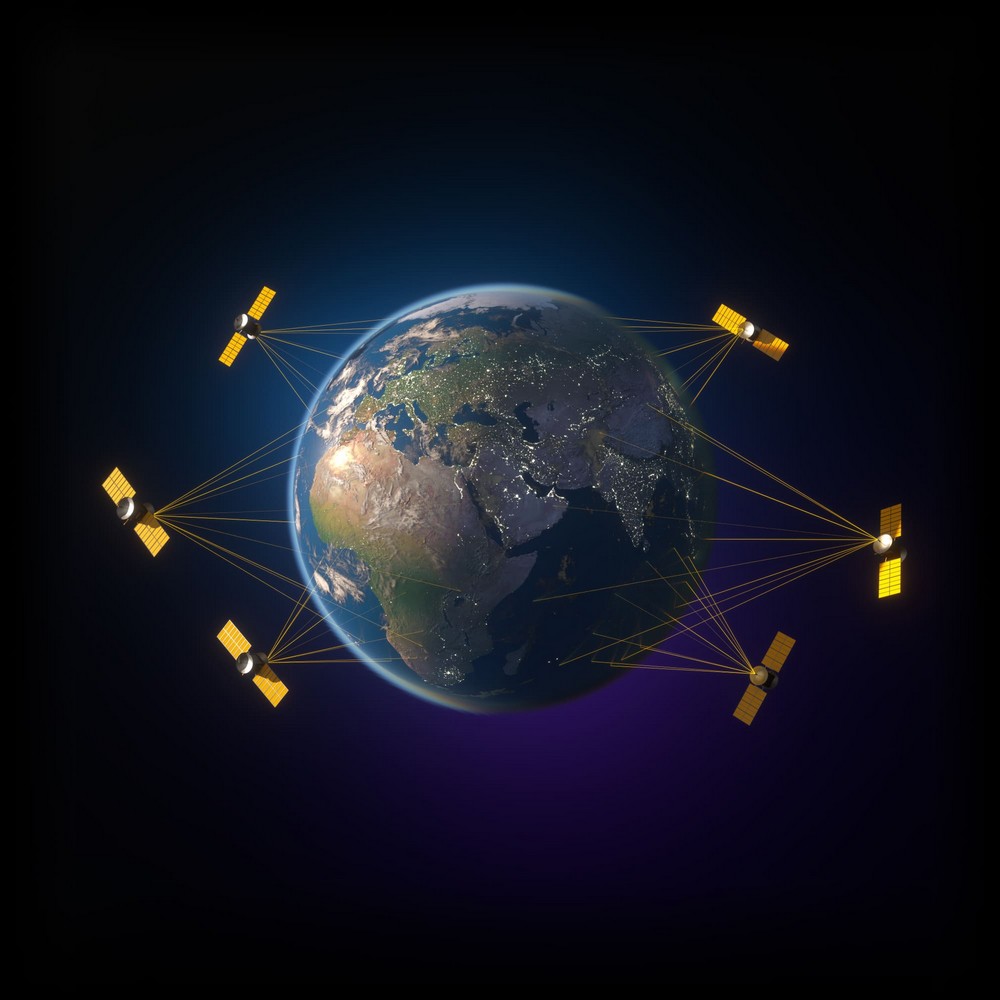
Классический способ определения местоположения — прием сигнала со спутников GPS/ГЛОНАСС/Galileo/Beidou. При этом сам приемник сигнала (чип в смартфоне или навигаторе) проводит вычисления и определяет свое местонахождение. Это достаточно точный метод, который не предполагает передачу устройством какой-либо информации, только прием. Но у него есть и существенные недостатки: он не работает в помещениях и занимает много времени в случае, если приемник используется не ежедневно. Дело в том, что для проведения вычислений устройству необходимо знать точное местоположение спутников, так что ему приходится скачивать так называемый альманах, содержащий информацию об их положении и движении, что занимает 5-10 минут (если качать непосредственно со спутника).

Чтобы минимизировать временные затраты, альманах за пару секунд скачивается из Интернета, это называется Assisted GNSS (A-GPS, A-GNSS). По изначальной спецификации технологии данные передаются только для текущего момента. Но ряд производителей научились снабжать свои приемники A-GPS еще и прогнозом положения спутников на будущую неделю, ускоряя вычисление координат, даже если приемник не будет связываться с Интернетом в ближайшие дни. Такая технология называется Predicted Satellite Data Service (PSDS), и самая яркая ее реализация — фирменный сервис Qualcomm, который мы упоминали в начале поста. Этот сервис появился в 2007 году и получил название GpsOne Xtra, затем в 2013-м он был переименован в IZat XTRA Assistance, а в последней своей версии был скромно назван Qualcomm GNSS Assistance Service.

Как работает прием спутникового сигнала в помещениях и что такое SUPL?​

Вернемся к первому недостатку определения местоположения с помощью приема сигнала со спутников — он может быть недоступен в помещениях, поэтому есть и другие способы определить местоположение смартфона. Классический метод еще из девяностых состоит в том, чтобы проверить, какие базовые станции сотовой сети «слышны» в текущей точке, и, сравнив их уровень сигнала и зная точное положение станций, вычислить примерное положение смартфона.

С небольшими модификациями этот метод успешно работает и в современных LTE-сетях. Также смартфоны могут проверять, какие есть поблизости точки доступа Wi-Fi, и определять примерное местоположение по ним. Последняя функция обычно работает благодаря централизованным базам данных о точках Wi-Fi и «завернута» в фирменные сервисы вроде Google Location Service.

Ну а вообще все способы определения местоположения обобщены в стандарт SUPL (Secure User Plane Location), который поддерживается сотовыми операторами, а также производителями смартфонов, ОС и чипов. Любое приложение, требующее определить местоположение, получает его от мобильной ОС при помощи самой быстрой и точной комбинации доступных в данный момент способов.

Конфиденциальность не гарантирована​

Обращение к сервисам SUPL не обязательно приводит к нарушению конфиденциальности пользователя, но на практике данные «утекают» часто. При определении местоположения по сотовым базовым станциям оператор точно знает, какой абонент отправил запрос и где он в этот момент находился. Чтобы извлекать выгоду из данных геолокации, Google предоставляет информацию Location Services, записывая местоположение и идентификатор пользователя. Хотя технически мог бы этого и не делать.

Что касается A-GPS, теоретически серверы могут отдавать необходимые данные, вообще не получая идентификаторы абонентов и не сохраняя никакие их данные. Однако многие производители делают и то и другое. Так, стандартная реализация SUPL в Android отправляет в рамках SUPL-запроса IMSI смартфона (уникальный номер SIM-карты). А клиент Qualcomm XTRA на смартфоне передает «технические идентификаторы» абонентов, включая IP-адрес. По заявлению Qualcomm, через 90 дней они удаляют запись о связи идентификаторов и IP-адресов, то есть «деидентифицируют данные», и далее используют их исключительно в неких «бизнес-целях».

Важное «но» — по данным запроса A-GPS невозможно определить положение пользователя. По запросу сервер выдает альманах с информацией о положении спутников, одинаковый для всей планеты, а местоположение пользователя с его помощью вычисляется уже на его устройстве. То есть владельцы подобных сервисов в худшем случае знают, что в такое-то время к серверу обращался пользователь, но где он находился, записать не сможет.

В чем обвиняют Qualcomm​

Публикации с критикой Qualcomm ссылаются на опубликованное сайтом Nitrokey исследование некоего человека под псевдонимом Paul Privacy. В этой работе утверждается, что смартфоны с чипами Qualcomm отправляют компании персональные данные пользователей. Причем делают они это без их ведома, а данные передаются по нешифрованному протоколу HTTP. И никто это не контролирует, поскольку функция реализована на уровне самой микросхемы.

Несмотря на описанные выше реальные проблемы с конфиденциальностью данных о геолокации в сервисах, подобных Qualcomm GNSS Assistance Service, это исследование скорее пугает и вводит читателя в заблуждение. Оно содержит ряд неточностей.

  • В старых смартфонах информация действительно могла передаваться по незащищенному HTTP, но это прекратилось еще в 2016 году, когда Qualcomm устранила уязвимость в реализации XTRA.
  • Согласно лицензионному соглашению, данные вроде «списка установленных приложений» действительно могут передаваться через сервисы XTRA, однако практические эксперименты («прослушивание» пакетов с телефона и чтение исходного кода Android) не подтверждают, что это действительно происходит.
  • Вопреки изначальным заявлениям авторов исследования функция передачи данных не «зашита в чипе» (baseband), а реализована на уровне ОС. Поэтому ее вполне могут контролировать — как минимум разработчики ОС, а на практике — еще и сообщество моддеров. Заменять и отключать конкретные SUPL-серверы в смартфоне умели еще в 2012 году, но делали это не столько ради повышения конфиденциальности, сколько для ускорения работы GPS.

Защита от слежки: для всех и для осторожных​

В общем, Qualcomm за нами (наверное) не следит. Тем не менее слежка через геолокацию вполне реальна, только на совсем другом уровне — ее систематически ведут погодные приложения и другие безобидные повседневные программы. Поэтому всем и каждому советуем сделать одну простую и важную вещь — сведите к минимуму число приложений, имеющих доступ к данным вашей геолокации. Ваш город в прогнозе погоды можно указать и вручную, да и при покупках через Интернет указать адрес доставки несложно.

А люди, которые вообще не хотят допустить, чтобы их геолокация где-то протоколировалась, должны принять несколько дополнительных мер защиты.

  • Отключите на смартфоне все способы геолокации, кроме классического GPS.
  • Дополнительными средствами заблокируйте обращение смартфона к серверам SUPL. В зависимости от модели смартфона, ОС и других вводных, это можно организовать при помощи фильтрующего DNS, системного брандмауэра, фильтрующего роутера, специальных настроек смартфона.
  • Лучше всего вообще не пользуйтесь сотовыми телефонами. Даже если сделать все вышеперечисленное, ваше примерное местоположение всегда знает сотовый оператор.

 
Назад
Верх