💻Безопасность в сети интернет 💻

  • Автор темы Автор темы a3imut
  • Дата начала Дата начала

a3imut

Всё тот же морячок.
Регистрация
01.06.2025
Сообщения
5 006
Реакции
3 440
Баллы
113
IMG_20250608_014104_520.jpg
В этой ветке вы узнаете о мошенничестве в интернете. Посмотрите как следует правильно поступать, какие есть опасности🤫 Узнаем что нужно делать чтобы не стать жертвой!📞
 
При просмотре сайта убедитесь, что переход по ссылкам осуществляется на страницы со связанным или ожидаемым содержимым. Например, если вы переходите по ссылке на описание сафари в Африке, но вместо этого попадаете на кликбейтную страницу о том, как похудели знаменитости, или на статью с заголовком «Где они сейчас?», немедленно покиньте эту страницу.

Женщина читает советы по безопасности в интернете вместе с супругом и ребенком.

8. Убедитесь, что ваши устройства защищены.
Около 60% пользователей используют мобильные устройства для совершения покупок и поиска информации в интернете гораздо чаще, чем компьютеры, и такие устройства должны быть надежно защищены. Рекомендуется использовать пароли, секретные коды и другие средства безопасности, такие как считывание отпечатков пальцев или технологию распознавания лица на всех устройствах: телефонах, компьютерах, планшетах, умных часах, умных телевизорах и других устройствах. Эти меры безопасности снизят вероятность кибератаки или кражи ваших личных данных.

9. Регулярно выполняйте резервное копирование.
Следует иметь резервные копии важной личной информации на внешних жестких дисках и регулярно создавать новые резервные копии. Программы-вымогатели – это тип вредоносных программ, блокирующих компьютер и не позволяющих получить доступ к важным файлам. Резервное копирование данных помогает минимизировать негативные последствия атак программ-вымогателей, а специальное ПО для защиты повысит уровень вашей безопасности. Есть и другие типы вредоносных программ, которые блокируют доступ к персональным данным, создавая чрезмерную нагрузку на систему, или просто удаляют файлы.

10. Удалите неиспользуемые учетные записи.
У многих есть учетные записи, которые давно не используются. Их наличие может стать источником уязвимостей при использовании интернета. Старые учетные записи часто имеют более слабые пароли, а сайты, на которых они использовались, могут иметь ненадежную политику защиты данных. Кроме того, по данным в старых профилях социальных сетей киберпреступники могут собрать о вас различные данные, например дату рождения и местонахождение, и использовать их для последующей атаки. Поэтому мы рекомендуем удалить старые учетные записи и отправить заявку на удаление ваших данных со сторонних серверов.

защита персональных данных Kaspersky Premium

11. Будьте осторожны с загрузками.
Цель злоумышленников – заставить вас скачать вредоносную программу, которая откроет им доступ к вашему устройству. Вредоносные программы могут быть замаскированы под любое ПО, начиная с популярных игр и заканчивая приложениями для проверки погоды или наличия пробок на дороге. Кроме того, они могут быть скрыты на созданных злоумышленниками веб-сайтах, которые пытаются установить вредоносные программы на ваше устройство.

Вредоносные программы наносят ущерб: нарушают работу устройства, крадут личные данные, предоставляют несанкционированный доступ к компьютеру. Обычно для загрузки вредоносных программ требуется ряд действий со стороны пользователя, но встречается также заражение путем скрытой загрузки, когда веб-сайт пытается установить вредоносные программы на компьютер, не спрашивая предварительного разрешения. Будьте осторожны при переходе на неизвестный сайт и при загрузке объектов на устройство, загружайте контент только из надежных или официальных источников. Регулярно проверяйте папки загрузки и немедленно удаляйте неизвестные файлы – они могли попасть на ваше устройство в результате скрытой загрузки.

12. Будьте осторожны с публикациями.
В интернете нет возможности удаления опубликованной информации. Все опубликованные комментарии и изображения могут навсегда остаться в Сети, поскольку при удалении оригинала вы не удаляете копии, которые могли сделать другие пользователи. После публикации комментария уже нет возможности «взять свои слова обратно», также невозможно удалить опубликованное компрометирующее изображение. Если вы не хотите, чтобы вашу публикацию увидели родители или потенциальный работодатель, не стоит публиковать этот материал.

И будьте осторожны, публикуя личную информацию в интернете: не указывайте номер социального страхования, адрес и дату рождения в профилях социальных сетей. В реальной жизни вы бы не стали сообщать личные данные незнакомцам, и точно так же не следует публиковать их в интернете и делать доступными миллионам пользователей.

Соблюдайте осторожность при предоставлении адреса электронной почты. Полезно иметь дополнительную временную учетную запись электронной почты, используемую исключительно для регистрации и подписки. Она должна отличаться от рабочей и от используемой для переписки с друзьями и близкими.

13. Будьте осторожны с онлайн-знакомствами.
Ваши интернет-знакомые не всегда являются теми, за кого себя выдают. Они могут даже не являться реальными людьми. Используя поддельные профили в социальных сетях, злоумышленники охотятся за неосторожными пользователями с целью кражи их средств. К социальной жизни в интернете стоит относиться с такой же осторожностью, как и к социальной жизни в реальном мире. Это особенно важно в связи с возросшим в последние годы количеством случаев мошенничества в сфере онлайн-знакомств.

14. Перепроверяйте информацию, найденную в интернете.
К сожалению, в интернете присутствует большое количество поддельных новостей и ложных сведений. В потоке получаемой ежедневно информации легко потеряться. Если вы сомневаетесь в достоверности прочитанной информации, проведите собственное исследование и установите реальные факты. На надежных веб-сайтах, как правило, приводятся ссылки на первоисточники. а на подозрительных страницах вообще не приведено никаких ссылок. Вы можете ознакомиться с рекомендациями по выявлению фейковых новостей здесь.

15. Используйте хороший антивирус и регулярно обновляйте его.
Помимо соблюдения рекомендаций по обеспечению безопасности в интернете, важно использовать надежное антивирусное решение. Программное обеспечение для безопасности в интернете защищает устройства и данные и блокирует не только распространенные угрозы, такие как вирусы и вредоносные программы, но и комплексные атаки с использованием приложений-шпионов, шифровальщиков и межсайтового скриптинга. Как и в случае с операционными системами и приложениями, антивирус необходимо регулярно обновлять, чтобы получать защиту от новейших киберугроз.

Три правила интернет-безопасности для детей
Большая часть правил безопасности в интернете актуальна как для взрослых, так и для детей. Однако объяснить их детям не всегда легко. Дети могут совершенно случайно выдать злоумышленникам информацию, открывающую доступ к вашим системам. Обучив детей основам безопасности в интернете, вы сможете защитить устройства вашей семьи от неприятностей. Вот три темы, которые нужно обсудить с ребенком.

Цифровой след
Цифровой след, который оставляет в интернете каждый пользователь, – важная концепция, о которой детям нужно знать. Расскажите ребенку, как информация, попавшая в интернет, становится доступной другим пользователям и как они могут ею воспользоваться (например, адресами электронной почты и названиями учетных записей, которые содержат персональные данные, могут воспользоваться злоумышленники). Обсудите эту тему более предметно: например, поговорите об обмене контентом (через социальные сети, игровые аккаунты и электронную почту). Четко объясните, какие данные нельзя публиковать в интернете (фотографии, адреса, номера телефонов, полное имя).

Пароли
Надежный пароль – неотъемлемая часть защиты от киберугроз. Самый простой способ сделать цифровой мир безопаснее для вашей семьи – научить ребенка создавать сложные пароли (состоящие как минимум из 12 букв, цифр и специальных символов) и надежно хранить их. С этой задачей поможет справиться менеджер паролей, который автоматически заполняет учетные данные на сайтах.

Общение с другими пользователями
Рассылка сообщений – один из самых популярных способов обмануть жертву в интернете. Это одна из важнейших тем, которую нужно обязательно обсудить с ребенком. Прежде всего объясните, как определить, что ссылка, загрузка или письмо от незнакомца, запрашивающего личные данные, являются опасными, и как избежать неприятностей. Более подробно обсудите признаки фишинговых атак и поддельных веб-сайтов. Кроме того, важно научить ребенка правилам общения в интернете. В сети, как и в реальном мире, важно оставаться осторожными и вежливыми, уметь распознавать травлю и не вступать в контакт с теми, кто пытается вас травить. Расскажите ребенку о кибербуллинге и о том, как оставаться доброжелательным к своим собеседникам в Сети.
 
Кибербезопасность: что это такое и зачем она нужна


Ноутбук
Кибербезопасность: Wikimedia
Кибербезопасность стоит на одном уровне с физической безопасностью. Вопросы киберугроз обсуждают передовые технологические компании, Европейская комиссия и главы стран мира. Разберемся, что включает понятие кибербезопасности и как защитить себя от угроз.

СОДЕРЖАНИЕ

Что такое кибербезопасность
Актуальность кибербезопасности
Как обезопасить себя в киберпространстве
Правила кибербезопасности
Кибербезопасность детей
Что такое кибербезопасность
Киберугрозы постоянно присутствовали в жизни человечества все 50 лет технологических изменений. С появлением интернета и цифровой трансформации понятие кибербезопасности стало привычным в профессиональной и личной жизни. После распространения вирусов в 1990-х годах, 2000-е годы ознаменовались институционализацией киберугроз и кибербезопасности, которую сегодня изучают в школах и институтах.

Сессия, организованная Уиллисом Уэром на Весенней объединенной компьютерной конференции (апрель 1967 года), и более поздняя публикация отчета Уэра стали основополагающими в истории области компьютерной безопасности. Работа Уэра пересекалась с материальными, культурными, политическими и социальными проблемами.

Что такое кибербезопасность? Кибербезопасность — это практика защиты критически важных систем и конфиденциальной информации от цифровых атак. Меры кибербезопасности, известные как безопасность информационных технологий, предназначены для борьбы с угрозами в отношении сетевых систем и приложений, независимо от того, исходят ли эти угрозы из организации или извне.
 
Ноутбук
Кибербезопасность: Wikimedia
Кибербезопасность стоит на одном уровне с физической безопасностью. Вопросы киберугроз обсуждают передовые технологические компании, Европейская комиссия и главы стран мира. Разберемся, что включает понятие кибербезопасности и как защитить себя от угроз.

СОДЕРЖАНИЕ

Что такое кибербезопасность
Актуальность кибербезопасности
Как обезопасить себя в киберпространстве
Правила кибербезопасности
Кибербезопасность детей
Что такое кибербезопасность
Киберугрозы постоянно присутствовали в жизни человечества все 50 лет технологических изменений. С появлением интернета и цифровой трансформации понятие кибербезопасности стало привычным в профессиональной и личной жизни. После распространения вирусов в 1990-х годах, 2000-е годы ознаменовались институционализацией киберугроз и кибербезопасности, которую сегодня изучают в школах и институтах.

Сессия, организованная Уиллисом Уэром на Весенней объединенной компьютерной конференции (апрель 1967 года), и более поздняя публикация отчета Уэра стали основополагающими в истории области компьютерной безопасности. Работа Уэра пересекалась с материальными, культурными, политическими и социальными проблемами.

Что такое кибербезопасность? Кибербезопасность — это практика защиты критически важных систем и конфиденциальной информации от цифровых атак. Меры кибербезопасности, известные как безопасность информационных технологий, предназначены для борьбы с угрозами в отношении сетевых систем и приложений, независимо от того, исходят ли эти угрозы из организации или извне.

gazprombank.ru

Перейти
В чем разница между кибербезопасностью и информационной безопасностью? В научной работе «Кибербезопасность и информационная безопасность: сходства и отличия» ученые Козлова Наталья и Довгаль Виталий пишут, что кибербезопасность отвечает за безопасность киберсферы и связанными с ней данными. Информационная безопасность ориентирована на информацию, гарантирует ее конфиденциальность, целостность и доступность.


РЕКЛАМА

18+
Рассмотрим другие отличия кибербезопасности и информационной безопасности:

Домен. Кибербезопасность означает защиту всего и вся, что присутствует в киберсфере. Информационная безопасность касается защиты как цифровой информации, так и аналоговой.
Процесс. Кибербезопасность связана с защитой киберпространства и предотвращения кибератак. Информационная защита защищает информацию от любой формы угрозы.
Кибербезопасность касается киберпреступлений, кибермошенничества и правоохранительных органов.

Кибербезопасность нацелена на защиту от взломов
Хакер. Иллюстративное фото: pixabay.com
Актуальность кибербезопасности
Зачем нужна кибербезопасность? Киберпреступники нацеливаются на личную информацию пользователей — имена, адреса, национальные идентификационные номера и информацию о кредитной карте — и затем продают эти записи на подпольных цифровых рынках. Это часто приводит к потере доверия клиентов, наложению штрафов со стороны регулирующих органов и даже к судебным искам. Кибербезопасность нацелена на то, чтобы подобные случаи предотвращать и наказывать киберпреступников.

Где используется кибербезопасность? Кибербезопасность должна защищать от киберпреступлений, включая кибератаки, которые пытаются получить доступ, изменить или уничтожить данные, вымогать деньги у пользователей или организации, стремиться нарушить нормальную деловую деятельность. Контрмеры должны быть направлены на такие виды защиты:

Безопасность критической инфраструктуры — методы защиты компьютерных систем, сетей и других активов, от которых зависит национальная безопасность, экономическое благополучие и / или общественная безопасность.
Сетевую безопасность — меры безопасности для защиты компьютерной сети от злоумышленников, включая как проводные, так и беспроводные (Wi-Fi) соединения.
Безопасность приложений — процессы, помогающие защитить приложения, работающие локально и в облаке.
Облачную безопасность, в частности настоящие конфиденциальные вычисления, которые шифруют облачные данные в состоянии покоя (в хранилище), в движении (по мере их перемещения в облако, из него и внутри облака) и при использовании (во время обработки) для обеспечения конфиденциальности клиентов, бизнес-требований и соблюдения нормативных требований.
Информационную безопасность — меры по защите любой информации.
Аварийное восстановление / планирование непрерывности бизнеса — инструменты и процедуры для реагирования на незапланированные события, такие как стихийные бедствия, перебои в подаче электроэнергии или инциденты кибербезопасности, с минимальным нарушением основных операций.
Безопасность хранения — включает в себя шифрование и неизменяемые и изолированные копии данных.
Мобильную безопасность — безопасность данных, хранящихся на мобильных устройствах.
К основным киберугрозам относят:

вредоносное ПО;
программы-вымогатели;
фишинг;
внутренние угрозы;
распределенные атаки типа «отказ в обслуживании» (DDoS);
расширенные постоянные угрозы (APT);
атака с прослушиванием.
Из этого можно сделать вывод, что кибербезопасность касается каждого человека и компании, которые используют интернет-технологии.

Интернет безопасность
Кибербезопасность — защита каждого аспекта взаимодействия с интернетом: Flickr
Как обезопасить себя в киберпространстве
Бренда Кей Видерхольд в работе «Роль психологии в повышении кибербезопасности» пишет, что человеческий фактор — самое слабое звено в безопасности в киберпространстве. Поэтому каждому человеку нужно научиться защищать себя от киберугроз.

Правила кибербезопасности
Жертвы киберпреступности страдают не только финансово, но и испытывают симптомы, сходные с симптомами посттравматического стрессового состояния. Чтобы не стать потерпевшим, придерживайтесь таких основных правил:

Обновляйте системное программное обеспечение.
Реализуйте защиту конечных точек — компьютеров и других устройств, подключенных к интернету, которые имеют доступ к Сети.
Используйте безопасные интернет-соединения.
Запарольте веб-браузеры и электронную почту.
Реализуйте сохранение данных, возможность восстановления после потери.
Шифруйте данные и устройства.
Активируйте удаленное стирание данных на других устройствах (поможет при потере ноутбука или мобильного гаджета).
Убедитесь в безопасности облачного хранилища.
Контролируйте доступ к своей сети.
Создайте надежную сегментацию сети (разделите ее на сегменты, чтобы хакер при взломе не получил доступ ко всей сети сразу).
Внедрите журнал аудита — мониторинг того, что происходит и не происходит в Сети.
Создайте черный и белый список для ПО.
Обезопасьте мобильные устройства.
Обезопасьте устройства, которые сохраняют данные, например флеш-накопители.
Храните логины и пароли в надежном месте.
Европейская комиссия внедрила регламент о кибербезопасности, который создает основу контроля и управления рисками в области кибербезопасности. Это ведет к созданию нового межведомственного совета по кибербезопасности, расширяет возможности защиты от киберугроз и стимулирует регулярную оценку зрелости и улучшение кибергигиены.

Кибербезопасность детей
Чтобы обезопасить детей в интернете, открыто поделитесь с ними опасениями, расскажите о безопасном поведении, дайте советы, которые помогут избежать угроз. Вот несколько подсказок:

Научите детей не нажимать на кнопки и ссылки в электронных письмах.
Установите на все гаджеты качественные антивирусники.
Найдите и установите ПО, которое может проверять и обновлять настройки конфиденциальности в социальных сетях.
Посоветуйте детям скачивать приложения и программы только из официальных магазинов.
Настройте программный родительский контроль, которые блокирует неприемлемый контент.
Научите детей осознанно подходить к выбору контента.
Обсудите с подростками секстинг (пересылка личных фото) и его последствия. ЮНИСЕФ было установлено, что 80% детей чувствуют опасность сексуального насилия в интернете. Организацией была разработана платформа, которая оказывает помощь жертвам насилия в интернете WePROTECT.
Расскажите детям, что публичный и школьный Wi-Fi может быть небезопасным.
Кроме этого, поговорите с детьми о троллинге, буллинге (травля), хейтинге (негативные комментарии о человеке), сталкинге (преследование) и флейминге (разжигание ненависти) в интернете. Треть детей, по утверждению ЮНИСЕФ, поддается в интернете агрессивным нападкам такого рода. Объясните, что лучше не поддаваться на провокации и отправлять агрессоров в бан.

Существуют специальные средства защиты от фишинговых писем и сайтов, инструменты защиты смартфонов и планшетов от почтовых и веб-угроз, вредоносного ПО. Детям будет полезен менеджер паролей, который поможет генерировать сложные коды. Используйте все это, чтобы обезопасить себя и своих детей в киберпространстве.
 
Plus
На vc.ru поселился
инвестпортфельчик Фин
Позаботитесь о его
финансовом благополучии?
Игра на 5 минут
Реклама, ПАО Московская Биржа


Андрей Миронов
5 июня
Подписаться

Безопасность в интернете: как защитить свои данные от слежки​

В современном интернете понятие неприкосновенности личных данных давно забыто. Корпорации, рекламные сети и злоумышленники активно собирают информацию о поведении, местоположении и привычках людей. Один из немногих действенных способов противостоять этой слежке – скрыть IP-адрес.

Безопасность в интернете: как защитить свои данные от слежки

Прокси-серверы позволяют замаскировать реальный адрес пользователя, перенаправляя трафик через промежуточные узлы. Это усложняет трекинг и создает дополнительный барьер для сбора данных. Чтобы быстро выбрать надежный сервис, читайте рейтинг резидентских прокси с акцентом на приватность и безопасность. А в этой статье расскажем, как пользоваться прокси и другими инструментами, чтобы избежать тотальной слежки.

Основные угрозы безопасности данных в сети​

Главные инструменты для сбора данных, которые используют все без исключения – трекинг через cookies и цифровые отпечатки браузера. Сайты и рекламные сети используют эти данные для создания профилей пользователей. Интернет-провайдеры также могут отслеживать историю посещений, а геолокация по IP-адресу часто применяется для таргетированной рекламы или ценовой дискриминации. Отдельную опасность представляют утечки данных из взломанных аккаунтов и фишинговые атаки, направленные на получение логинов и паролей.

Что такое прокси-сервер и как он работает​

Прокси-сервер выступает посредником между устройством пользователя и интернет-ресурсами. Когда вы подключаетесь к сайту через прокси, ваш запрос сначала отправляется на сервер-посредник, который заменяет реальный IP-адрес на свой. Таким образом, сайт, на который вы заходите получает ложные данные о стране, из которой исходит запрос и делает невозможным установить реальный источник. В отличие от VPN, прокси не обеспечивает сквозное шифрование, но может фильтровать трафик или кэшировать данные для ускорения загрузки.

Безопасность в интернете: как защитить свои данные от слежки

Типы прокси-серверов для защиты конфиденциальности​

Для разных задач подходят различные виды прокси. HTTP обрабатывают веб-трафик и подходят для работы с браузерами. SOCKS поддерживают любые типы данных, включая торрент-трафик и мессенджеры. Прозрачные прокси не изменяют заголовки запросов и часто используются в корпоративных сетях.

Пошаговая настройка прокси для скрытия IP-адреса​

Настройка прокси начинается с выбора надежного сервиса, который минимизирует логирование данных и поддерживает HTTPS. После регистрации пользователь получает адрес сервера, порт, логин и пароль. В настройках операционной системы необходимо найти раздел, связанный с сетью или подключениями, и ввести полученные параметры вручную.
Для проверки успешности подключения можно использовать сайты вроде whatismyipaddress.com, которые, если все сделано правильно, отобразят измененный IP-адрес. В личном кабинете большинства прокси-сервисов есть подробные инструкции по подключению на любых типах оборудования и софта.

Преимущества прокси для защиты данных​


Безопасность в интернете: как защитить свои данные от слежки

Основное преимущество прокси – маскировка реального местоположения, что позволяет обходить географические блокировки контента. Сервисы также дают возможность разделять трафик для разных приложений, например, направляя только браузерные запросы через прокси. Некоторые провайдеры предлагают фильтрацию рекламы и вредоносного контента на уровне сервера, а кэширование данных помогает экономить трафик.

Ограничения и риски при работе с прокси-серверами​

Главный недостаток прокси – отсутствие шифрования, из-за чего данные остаются уязвимыми к перехвату. Этот недостаток есть у всех сервисов без исключения, ведь шифрование просто не входит в перечень их услуг и должно осуществляться непосредственно на машине пользователя, а не на сервере.
Остальные риски связаны с использованием бесплатных или слишком дешевых сервисов. Их главный недостаток заключается в том, что бесплатные сервисы часто монетизируют пользовательскую активность, продавая данные третьим лицам. Поэтому бесплатными прокси лучше не пользоваться, ведь они продадут именно те данные, которые вы старались скрыть.
Также на плохих сервисах часто не хватает пропускной способности серверов. Перегруженность приводит к снижению скорости соединения. Последний минус – ограниченная база IP-адресов на бесплатных сервисах. Соцсети и другие площадки блокируют обращения известных адресов, затрудняя работу.

Дополнительные методы защиты от слежки в сочетании с прокси​

Для усиления приватности рекомендуется комбинировать прокси с браузерами вроде Brave или Tor Browser, которые блокируют трекеры по умолчанию. Двухфакторная аутентификация добавляет уровень защиты для аккаунтов, а регулярная очистка cookies и кэша снижает риск создания цифрового отпечатка. Расширения типа Privacy Badger автоматически блокируют скрытые трекеры на веб-страницах.

Как проверить эффективность работы прокси-сервера​

После подключения важно убедиться, что прокси функционирует корректно. Сервисы проверки геолокации должны отображать местоположение, соответствующее прокси-серверу. Тесты на DNS-утечки помогут выявить проблемы маршрутизации. Также стоит измерить скорость соединения и попытаться получить доступ к контенту с региональными ограничениями.

Как выбрать надежный прокси-сервис​


Безопасность в интернете: как защитить свои данные от слежки

Главное при выборе сервиса – политика логов. Платформа не должна хранить данные о вашей активности, ведь надежность их собственных баз данных оценить невозможно. Поддержка современных протоколов – SOCKS5, HTTPS обеспечивает совместимость с разными приложениями. Наличие тестового периода или гарантии возврата средств позволяет оценить качество до покупки. Чем больше географических локаций предлагает провайдер, тем шире возможности для смены геолокации IP-адресов. Также не лишним будет посетить сайт https://toproxy.ru для выбора лучшего прокси сервиса, по многим параметрам и отзывам.

Альтернативные способы сокрытия IP-адреса​

Если прокси недостаточно, можно использовать VPN с полным шифрованием трафика. Сеть Tor обеспечивает анонимность за счет многослойной маршрутизации через узлы добровольцев. Мобильные сети 4G/5G с динамическими IP-адресами усложняют долгосрочный трекинг, а публичные Wi-Fi сети позволяют смешивать трафик с другими пользователями.

Заключение​

Защита данных требует многоуровневого подхода, волшебной таблетки здесь нет. Чтобы быть уверенным в безопасности и анонимности своей сетевой активности, прокси лучше сочетать с VPN, антивирусами и инструментами блокировки трекеров. Регулярное обновление ПО закрывает уязвимости, а передача конфиденциальных данных через публичные прокси должна быть исключена. Раз в полгода проводите аудит безопасности: проверяйте настройки, обновляйте пароли и анализируйте историю утечек через специализированные сервисы


https://vc.ru/id4982789/2026771-zashchita-dannykh-v-internete-proksi#comments
 

50 правил безопасности в интернете​


1) Не пересылайте конфиденциальную информацию (номер банковской карты, ПИН-код, паспортные данные) через мессенджеры социальных сетей. Письма со сканами документов лучше удалять сразу после отправки или получения, не надо хранить их в почте.

2) Если заходите в соцсеть или почту с чужого компьютера, не забудьте разлогиниться.

3) Выключайте Wi-Fi, когда им не пользуетесь. И себя защитите, и заряд батареи сэкономите. Обязательно отключите функцию автоматического подключения к Wi-Fi в вашем телефоне или планшете.

4) Не доверяйте непроверенным Wi-Fi-соединениям, которые не запрашивают пароль. Чаще всего именно такие сети злоумышленники используют для воровства личных данных пользователей.

5) Не заходите в онлайн-банки и другие важные сервисы через открытые Wi-Fi-сети в кафе или на улице. Воспользуйтесь мобильным интернетом.

6) Помните: банки, сервисы и магазины никогда не рассылают писем с просьбой перейти по ссылке, изменить свой пароль, ввести номер банковской карты и секретный код подтверждения или сообщить другие личные данные!

7) Отключите Сири на айфоне. Скорее всего, вы ей не пользуетесь, а вот мошенники уже научились выводить деньги через интернет-банк голосовыми командами.

8) Заведите несколько адресов электронной почты: личная, рабочая и развлекательная (для подписок и сервисов).

9) Придумайте сложный пароль, для каждого ящика разный.

10) Везде, где это возможно, включите двухфакторную аутентификацию.

11) Регулярно меняйте пароли, обновляйте браузер и спам-фильтры.

12) Установите и обновляйте антивирусные программы. Устаревшие версии не могут гарантировать защиту от вредоносного ПО. Ежедневно в мире появляется несколько новых вирусов, поэтому антивирусу нужно как можно чаще получать информацию о методах борьбы с ними.

13) Кликать по ссылкам, пришедшим в сообщениях от незнакомых людей — верный способ попасться на удочку кибермошенников и заразить свое устройство вирусами. Опасная ссылка может прийти и от взломанного знакомого, поэтому лучше уточните, что такое он вам прислал и нужно ли это открывать.

14) Не запускайте неизвестные файлы, особенно с расширением .exe

15) Внимательно проверяйте адреса ссылок, логотипы, текст и отправителя сообщений.

16) Никогда не отвечайте на спам.

17) Если вам в мессенджер пришла просьба от знакомого с просьбой срочно выслать денег, ничего не отправляйте! Сначала перезвоните ему и удостоверьтесь, что аккаунт не был взломан злоумышленниками.

18) Прочитайте книгу Кевина Митника «Искусство обмана». Митник — культовая фигура в среде информационной безопасности, его книга, как и история жизни, одновременно увлекательна и поучительна. Вы узнаете, как киберпреступники втираются в доверие к людям, манипулируя их чувствами.

19) Минимум личной информации: не публикуйте в сети домашний адрес, не пишите, в какое время вас не бывает дома, не описывайте свой постоянный маршрут, не хвалитесь крупными покупками и вообще постарайтесь не афишировать уровень достатка.

20) Регулярно выполняйте резервное копирование данных. Следуйте правилу «3-2-1»: создайте одну основную копию и две резервные. Сохраните две копии на разных физических носителях, а одну — в облачном хранилище (Google Диск, Яндекс.Диск, специальные решения от Акронис). Не забывайте бэкапить все устройства: смартфоны, планшеты, компьютеры/ноутбуки.

21) Чтобы никогда не терять деньги на незаметных платежах, не покупать дополнительных услуг по ошибке и точно заплатить за нужные, всегда читайте правила перед тем, как поставить галочку напротив чекбокса «согласен» и перейти к оплате.

22) Если в секретном вопросе вы указали девичью фамилию матери, которая сейчас есть в открытом доступе на ее страницах в соцсетях, обязательно поменяйте секретный вопрос.

23) Установите безопасный режим для ребенка. Для этого создайте отдельную учетную запись на сайте выбранной вами поисковой системы или используйте детские поисковики: Гогуль или Спутник.дети.

24) Говорите с ребенком об интернете: договоритесь, чтобы он сообщал вам о найденной нежелательной информации. Объясните, что не вся информация в сети достоверна, и приучите советоваться с вами по любому непонятному вопросу.

25) Не скачивайте сомнительные приложения и не пытайтесь это делать по неизвестным ссылкам. Пользуйтесь только официальными магазинами App Store, Google Play и Windows Market.

26) Совет для пользователей Google Chrome, Firefox и Opera: если вы часто путешествуете и выходите в сеть с ноутбука в общественных местах, установите специальное расширение для браузера для безопасного выхода в интернет. Рекомендуем HTTPS Everywhere от Electronic Frontier Foundation (EFF). По умолчанию этот плагин обеспечивает безопасное соединение для Yahoo, eBay, Amazon и некоторых других веб-ресурсов. Вы также можете добавить сайты по вашему выбору.

27) Постарайтесь ничего не покупать в социальных сетях, особенно с предоплатой. Мы вообще не рекомендуем переводить деньги на карту физических лиц (то есть, когда кто-то просто дает вам номер или реквизиты своей карты).

28) Покупая в интернет-магазинах, сохраняйте здоровый скептицизм. Помните: цена не может быть слишком низкой, тем более, если вы рассчитываете приобрести оригинальную продукцию бренда.

29) Изучите историю магазина в сети, проверьте наличие контактов, выясните, можно ли туда приехать и познакомиться вживую. Читая отзывы, обратите внимание, чтобы они были разными. Заказные отзывы пишут люди, которым приходится делать это много раз в день, поэтому такие тексты будто написаны по шаблону.

30) Посмотрите, как на отзывы реагируют продавцы. Обратите особое внимание на негативные: если их отрабатывают, это хороший знак (причем ситуация должна быть конкретная, содержать номер заказа и т.п.).

31) Платите безопасно! Классический случай — вас переадресуют на защищенную страницу (адрес начинается с «https://»). Если нет, лучше не рисковать. По правилам эквайринга на сайте продавца должна быть информация о том, кто принимает платеж. Прочтите ее и сверьте с тем, что написано на следующей странице.

32) Заведите отдельную (можно виртуальную) карту для платежей в интернете.

33) Если для оплаты в интернете вы пользуетесь своей обычной картой, не храните на ней крупные суммы денег.

34) Подключите в своем банке СМС-информирование о всех операциях по картам и счетам. Так вы сможете быстро заметить, если ваша карта будет скомпрометирована, и заблокировать ее.

35) Страницы ввода конфиденциальной информации любого серьезного сервиса всегда защищены, а данные передаются в зашифрованном виде. Адрес сайта должен начинаться с «https://», рядом с которым нарисован закрытый замок зеленого цвета.

36) Куда обращаться, если что-то пошло не так? Деятельность интернет-магазинов контролируется теми же организациями, что и обычных: Роспотребнадзором, Обществом защиты прав потребителей. Обязательно напишите на Горячую линию Рунета

37) Будьте осторожны при общении в сети с незнакомыми, они могут оказаться не теми, за кого себя выдают.

38) Халявы, случайных многомиллионных наследств и неизвестных богатых родственников, которые просто так хотят поделиться, не бывает.

39) Не делайте репостов жалостливых объявлений про милого котика, который срочно ищет дом (а в посте — телефон владельца или номер карты, куда можно перечислить деньги на содержание животного). Велика вероятность, что это мошенники, решившие заработать на сердобольных и доверчивых гражданах.

40) Логотип известного благотворительного фонда еще не означает, что деньги пойдут туда — реквизиты счета могут быть подделаны. Если хотите помогать людям, делайте это только для лично знакомых или, например, с проектом dobro.mail.ru.

41) Не покупайте авиабилеты на незнакомых сайтах, особенно если они стоят гораздо дешевле, чем на всех остальных. Зайдите на настоящийбилет.рф и удостоверьтесь в подлинности ресурса. Также не лишним будет посетить сайт авиакомпании, которой вы хотите улететь, и сравнить цену билета на нужное направление.

42) Обращайте внимание на адрес страницы, где вы оказались: если он отличается хотя бы на один символ (например, paypa1.com вместо paypal.com), введите его вручную самостоятельно.

43) Если на смартфоне появилась надпись «Вставьте сим-карту», срочно зайдите в ближайший офис вашего мобильного оператора или позвоните ему с другого телефона и выясните, в чем проблема. Возможно, кто-то получил дубликат вашей симки и ее нужно срочно заблокировать.

44) По ссылке http://www.tcinet.ru/whois/ можно узнать, когда был создан сайт. Злоумышленники обычно создают страницы-однодневки, которые очень быстро закрывают.

45) Потеряли телефон, к которому привязана банковская карта? Срочно блокируйте и симку, и карту.

46) Лучше не пользоваться торрентами: если вы скачиваете нелегальный контент, вы не только обкрадываете любимого автора, но и можете загрузить зараженный вирусом файл.

47) Мошенники создают сайты, на которых вы якобы можете бесплатно посмотреть или скачать приглянувшийся фильм, но сначала надо оставить телефон или отправить сообщение на короткий номер. Так с вашего счета могут списать внушительную сумму за СМС, а сам телефон попадет в базу спамеров.

48) Для некоторых приложений и сервисов предусмотрен бесплатный тестовый период (например, на 2-3 месяца), после чего вы должны самостоятельно отключить услугу. Если вы этого не сделаете, подписка может быть автоматически продлена и станет платной, а с указанной при регистрации карты начнут списывать деньги.

49) Не участвуйте в акциях с призами, где надо что-то оплатить, а потом попросить сделать то же самое еще нескольких людей. Это пирамида!

50) Всегда блокируйте экран компьютера, даже если отходите «всего на минуточку».
 
1) Не пересылайте конфиденциальную информацию (номер банковской карты, ПИН-код, паспортные данные) через мессенджеры социальных сетей. Письма со сканами документов лучше удалять сразу после отправки или получения, не надо хранить их в почте.

2) Если заходите в соцсеть или почту с чужого компьютера, не забудьте разлогиниться.

3) Выключайте Wi-Fi, когда им не пользуетесь. И себя защитите, и заряд батареи сэкономите. Обязательно отключите функцию автоматического подключения к Wi-Fi в вашем телефоне или планшете.

4) Не доверяйте непроверенным Wi-Fi-соединениям, которые не запрашивают пароль. Чаще всего именно такие сети злоумышленники используют для воровства личных данных пользователей.

5) Не заходите в онлайн-банки и другие важные сервисы через открытые Wi-Fi-сети в кафе или на улице. Воспользуйтесь мобильным интернетом.

6) Помните: банки, сервисы и магазины никогда не рассылают писем с просьбой перейти по ссылке, изменить свой пароль, ввести номер банковской карты и секретный код подтверждения или сообщить другие личные данные!

7) Отключите Сири на айфоне. Скорее всего, вы ей не пользуетесь, а вот мошенники уже научились выводить деньги через интернет-банк голосовыми командами.

8) Заведите несколько адресов электронной почты: личная, рабочая и развлекательная (для подписок и сервисов).

9) Придумайте сложный пароль, для каждого ящика разный.

10) Везде, где это возможно, включите двухфакторную аутентификацию.

11) Регулярно меняйте пароли, обновляйте браузер и спам-фильтры.

12) Установите и обновляйте антивирусные программы. Устаревшие версии не могут гарантировать защиту от вредоносного ПО. Ежедневно в мире появляется несколько новых вирусов, поэтому антивирусу нужно как можно чаще получать информацию о методах борьбы с ними.

13) Кликать по ссылкам, пришедшим в сообщениях от незнакомых людей — верный способ попасться на удочку кибермошенников и заразить свое устройство вирусами. Опасная ссылка может прийти и от взломанного знакомого, поэтому лучше уточните, что такое он вам прислал и нужно ли это открывать.

14) Не запускайте неизвестные файлы, особенно с расширением .exe

15) Внимательно проверяйте адреса ссылок, логотипы, текст и отправителя сообщений.

16) Никогда не отвечайте на спам.

17) Если вам в мессенджер пришла просьба от знакомого с просьбой срочно выслать денег, ничего не отправляйте! Сначала перезвоните ему и удостоверьтесь, что аккаунт не был взломан злоумышленниками.

18) Прочитайте книгу Кевина Митника «Искусство обмана». Митник — культовая фигура в среде информационной безопасности, его книга, как и история жизни, одновременно увлекательна и поучительна. Вы узнаете, как киберпреступники втираются в доверие к людям, манипулируя их чувствами.

19) Минимум личной информации: не публикуйте в сети домашний адрес, не пишите, в какое время вас не бывает дома, не описывайте свой постоянный маршрут, не хвалитесь крупными покупками и вообще постарайтесь не афишировать уровень достатка.

20) Регулярно выполняйте резервное копирование данных. Следуйте правилу «3-2-1»: создайте одну основную копию и две резервные. Сохраните две копии на разных физических носителях, а одну — в облачном хранилище (Google Диск, Яндекс.Диск, специальные решения от Акронис). Не забывайте бэкапить все устройства: смартфоны, планшеты, компьютеры/ноутбуки.

21) Чтобы никогда не терять деньги на незаметных платежах, не покупать дополнительных услуг по ошибке и точно заплатить за нужные, всегда читайте правила перед тем, как поставить галочку напротив чекбокса «согласен» и перейти к оплате.

22) Если в секретном вопросе вы указали девичью фамилию матери, которая сейчас есть в открытом доступе на ее страницах в соцсетях, обязательно поменяйте секретный вопрос.

23) Установите безопасный режим для ребенка. Для этого создайте отдельную учетную запись на сайте выбранной вами поисковой системы или используйте детские поисковики: Гогуль или Спутник.дети.

24) Говорите с ребенком об интернете: договоритесь, чтобы он сообщал вам о найденной нежелательной информации. Объясните, что не вся информация в сети достоверна, и приучите советоваться с вами по любому непонятному вопросу.

25) Не скачивайте сомнительные приложения и не пытайтесь это делать по неизвестным ссылкам. Пользуйтесь только официальными магазинами App Store, Google Play и Windows Market.

26) Совет для пользователей Google Chrome, Firefox и Opera: если вы часто путешествуете и выходите в сеть с ноутбука в общественных местах, установите специальное расширение для браузера для безопасного выхода в интернет. Рекомендуем HTTPS Everywhere от Electronic Frontier Foundation (EFF). По умолчанию этот плагин обеспечивает безопасное соединение для Yahoo, eBay, Amazon и некоторых других веб-ресурсов. Вы также можете добавить сайты по вашему выбору.

27) Постарайтесь ничего не покупать в социальных сетях, особенно с предоплатой. Мы вообще не рекомендуем переводить деньги на карту физических лиц (то есть, когда кто-то просто дает вам номер или реквизиты своей карты).

28) Покупая в интернет-магазинах, сохраняйте здоровый скептицизм. Помните: цена не может быть слишком низкой, тем более, если вы рассчитываете приобрести оригинальную продукцию бренда.

29) Изучите историю магазина в сети, проверьте наличие контактов, выясните, можно ли туда приехать и познакомиться вживую. Читая отзывы, обратите внимание, чтобы они были разными. Заказные отзывы пишут люди, которым приходится делать это много раз в день, поэтому такие тексты будто написаны по шаблону.

30) Посмотрите, как на отзывы реагируют продавцы. Обратите особое внимание на негативные: если их отрабатывают, это хороший знак (причем ситуация должна быть конкретная, содержать номер заказа и т.п.).

31) Платите безопасно! Классический случай — вас переадресуют на защищенную страницу (адрес начинается с «https://»). Если нет, лучше не рисковать. По правилам эквайринга на сайте продавца должна быть информация о том, кто принимает платеж. Прочтите ее и сверьте с тем, что написано на следующей странице.

32) Заведите отдельную (можно виртуальную) карту для платежей в интернете.

33) Если для оплаты в интернете вы пользуетесь своей обычной картой, не храните на ней крупные суммы денег.

34) Подключите в своем банке СМС-информирование о всех операциях по картам и счетам. Так вы сможете быстро заметить, если ваша карта будет скомпрометирована, и заблокировать ее.

35) Страницы ввода конфиденциальной информации любого серьезного сервиса всегда защищены, а данные передаются в зашифрованном виде. Адрес сайта должен начинаться с «https://», рядом с которым нарисован закрытый замок зеленого цвета.

36) Куда обращаться, если что-то пошло не так? Деятельность интернет-магазинов контролируется теми же организациями, что и обычных: Роспотребнадзором, Обществом защиты прав потребителей. Обязательно напишите на Горячую линию Рунета

37) Будьте осторожны при общении в сети с незнакомыми, они могут оказаться не теми, за кого себя выдают.

38) Халявы, случайных многомиллионных наследств и неизвестных богатых родственников, которые просто так хотят поделиться, не бывает.

39) Не делайте репостов жалостливых объявлений про милого котика, который срочно ищет дом (а в посте — телефон владельца или номер карты, куда можно перечислить деньги на содержание животного). Велика вероятность, что это мошенники, решившие заработать на сердобольных и доверчивых гражданах.

40) Логотип известного благотворительного фонда еще не означает, что деньги пойдут туда — реквизиты счета могут быть подделаны. Если хотите помогать людям, делайте это только для лично знакомых или, например, с проектом dobro.mail.ru.

41) Не покупайте авиабилеты на незнакомых сайтах, особенно если они стоят гораздо дешевле, чем на всех остальных. Зайдите на настоящийбилет.рф и удостоверьтесь в подлинности ресурса. Также не лишним будет посетить сайт авиакомпании, которой вы хотите улететь, и сравнить цену билета на нужное направление.

42) Обращайте внимание на адрес страницы, где вы оказались: если он отличается хотя бы на один символ (например, paypa1.com вместо paypal.com), введите его вручную самостоятельно.

43) Если на смартфоне появилась надпись «Вставьте сим-карту», срочно зайдите в ближайший офис вашего мобильного оператора или позвоните ему с другого телефона и выясните, в чем проблема. Возможно, кто-то получил дубликат вашей симки и ее нужно срочно заблокировать.

44) По ссылке http://www.tcinet.ru/whois/ можно узнать, когда был создан сайт. Злоумышленники обычно создают страницы-однодневки, которые очень быстро закрывают.

45) Потеряли телефон, к которому привязана банковская карта? Срочно блокируйте и симку, и карту.

46) Лучше не пользоваться торрентами: если вы скачиваете нелегальный контент, вы не только обкрадываете любимого автора, но и можете загрузить зараженный вирусом файл.

47) Мошенники создают сайты, на которых вы якобы можете бесплатно посмотреть или скачать приглянувшийся фильм, но сначала надо оставить телефон или отправить сообщение на короткий номер. Так с вашего счета могут списать внушительную сумму за СМС, а сам телефон попадет в базу спамеров.

48) Для некоторых приложений и сервисов предусмотрен бесплатный тестовый период (например, на 2-3 месяца), после чего вы должны самостоятельно отключить услугу. Если вы этого не сделаете, подписка может быть автоматически продлена и станет платной, а с указанной при регистрации карты начнут списывать деньги.

49) Не участвуйте в акциях с призами, где надо что-то оплатить, а потом попросить сделать то же самое еще нескольких людей. Это пирамида!

50) Всегда блокируйте экран компьютера, даже если отходите «всего на минуточку».
 
Интернет-безопасность — это отрасль компьютерной безопасности, связанная специальным образом не только с Интернетом, но и с сетевой безопасностью, поскольку она применяется к другим приложениям или операционным системам в целом. Её цель — установить правила и принять меры для предотвращения атак через Интернет. Интернет представляет собой небезопасный канал для обмена информацией, который приводит к большому риску вторжения или мошенничества, таких как фишинг, компьютерные вирусы, трояны, черви и многое другое[1][2].

Множество методов используется для защиты передачи данных, в том числе шифрование. В настоящее время основное внимание уделяется профилактике, а также защите от известных и новых угроз в режиме реального времени.
 
Установите антивирусные программы
Вирус – это программа, которая направлена на кражу ваших персональных данных, включая банковские реквизиты. Попасть на компьютер и телефон такое вредоносное ПО может из разных источников: с незнакомого сайта, непроверенного приложения, в электронном письме или сообщении. Обезопасить свои устройства и личную информацию можно, установив антивирус.

Недостаточно скачать первую попавшуюся программу и запустить. Необходимо также регулярно обновлять антивирус, поскольку разработчики вредоносного софта постоянно совершенствуют свои способы кражи данных.

Создайте сложный пароль
Пароли призваны защитить пользовательские аккаунты от взлома и кражи персональной информации. Парадоксально, но именно пароли являются самым слабым местом в системе кибербезопасности. Все потому, что многие используют комбинацию, которую легко запомнить, а нужно отдавать предпочтение той, что тяжело взломать.

Ни о каких QWERTY и 1234 не может быть и речи – используйте заглавные и строчные буквы вместе с цифрами и символами. Еще лучше обратиться к специальным генераторам паролей с системой безопасного хранения уже созданных комбинаций. Для каждого сайта придумайте разные пароли, иначе один взломанный аккаунт может стать причиной потери всех данных, которые вы публиковали в сети.

Несколько советов, как пользоваться паролями:

не стоит записывать пароль на бумажках или в заметки телефона;
не сохраняйте пароль в автозаполнение браузера;
активируйте двухфакторную аутентификацию;
регулярно обновляйте пароли, которые используете в интернет‑банкинге, электронной почте, в личных кабинетах телефонного оператора и интернет‑провайдера.
Обратите внимание, что быстрее всего запомнить тот пароль, который вы вводите особенно часто.

Не оставляйте свои аккаунты на чужих устройствах
Иногда под рукой не оказывается собственного ноутбука или компьютера. В таких случаях человек пользуется чужим устройством и может оставить страницу со своим аккаунтом не закрытой. Даже если вы закроете браузер, вход в аккаунт будет совершен, а значит, им сможет воспользоваться кто угодно.

Возьмите за правило разлогиниваться на чужих устройствах и ставить галочку «чужой компьютер» перед вводом пароля от аккаунта.

Используйте только безопасные соединения
Перед тем как перейти по ссылке, обратите внимание на адресную строку. Сайты, начинающиеся с HTTPS, защищены SSL‑сертификатом, что дает зеленый свет на ввод своей конфиденциальной информации. Сайтам с адресом, начинающимся с HTTP, доверять не стоит – такие ресурсы не защищены. Отличительной особенностью безопасной страницы является значок в виде закрытого замка в адресной строке. Если кликнуть на него, в дополнительном окне появится информация о сайте.

Проверяйте точки доступа Wi-Fi
Большинство общественных мест предлагает бесплатный Wi‑Fi для посетителей. Пользоваться такими точками доступа можно, но вводить логины, пароли и совершать различные платежи не рекомендуется. В таких случаях предпочтительнее использование мобильного интернета.

Позаботьтесь о безопасном режиме для ребенка
Современные устройства предлагают «Детский режим», который облегчает контроль за действиями ребенка в сети. Не стоит игнорировать и настройки безопасности, предлагаемые вашим домашним роутером – у некоторых моделей есть функция «Родительский контроль».

Установите в браузер специальные «детские» расширения, которые будут скрывать нежелательную информацию и ограничивать перемещения ребенка по сайтам.

Создайте две разных электронных почты
Во-первых, это позволит систематизировать поток писем и сообщений. Используйте их для разных целей: например, для рабочих и личных. Во‑вторых, это неплохой способ вычислить мошенников: письма с личными обращениями, которые приходят на рабочую почту, однозначно можно сразу отправлять в спам.

Не разглашайте конфиденциальные сведения
Любые персональные данные (логины, пароли, сведения из паспорта, PIN‑коды и т.д.) нельзя отправлять сообщениями или письмами. Особенно если речь идет о незнакомце, с которым вы ведете беседу. Не стоит доверять и людям, представившимся сотрудниками банка и других ведомств, – позвоните на горячую линию своего банка и уточните информацию.

Почта – не лучшее место для хранения отсканированных документов
Любой документ, который попадет в руки злоумышленника, может обернуться для пользователя неприятностями. Сканы и фото документов не стоит хранить в сети. Если же возникла необходимость отправить такое сообщение, обязательно удалите письмо после отправки.

Личная информация должна оставаться личной
Не публикуйте свой мобильный номер и адрес электронной почты в соцсетях. Для поиска работы заведите отдельную SIM‑карту и почтовый ящик. Некоторые сервисы позволяют настроить список тех, кому будет доступна контактная информация. Прежде чем создавать такой список, убедитесь, что людям в нем действительно можно доверять.

Игнорируйте подозрительные письма
Не спешите открывать все письма, которые приходят вам на почту. Сначала прочтите заголовок и определите, кто является отправителем. Наличие ошибок в теме и хаотичного набора символов говорит о мошенническом письме, которое содержит вредоносное ПО. Такие сообщения можно сразу отправлять в корзину.

Не переходите по неизвестным ссылкам
Если сайт обещает что‑то бесплатное и выгодное, лучше его проигнорировать. Ссылки, присланные друзьями или знакомыми без каких‑либо комментариев, также не стоит открывать. Сначала уточните у человека, что это за ссылка и не взломали ли его аккаунт.

Не отправляйте SMS‑сообщения на короткие номера
Если вам предлагают красивые обои или мелодию за SMS‑сообщение, это повод задуматься. Такая схема используется мошенниками очень давно – файл с картинкой или аудио заражен вредоносным ПО и может украсть ваши персональные данные. Обязательно проверьте номер в любой поисковой системе, возможно, он и вовсе недействителен.

Не скачивайте подозрительные приложения
Чтобы не установить вредоносное ПО в оболочке обычной программы, следует пользоваться только проверенными источниками: магазины Apple, Google и Microsoft, а также официальные сайты компаний. Иные источники не смогут гарантировать безопасность устанавливаемой программы. В лучшем случае будет достаточно удалить приложение, в худшем – устройство, на которое был установлен софт, станет непригодным для использования.

Это касается и онлайн‑игр. Скачивать установщик необходимо с официального сайта разработчика игры.

Не доверяйте незнакомцам
Любой человек в интернете может создать выдуманную личность. Проверить, насколько достоверна указанная в сети информация, обычно невозможно. Поэтому не стоит верить незнакомцу. Любые данные, отправленные таким людям, могут появиться в открытом доступе.

Доверяйте, но проверяйте
Даже если вы общаетесь в сети с хорошим знакомым, несколько раз подумайте, прежде чем отправить фото или рассказать о чем‑то личном в сети. Общение может закончиться на негативной ноте, и тогда переписки и медиа в них могут быть использованы против вас.

Черный список создан для подозрительных пользователей
Не стоит пытаться доказать мошеннику, что он не прав. Просто заблокируйте его. Это сэкономит ваши нервы, время и денежные средства. Вступая в диалог со злоумышленником, вы рискуете попасться на его уловку. Такие люди заставляют вас испытывать жалость, сострадание и даже страх.

Многие сервисы, интернет‑провайдеры и мобильные операторы предлагают «Безопасный режим», который автоматически блокирует нежелательные сообщения и спам. Возможно, стоит обратить внимание на данную услугу и обезопасить себя от подозрительных людей.

Бесплатные предложения – не всегда выгодно
Большинство предложений с огромным мигающим словом «бесплатно» или фразой «скидки 99%» являются ничем иным как мошеннической схемой завлечения на вредоносный сайт. Игнорируйте подобные баннеры и помните, что бесплатный сыр бывает только в мышеловке.

Используйте для платежей в сети отдельную карту
Если вы собираетесь приобрести что‑то в интернет‑магазине, необязательно вводить данные своей банковской карты. Откройте отдельный счет для оплаты онлайн‑покупок и не держите на нем денежные средства без надобности. Если карта попадет к мошенникам, красть им будет нечего или потери будут минимальными.

Минимизируйте покупки через социальные сети
Часто социальные сети используют как товарные площадки для ручной работы. Однако прежде чем заказывать у незнакомого человека что‑либо и переводить ему денежные средства, убедитесь, что этот человек реален. Если такая возможность отсутствует, постарайтесь отказаться от покупки и найти товар на проверенных ресурсах.

Достаточно следовать этим рекомендациям, и ваши персональные данные, деньги и нервы останутся в безопасности.
 
Плата за звонки, выход в интернет, отправленные SMS и другие опции может списываться как сразу после разговора или отправленного сообщения, так и в определенное время, если вы пользуетесь тарифом с абонентской платой. Обычно деньги списываются со счета абонента раз в месяц – как, например, на тарифных планах «Мой разговор» или «Мой онлайн+».

Чтобы всегда быть в курсе состояния лицевого счета, проверяйте баланс в личном кабинете на сайте или на главном экране мобильного приложения t2. Весь учет расходов прозрачен, что позволяет быстро узнать, на что именно расходуются средства.

Как проверить расходы
В личном кабинете можно легко проверять расходы за прошлый и текущий месяцы самостоятельно. За балансом удобно следить:

через Приложение t2, которое доступно для владельцев смартфонов с операционными системами iOS и Android – отчет о расходах вы найдете в разделе «Финансы» во вкладке «Расходы»;
в личном кабинете на сайте в разделе «Расходы и пополнения».
В обоих случаях вы увидите все списания, которые разделены по категориям оказанных услуг. Если у вас все равно остались вопросы о списании – закажите детализацию, благодаря которой вы получите подробный отчет о расходах.


Детализация: что это и как ее заказать
Детализация отражает вид оказанных услуг связи и их стоимость. Это расшифровка счета, в которой вы найдете все входящие и исходящие вызовы, сведения о получении и отправке SMS за определенный период. Здесь же представлены:

номера абонентов, с которыми вы разговаривали;
даты и время совершения звонков и отправки сообщений;
длительность каждого разговора;
объем потребленного интернет‑трафика;
тарификация оказанных услуг связи.
Детализацию можно получить несколькими способами. В личном кабинете на сайте и в мобильном приложении t2 она предоставляется бесплатно за период 24 месяца. Просто нажмите на кнопку «Заказать детализацию»:

в личном кабинете на сайте в разделе «Расходы»;
в мобильном приложении t2 в разделе «Финансы» во вкладке «Расходы».
Не забудьте указать электронную почту: на этот адрес мы отправим детализацию счета в формате PDF‑файла, где будут указаны перечень оказанных услуг связи и их тарификация за выбранный период времени.

Если вам недостаточно информации о списаниях за последние 24 месяца, и вас интересует более длительный период, обратитесь в любой из салонов связи t2. Менеджер подготовит для вас детализацию счета: максимальный период, за который ее можно запросить – не более 36 месяцев. Обратите внимание, что это платная услуга, и она предоставляется при наличии документа, удостоверяющего личность.

Как избежать нежелательных списаний
Если вы хотите контролировать свои расходы, проверяйте наличие платных подписок в онлайн режиме. Список доступен в личном кабинете на сайте или в мобильном приложении t2 в разделе «Услуги».

Проверить наличие подключенных платных сервисов и услуг также можно с помощью USSD‑команд *189# и *153#. Еще один способ управления подписками – голосовое меню. Достаточно позвонить на бесплатный номер 630 и следовать голосовым подсказкам.

Регулярно проверяйте состояние лицевого счета и подключенные услуги. А если вы хотите обезопасить номер от нежелательных подписок, подключите услугу «Безопасный режим». Она обеспечивает эффективную защиту не только от WEB‑подписок, но и от интернет‑вирусов, спама и нежелательной SMS‑рекламы.

Если по каким‑то причинам у вас не получается проверить баланс и зачисление средств на счет, посмотреть список платных услуг или отключить ненужную опцию, обращайтесь в службу поддержки:
 
или дочерью о виртуальных знакомых, как если бы это были одноклассники или друзья во дворе. Уточняйте, где учится друг, на какие темы они общаются. Приучите к тому, чтобы ребенок сообщал вам о предполагаемых встречах или неприятных моментах в интернет-общении.

Например, когда его просят прислать фото в обнаженном виде, включить веб-камеру, вынуждают сделать что-то. Расскажите также, что не стоит сообщать информацию о себе и своей семье, о материальном положении, о том, где работают родители, где вы живете. Объясните ребенку о схемах мошенничества в сети Интернет: лотереях, розыгрышах, тестах. Предупредите, что не нужно отправлять СМС, сообщать коды, отвечать на мгновенные письма по электронной почте, делиться номерами телефонов родителей. Так вы убережете и свои финансы от злоумышленников.
 
Мошенники могут использовать сеть для хакерских атак, подключаться к вашему компьютеру или даже камере. Если тормозит интернет, роутер работает активнее обычного или неожиданно вырос объем трафика, возможно, к вашему Wi‑Fi кто-то подключился. В статье рассказываем, как проверить, нет ли в сети «зайцев».

Как найти чужие устройства в сети Wi‑Fi через браузер
Посмотреть все устройства, которые используют вашу сеть, можно в настройках роутера.

Для этого подключитесь к Wi‑Fi, откройте браузер и введите в адресной строке IP‑адрес роутера: он может отличаться в зависимости от модели устройства, но обычно это или 192.168.0.1, или 192.168.1.1.

Попробуйте войти в настройки роутера по адресам 192.168.0.1 или 192.168.1.1. Если компьютер подключен к Wi‑Fi, но страница не открывается, у роутера другой IP

IP для входа в настройки роутера может быть указан на корпусе устройства или в инструкции к нему. Если вы не нашли нужный адрес, а варианты 192.168.0.1 и 192.168.1.1 не работают, уточнить его можно с помощью командной строки:

Откройте командную строку: одновременно нажмите клавиши Win и R и в открывшемся окне введите cmd.

Нажмите «ОК», чтобы открыть окно командной строки

Введите команду ipconfig и нажмите клавишу ввода (Enter). В списке свойств подключения Wi‑Fi найдите строку Default Gateway («Шлюз по умолчанию») — это и есть нужный IP.

В этом случае настройки роутера открываются при переходе по адресу 192.168.1.254

Перейдите в настройки роутера: для этого введите в адресной строке браузера IP роутера. На открывшейся странице в форме авторизации укажите логин и пароль от устройства: не путайте с названием сети и паролем от Wi‑Fi.

Если вы не меняли стандартные логин и пароль, они указаны на корпусе

На открывшейся странице найдите раздел «Подключенные устройства», «Список клиентов» или «DHCP‑клиенты».

В списке видны все устройства, которые подключены к сети

Некоторые шаги (например, названия разделов в настройках) могут отличаться в зависимости от типа роутера. В этом случае посмотрите, где найти нужную функцию в инструкции к вашей модели.

Проанализируйте список подключенных устройств: ваши компьютеры и гаджеты можно определить по имени или MAC‑адресу (уникальному идентификатору в сети). Если видите незнакомые устройства, есть риск, что вашу сеть взломали мошенники.

Услуга «Kaspersky Standard 3 устройства» от t2
Защитите ваши устройства от вирусов и взломов.
Изображение промоблока
Чтобы узнать MAC‑адрес для компьютера, откройте командную строку (Win + R → введите cmd → нажмите «ОК»). Напишите команду ipconfig /all — она покажет полный список свойств сети.

В командной строке введите ipconfig /all и нажмите Enter

Найдите строку Physical Address («Физический адрес») в свойствах Wi‑Fi.

MAC-адрес присваивается сетевому адаптеру, а не ПК. Поэтому в списке может быть несколько пунктов, например для Wi‑Fi и Bluetooth или для разных модулей

Чтобы узнать MAC‑адрес для Smart TV, зайдите в меню телевизора и найдите раздел с настройками сети. Нужный пункт называется «MAC‑адрес» или «Физический адрес».

MAC-адрес для смартфона смотрите в настройках.

Для Andorid: «Настройки» → раздел «О телефоне» → «Сведения о статусе» или «Состояние» → «MAC‑адрес Wi-Fi».

MAC-адрес всегда состоит из шести блоков по два символа, разделенных двоеточием или дефисом
 

Чек‑лист для покупки подержанного смартфона​

Смартфон может выглядеть как новый, но скрывать неприятные сюрпризы.покупать подержанный смартфон — нормальная практика, если хочется сэкономить. Но вместе с телефоном можно получить слабую батарею, скрытые дефекты или даже блокировку, из‑за которой устройство станет бесполезным. Чтобы не пожалеть о покупке, осмотрите и протестируйте гаджет внимательно — без стеснения и без спешки.

Собрали чек‑лист, в котором рассказали, как проверить смартфон перед покупкой.

Обратите внимание на внешний вид смартфона​

Поцарапанный экран или трещину в корпусе сложно упустить. Но есть менее заметные детали, которые могут доставить неприятности или стать причиной быстрой поломки.

Перед покупкой внимательно осмотрите:

Экран и корпус. Легкие потертости — нормально для б/у телефона. А вот глубокие царапины, сколы и трещины на стекле или корпусе — повод задуматься, достаточно ли адекватна цена продавца. Замена экрана обойдется дорого, а даже небольшая, но глубокая трещина может расшириться и повредить дисплей еще сильнее.

Геометрию корпуса. Положите смартфон на плоскую поверхность: он должен лежать ровно, без перекосов и раскачиваний. Если корпус неровный, скорее всего, устройство падало. Зачастую это не только косметический дефект: удар мог повредить внутренние компоненты, например аккумулятор или плату.

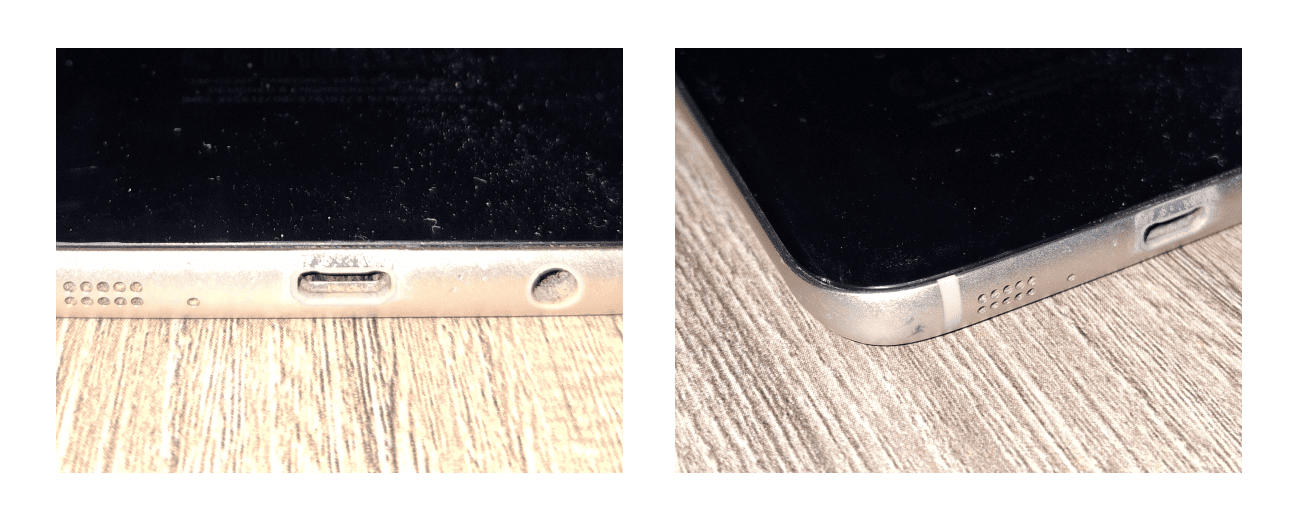
Разъемы и винты. Внимательно осмотрите порт зарядки, лоток для SIM‑карты и сами винты. Ржавчина, разводы или сорванные грани — сигнал, что телефон роняли в воду или он уже вскрывался. Это не всегда критично, но увеличивает риск поломок в будущем. Телефон мог побывать в некачественном ремонте или иметь скрытые дефекты, о которых не предупредили.

1.png

Деформация корпуса и разъемов, скорее всего, связана с ударами и падениями. Помимо внешних повреждений, они могли привести и к более серьезным проблемам

Если есть сомнения, не стесняйтесь уточнять у продавца детали. Спросите прямо, ремонтировали ли телефон, меняли ли экран, батарею или другие компоненты. Например, если экран не родной, это можно заметить по яркости, цветопередаче или неработающей функции True Tone на iPhone. Если батарею заменили на неоригинальную, заряд будет держаться хуже. Если продавец уклоняется от ответа или не может объяснить, что именно чинили, — это повод насторожиться.

Протестируйте разъемы, кнопки и слот для SIM-карты​

Чтобы проверить смартфон на месте, возьмите с собой SIM‑карту, карту памяти, зарядный кабель, наушники и пауэрбанк. Этого хватит, чтобы протестировать связь, звук, зарядку и работу слотов.
Разъем для питания. Подключите кабель и аккуратно покачайте штекер. Зарядка не должна прерываться. Если индикатор то появляется, то исчезает — разъем может быть поврежден, и контакт отходит. Это частая проблема у смартфонов, которые часто заряжали «на весу» или использовали неоригинальные кабели.

Аудиоразъем (если есть). Вставьте проводные наушники и послушайте, как работает звук. Он должен быть чистым, без помех и пропаданий в одном из каналов. Даже если вы обычно слушаете музыку по Bluetooth, проверка разъема не будет лишней, особенно если позже захотите продать устройство или передать его другому человеку.

Кнопки. Проверьте все физические клавиши: включения, регулировки громкости, «Домой» и другие, если они есть. Кнопки должны нажиматься без усилий, не залипать и давать четкий отклик. Если какая‑то из клавиш реагирует с задержкой или работает через раз, это может помешать в повседневном использовании.

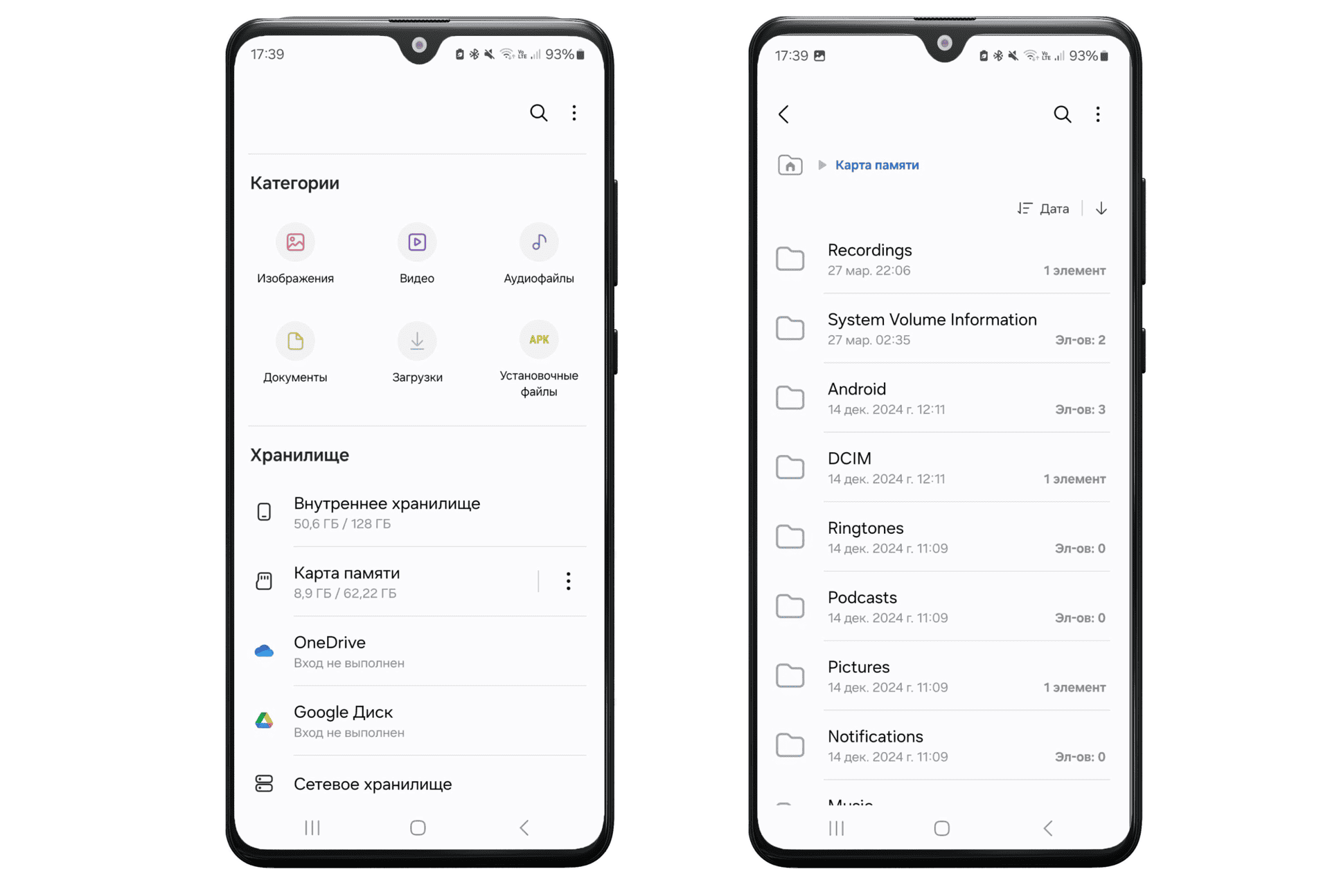
Слот SIM‑карты, microSD. Вставьте в лоток свою SIM‑карту — через несколько секунд должен появиться сигнал сети. Если его нет, проверьте, не включен ли авиарежим, и попробуйте сделать звонок. Так вы убедитесь, что смартфон работает с вашей сетью и корректно определяет карту.

2.png

Проверить состояние сети можно также в настройках устройства. Например, в Android: «О телефоне» → «SIM‑карта 1» или «SIM‑карта 2»

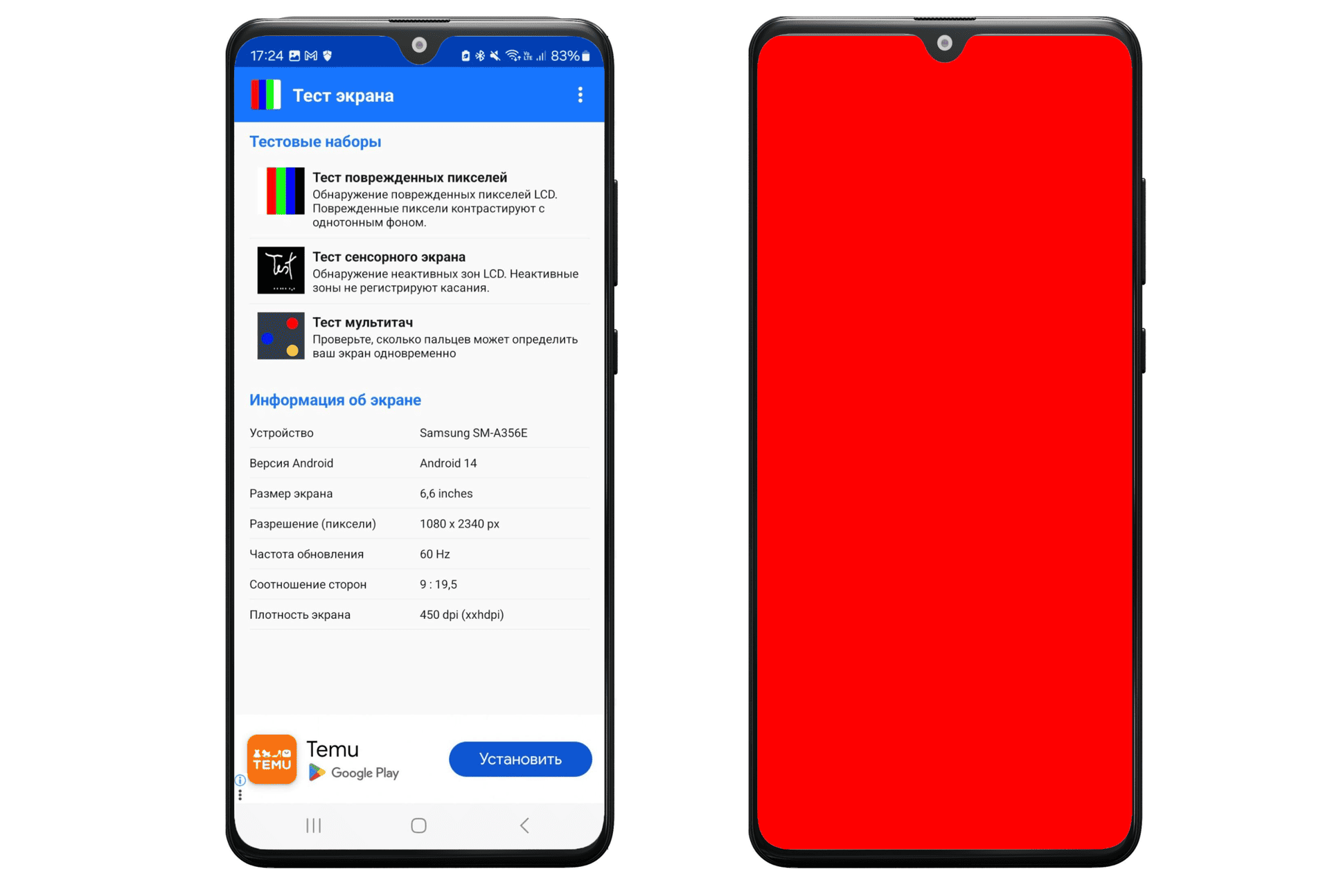
С microSD то же самое: вставьте карту и откройте проводник. Телефон должен сразу ее распознать. Для этого зайдите в приложение «Файлы» или «Проводник» (в разных моделях название может отличаться). Проверьте, есть ли в списке карта памяти.

3.png

Убедитесь, что папки и файлы с карты памяти отображаются и открываются без ошибок

Убедитесь, что нет битых пикселей, засветов, а сенсор работает​

Перед покупкой важно тщательно проверить экран — это одна из самых дорогих деталей в смартфоне. Даже если на первый взгляд он выглядит нормально, могут быть скрытые дефекты, которые проявятся позже. Вот на что стоит обратить внимание.

Битые пиксели и засветка. Со временем матрица экрана портится из‑за падений, брака или просто старения: появляются точки, которые не меняют цвет (битые пиксели), или участки с неравномерной подсветкой — они выглядят как светлые пятна, особенно заметные на темном фоне.

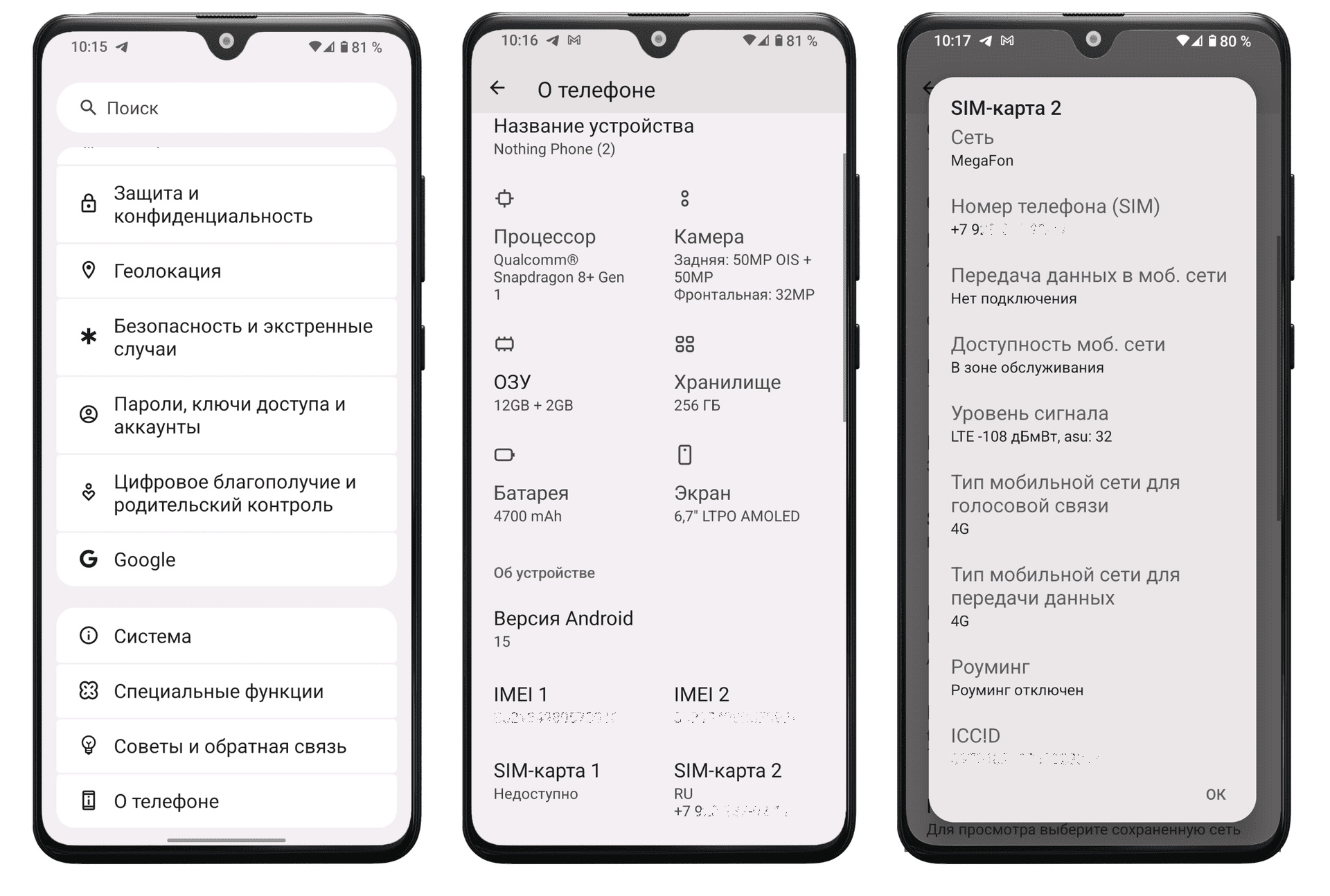
Чтобы проверить экран, откройте изображения сплошного белого, черного, красного, зеленого и синего цветов. На них проще всего заметить битые пиксели и засветы. Такие картинки можно найти в интернете или использовать приложение для тестирования, например Screen Test для Android или AIDA64 для iPhone и Android.

4.png

Меняйте цвета и внимательно осматривайте экран: нет ли точек, которые выбиваются по цвету, и не отличаются ли по тону углы или края дисплея

Сенсор. Проведите пальцем по экрану — линия касания должна быть ровной и непрерывной. Если есть возможность, скачайте приложение для проверки мультитача. Коснитесь экрана двумя и более пальцами — смартфон должен точно распознать каждое касание. Это важно, если вы часто используете жесты или играете в игры, где требуется точный отклик.
 

Чек‑лист для покупки подержанного смартфона​

Смартфон может выглядеть как новый, но скрывать неприятные сюрпризы.покупать подержанный смартфон — нормальная практика, если хочется сэкономить. Но вместе с телефоном можно получить слабую батарею, скрытые дефекты или даже блокировку, из‑за которой устройство станет бесполезным. Чтобы не пожалеть о покупке, осмотрите и протестируйте гаджет внимательно — без стеснения и без спешки.

Собрали чек‑лист, в котором рассказали, как проверить смартфон перед покупкой.

Обратите внимание на внешний вид смартфона​

Поцарапанный экран или трещину в корпусе сложно упустить. Но есть менее заметные детали, которые могут доставить неприятности или стать причиной быстрой поломки.

Перед покупкой внимательно осмотрите:

Экран и корпус. Легкие потертости — нормально для б/у телефона. А вот глубокие царапины, сколы и трещины на стекле или корпусе — повод задуматься, достаточно ли адекватна цена продавца. Замена экрана обойдется дорого, а даже небольшая, но глубокая трещина может расшириться и повредить дисплей еще сильнее.

Геометрию корпуса. Положите смартфон на плоскую поверхность: он должен лежать ровно, без перекосов и раскачиваний. Если корпус неровный, скорее всего, устройство падало. Зачастую это не только косметический дефект: удар мог повредить внутренние компоненты, например аккумулятор или плату.

Разъемы и винты. Внимательно осмотрите порт зарядки, лоток для SIM‑карты и сами винты. Ржавчина, разводы или сорванные грани — сигнал, что телефон роняли в воду или он уже вскрывался. Это не всегда критично, но увеличивает риск поломок в будущем. Телефон мог побывать в некачественном ремонте или иметь скрытые дефекты, о которых не предупредили.

1.png

Деформация корпуса и разъемов, скорее всего, связана с ударами и падениями. Помимо внешних повреждений, они могли привести и к более серьезным проблемам

Если есть сомнения, не стесняйтесь уточнять у продавца детали. Спросите прямо, ремонтировали ли телефон, меняли ли экран, батарею или другие компоненты. Например, если экран не родной, это можно заметить по яркости, цветопередаче или неработающей функции True Tone на iPhone. Если батарею заменили на неоригинальную, заряд будет держаться хуже. Если продавец уклоняется от ответа или не может объяснить, что именно чинили, — это повод насторожиться.

Протестируйте разъемы, кнопки и слот для SIM-карты​


Разъем для питания. Подключите кабель и аккуратно покачайте штекер. Зарядка не должна прерываться. Если индикатор то появляется, то исчезает — разъем может быть поврежден, и контакт отходит. Это частая проблема у смартфонов, которые часто заряжали «на весу» или использовали неоригинальные кабели.

Аудиоразъем (если есть). Вставьте проводные наушники и послушайте, как работает звук. Он должен быть чистым, без помех и пропаданий в одном из каналов. Даже если вы обычно слушаете музыку по Bluetooth, проверка разъема не будет лишней, особенно если позже захотите продать устройство или передать его другому человеку.

Кнопки. Проверьте все физические клавиши: включения, регулировки громкости, «Домой» и другие, если они есть. Кнопки должны нажиматься без усилий, не залипать и давать четкий отклик. Если какая‑то из клавиш реагирует с задержкой или работает через раз, это может помешать в повседневном использовании.

Слот SIM‑карты, microSD. Вставьте в лоток свою SIM‑карту — через несколько секунд должен появиться сигнал сети. Если его нет, проверьте, не включен ли авиарежим, и попробуйте сделать звонок. Так вы убедитесь, что смартфон работает с вашей сетью и корректно определяет карту.

2.png

Проверить состояние сети можно также в настройках устройства. Например, в Android: «О телефоне» → «SIM‑карта 1» или «SIM‑карта 2»

С microSD то же самое: вставьте карту и откройте проводник. Телефон должен сразу ее распознать. Для этого зайдите в приложение «Файлы» или «Проводник» (в разных моделях название может отличаться). Проверьте, есть ли в списке карта памяти.

3.png

Убедитесь, что папки и файлы с карты памяти отображаются и открываются без ошибок

Убедитесь, что нет битых пикселей, засветов, а сенсор работает​

Перед покупкой важно тщательно проверить экран — это одна из самых дорогих деталей в смартфоне. Даже если на первый взгляд он выглядит нормально, могут быть скрытые дефекты, которые проявятся позже. Вот на что стоит обратить внимание.

Битые пиксели и засветка. Со временем матрица экрана портится из‑за падений, брака или просто старения: появляются точки, которые не меняют цвет (битые пиксели), или участки с неравномерной подсветкой — они выглядят как светлые пятна, особенно заметные на темном фоне.

Чтобы проверить экран, откройте изображения сплошного белого, черного, красного, зеленого и синего цветов. На них проще всего заметить битые пиксели и засветы. Такие картинки можно найти в интернете или использовать приложение для тестирования, например Screen Test для Android или AIDA64 для iPhone и Android.

4.png

Меняйте цвета и внимательно осматривайте экран: нет ли точек, которые выбиваются по цвету, и не отличаются ли по тону углы или края дисплея

Сенсор. Проведите пальцем по экрану — линия касания должна быть ровной и непрерывной. Если есть возможность, скачайте приложение для проверки мультитача. Коснитесь экрана двумя и более пальцами — смартфон должен точно распознать каждое касание. Это важно, если вы часто используете жесты или играете в игры, где требуется точный отклик.
Куплю ка я лучше сименс, так безопаснее
 

Как очистить смартфон на Android​

Очистить Android‑смартфон можно несколькими способами. Первый — ручной. Однако отдельно его использовать не стоит — с него можно лишь начать:

  • Выберите все несистемные папки и удалите их.
  • Полазьте по всем разделам настроек и поудаляйте лишнее: в самой системе могут быть сохраненные пароли, данные для подключения к локальным сетям, интернету или другим физическим девайсам по Bluetooth или Wi‑Fi.
  • Удалите все несистемные приложения, то есть те, которые вы устанавливали из Play Market (или аналогов), а также с помощью .apk-файлов.
  • Деавторизуйтесь в аккаунте Google. Сделать это можно в настройках смартфона.
Если нет времени или желания этим заниматься, то можно пренебречь — этот способ больше для личного спокойствия и перестраховки. Что именно мы имеем в виду — немного дальше.

Более радикальный вариант — сброс настроек до заводских. Этот способ позволяет вернуть систему девайса в состояние, в котором он был приобретен. Ситуации, когда полный сброс удаляет не все данные, можно назвать исключением. Но все же такое случается. Тем не менее это лучший способ очистить память и стереть все (или почти все) данные.

Вариант 1 — через интерфейс Android:

  1. Зайти в настройки смартфона.
  2. Перейти в раздел «Дополнительные параметры».
  3. Открыть подраздел «Сброс настроек».
  4. Выбрать нужную опцию. Если речь о продаже смартфона, то потребуется выбрать «Сброс всех настроек» или подобную.
Путь к полному сбросу настроек на Android, названия разделов и подразделов настроек могут отличаться в зависимости от версии самой ОС или версии фирменной оболочки производителя смартфона. Например, на некоторых новых устройствах полный сброс нужно искать в разделе «Система и обновления» и подразделе «Сброс».

Вариант 2 — физические кнопки:

  1. Зарядите аккумулятор смартфона до максимума и оставьте его на зарядке.
  2. Выключите питание устройства с помощью соответствующей кнопки (или кнопок; зависит от модели смартфона).
  3. Зажмите на 5-10 секунд комбинацию физических кнопок. Это может быть кнопка питания + кнопка увеличения громкости, кнопка питания + кнопка уменьшения громкости, кнопка питания + кнопка увеличения/уменьшения громкости + кнопка «Домой» (актуально для многих Samsung) или комбинация сразу из всех кнопок. Уточнить, какие именно кнопки требуется удерживать для запуска сброса вашей модели смартфона, можно в пользовательской документации.
  4. Выберите опцию «Wipe data/factory reset». Далее выберите, что именно нужно сделать, — сбросить настройки, удалить данные или все сразу.
  5. Дождитесь, пока произойдет полный сброс смартфона. В это время устройство лучше не отключать от зарядки и не трогать в принципе.
Важно, чтобы процедура возврата к заводским настройкам прошла без сбоев. В противном случае смартфон превратится в бесполезный «кирпич». Говоря проще, перестанет работать вовсе. Решение этой проблемы может потребовать обращения в сервис. Однако нет гарантии, что получится восстановить девайс. Более того, не факт, что ремонт будет экономически целесообразен.

Рекомендации по продаже смартфона​

  • Перед продажей стоит очистить смартфон от загрязнений — привести его в товарный вид.
  • При выставлении объявления о продаже изучите аналогичные предложения. Далее можно выбрать одну из трех стратегий. Первая: указать цену по верху или выше рынка и надеяться на то, что смартфон удастся продать. Если никто не интересуется в течение длительного времени, то придется постепенно снижать стоимость. Вторая: указать среднерыночную стоимость. Это наиболее целесообразный вариант. Третья: поставить цену по низу рынка для наиболее быстрой продажи.
  • Договаривайтесь о встречах в людных местах. Да, случается такое, что лень куда‑то ехать, а покупатель готов отправиться за смартфоном куда угодно — хоть к вам домой. Лучше так не делать. Безопасность превыше всего.
  • Если договорились провести сделку онлайн, то лучший для вас вариант — предоплата. В противном случае вы можете и лишиться смартфона, и не увидеть деньги.
 

Полный обзор Android и iOS: что выбрать?​

«Что лучше: Android или iOS?» — давняя и, вероятно, бесконечная тема для споров. Ценители устройств Apple хвалят свою систему за скорость и стабильность, а пользователи ОС от Google отмечают потрясающую гибкость персонализации и более широкий функционал.

Но какая система лучше на самом деле? Попытались разобратьс«Технобитва» XXI века: Apple против Google
Стоит начать с того, что обе операционные системы достаточно хороши. По крайней мере для того, чтобы быть монополистами на рынке мобильных устройств: Android — около 70%, iOS — немногим меньше 30%. Девайсы на других ОС можно назвать статистической погрешностью, поскольку они работают под управлением:

  • безнадежно устаревших систем;
  • ОС, более не поддерживающихся разработчиками из‑за невозможности конкурирования с обозреваемыми системами;
  • еще не успевших заявить о себе ОС (например, новая система Hyper OS независимой разработки Xiaomi).
Исходя из этой логики, можно сходу сделать вывод: Android лучше, ведь на нем работает почти в 2,5 раза больше девайсов, чем на iOS. И это будет неверная точка зрения, поскольку на системе от Google выпускаются модели разных ценовых сегментов, в том числе ультрабюджетные и бюджетные, которые занимают подавляющую долю рынка. Apple же производят исключительно флагманские модели, даже если рассматривать их продукцию в контексте начальных версий iPhone. И цены на них соответствующие.

Поэтому далее мы будем рассматривать эти системы в отрыве от стоимости устройств. Хотя к финансовому вопросу мы все равно вернемся.

Концепция и универсальный пользовательский опыт​

Продвинутые пользователи Android в качестве одного из основных аргументов в пользу системы приводят политику открытого исходного кода. Это значит, что буквально каждый человек может изменять систему. В первую очередь, открытый исходный код актуален для производителей смартфонов — они создают фирменные версии системы (оболочки) с собственными характеристиками юзабилити (удобства использования) и уникальными «фишками». Благодаря этому Android‑устройства разных производителей в контексте одного ценового сегмента могут обеспечивать совершенно разный пользовательский опыт.

Также Android‑смартфоны обладают открытой файловой системой и имеют полноценный файловый менеджер, что делает работу с файлами максимальной простой, интуитивно понятной и даже разнообразной. Проще говоря, пользователь смартфона на этой ОС может загрузить на девайс все что угодно. Если расширение (формат) файла поддерживается системой, то его можно еще и открыть или запустить. Это упрощает и работу с файлами— все по аналогии с ПК на привычной многим ОС Windows.

Еще один момент — относительная свобода выбора. Пользователь не имеет жесткой привязки к официальному магазину приложений, поскольку сама компания Google лояльно относится к альтернативным вариантам. Пользователь может установить программы из AppGallery, RuStore и других цифровых маркетов, а также используя установочные .apk-файлы.

Для россиян это особенно актуально в текущих условиях, когда многие отечественные приложения недоступны для скачивания из Google Play.

Операционная система Apple не может похвастать подобными возможностями. Есть жестко регулируемый компанией фирменный магазин App Store, есть отдельные предустановленные или скачиваемые приложения для разных типов файлов, есть ограничения по форматам и в принципе действиям пользователя на устройстве.

Но как раз благодаря кардинально разным политикам обе операционные системы имеют плюсы и минусы. Так, свобода выбора и гибкость Android — не только преимущество, а «тоталитаризм» iOS — не только недостаток.

Рассказываем далее, почему.

Удобство использования​

При рассмотрении Android не с точки зрения удобства работы с файлами, а в целом, он может казаться менее понятным, если не выходить за рамки базового функционала — звонки, мессенджеры, соцсети, игры и т.д. Это связано как раз с гибкостью системы и массой всевозможных настроек. Так, если речь о не самом уверенном юзере компьютера на Windows, то пользоваться всем доступным функционалом девайса на Android будет сложновато, поскольку обо многих «фичах» он попросту не будет знать. Или не сможет их найти и настроить. В то же время продвинутому пользователю доступна детальная кастомизация системы под себя и свои цели — с ней можно делать почти все.

iOS намного проще: есть типы файлов — для каждого из них отдельное приложение, есть функция — для каждой из них, условно, тоже отдельное приложение. Все на своих местах. Кроме того, неискушенный пользователь, даже если куда‑то случайно нажмет, едва ли сможет навредить системе.

Интересное замечание: если пренебречь существованием macOS (система для компьютеров Apple), то Windows — своего рода iOS от мира ПК. Звучит странно, поэтому поясним.

Пожалуй, основной конкурент «Винды» — ОС Linux — отличается большей свободой выбора, опять‑таки, из‑за открытого исходного кода. Однако Windows — это набор готовых решений, использование которых куда удобнее, чем работа с командной строкой и другими не самыми простыми инструментами «Пингвина».

Но, кстати, Android разработан именно на ядре Linux.

Аппаратная часть и скорость​

Если в общих чертах, то скорость смартфона зависит от двух составляющих: производительность аппаратного обеспечения (центральный процессор, оперативная память, графический ускоритель и т.д.) и оптимизированности (отлаженности) системы.
Система Apple, объективно, оптимизирована лучше — именно поэтому пользователи iPhone практически никогда не сталкиваются с подтормозами, некорректной работой приложений и самой ОС. Более того, девайсы Apple обычно не лагают даже спустя 3-4 года использования.

Бюджетные смартфоны на Android же могут перманентно тормозить «из коробки», а новые флагманы подтормаживать периодически. Но все зависит от модели устройства и версии операционной системы.

Значит ли это, что Android — плохая ОС? Ни в коем случае. Дело в том, что компании Apple нужно оптимизировать свою систему для 15-20 относительно актуальных моделей своего же производства, часть из которых оснащается идентичным или схожим по архитектуре и технологиям «железом». Моделей на Android — сотни, если не тысячи. Естественно, в таких условиях никто не будет оптимизировать свою систему под каждую. Отчасти проблема оптимизации решается фирменными оболочками.

Еще в защиту Android‑смартфонов можно привести следующий аргумент: в последнее время со скоростью дела обстоят очень даже хорошо. Это связано с тем, что производители перестали гнаться за совсем уж уникальными сетапами (сборками) «железа» — они стремятся унифицировать смартфоны в рамках большинства сегментов. Соответственно, разнообразие сборок уменьшается, и оптимизировать систему становится проще.

По сути, сегодня смартфоны на Android соревнуются не в том, у кого эксклюзивная однокристальная система (ошибочно: процессор), большие объем и скорость оперативной памяти, а в технологиях искусственного интеллекта, удобстве пользовательских интерфейсов, качестве съемки, дизайне и эргономике.


Ищете новый смартфон?​

В интернет‑магазине t2 большой выбор телефонов, а также умных колонок и наушников. На многие модели действует акция: при покупке смартфона, SIM‑карты и страховки скидка до 40% на весь комплект.
Изображение промоблока


Комплектующие и производительность​

Производительность систем имеет смысл сравнивать только в контексте флагманских устройств. Большинство топовых Android‑смартфонов оснащается однокристальными системами (SoC, СнК, чипсет) с 8-10-ядерными центральными процессорами со «старшими» ядрами от 3 ГГц, а также 12-16 ГБ оперативной памяти типа LPDDR5X (последнее поколение). Актуальный на момент написания статьи «флагман флагманов» от Apple — iPhone 15 Pro Max — оснащен SoC Apple A17 Pro c 6-ядерным ЦПУ и всего 8 ГБ ОЗУ предыдущего поколения — LPDDR5.

«На бумаге» топовые Android имеют явное преимущество, однако фактическая производительность девайсов практически идентична. Причина, в первую очередь, кроется именно в оптимизированности систем: iOS и приложения для нее менее ресурсоемки. Соответственно, нет необходимости в чрезвычайно мощном аппаратном обеспечении.

Еще один плюс в копилку производительности упомянутого iPhone 15 Pro Max — тактовая частота «старших» ядер ЦПУ в 3,78 ГГц. A17 Pro — действительно безумно быстрый процессор.

Стоит упомянуть и размер техпроцесса производства актуальной СнК Apple: 3 нанометра против 4 чипсетов флагманов Android. Говоря простыми словами, чем меньше размер техпроцесса, тем более производительной и энергоэффективной является платформа. Это правило работает почти всегда.

Экосистемы​

Собственные экосистемы есть и у Apple, и у Google, а также производителей, использующих Android для своих устройств. Обе включают в себя смартфоны, телевизоры, всевозможную периферию и аксессуары: от наушников и смарт‑часов до девайсов и гаджетов умного дома. О системе умного дома мы писали в этой статье.

Техника Apple ограниченно работает или вовсе не работает с девайсами сторонних брендов, а вот наоборот — вполне даже. Например, смарт‑часы Apple Watch не получится подключить к смартфону на Android, а какие‑нибудь «умные» гаджеты Xiaomi к iPhone подключатся запросто.

Но есть исключения. Ряд устройств на Wear OS (производная Android для носимых устройств) несовместимы с iOS. Яркий пример — Samsung Galaxy Watch под управлением Wear OS 3 и новее.
 
Собрали варианты, как провести интернет за городом: и в благоустроенных коттеджных поселках, и садоводствах, где нет даже сотовой связи. Разобрались, какие технологии доступны в разных ситуациях: от оптоволокна и 4G-роутера до спутникового комплекта и подключения через телефонную линию. Рассказываем, как выбрать подходящую сеть, на какую скорость рассчитывать и сколько это стоит.

Варианты подключения интернета на даче
От способа подключения зависит его скорость: насколько быстро будут загружаться сайты, потянет ли интернет видеозвонки, онлайн‑игры и систему видеонаблюдения.

Тип подключенияСредняя скоростьДля чего подходит
Оптоволоконный100–1000 Мбит/сВидеозвонки, стриминг 4K, онлайн‑игры, видеонаблюдение
Мобильный (4G)15–100 Мбит/сВидеозвонки, фильмы в Full HD, мессенджеры. Может не хватать скорости, если одновременно смотреть фильмы, играть онлайн и общаться в Zoom.

Скорость может снижаться в пиковые часы: по вечерам и в выходные
Спутниковый15–50 Мбит/сВидеозвонки, фильмы в Full HD, мессенджеры. Из‑за большой задержки не получится играть онлайн.

Скорости может не хватать, если активно использовать сеть всей семьей сразу.

Могут быть перебои в сильный дождь и снег
Радиоканал20–100 Мбит/сВидеозвонки, фильмы в Full HD, мессенджеры.

Скорости может не хватать, если активно использовать сеть всей семьей сразу.

Могут быть перебои в сильный дождь и снег
DSL (ADSL/VDSL)5–20 Мбит/сПочта, мессенджеры, видео в низком качестве
Шаг 1. Узнайте, провели ли оптоволокно в ваш поселок
Оптоволоконный интернет на даче ничем не уступает городскому. В зависимости от провайдера и региона за 500–1000 рублей в месяц можно получить устойчивое соединение с низкой задержкой и скоростью до 1 Гбит/с, которой хватит для повседневных задач. Например, это могут быть созвоны в Zoom, просмотр фильмов в гостиной и детской, онлайн‑игры и видеонаблюдение одновременно.

Как подключают. Кабель заводят в дом и устанавливают оптический терминал (ONT), который предоставляет провайдер. К нему можно подключить компьютер, телевизор или Wi‑Fi-роутер, чтобы раздать интернет по всему дому.

Сколько стоит. Если оптоволокно уже проведено в поселок или садоводство, подключение может быть бесплатным. Но если ближайшая точка доступа далеко, то попросят доплату за прокладку линии до вашего дома.

Стоимость рассчитывает провайдер по индивидуальной заявке. Некоторые компании устанавливают фиксированную плату в 10 000–20 000 рублей. Другие определяют цену с учетом длины кабеля: 100–250 рублей за каждый метр, то есть, например, за 200 метров придется заплатить 20 000–50 000 рублей.

Несмотря на то что подключение оптоволокна за городом может выйти дорого, связь будет быстрой и стабильной, а абонентская плата небольшой — 500–1000 рублей в месяц. Чтобы сэкономить, можно объединиться с соседями, подать коллективную заявку и разделить стоимость подключения между всеми. Кроме того, помощь соседей пригодится, если оптоволокна в садоводстве еще нет: если обратиться большой группой, выше шанс, что провайдер захочет подключить вас.

Чтобы использовать интернет на разных устройствах в доме и во дворе, нужно купить Wi-Fi-роутер. Лучше брать модели с поддержкой 5 ГГц — в этом диапазоне выше скорость и меньше помех от бытовой техники. Роутер с двумя диапазонами (2,4 и 5 ГГц) стоит 3000–6000 рублей. Его мощности хватит для дачного дома площадью до 100 м².

Если стены толстые, дом большой или хотите Wi‑Fi еще и во дворе, установите репитеры, которые расширят зону покрытия. Каждый усилитель стоит 1500–3000 рублей и работает на расстоянии до 10–15 метров в помещении и до 30 метров на улице.

Например, для дачи площадью 200 м² на участке 10 соток потребуется роутер и пара репитеров — для дома и двора. Все оборудование обойдется примерно в 10 000–12 000 рублей.

Чтобы понять, есть ли в вашем поселке оптоволоконные сети:

спросите соседей, какой интернет они используют и как подключали;
уточните у председателя или охраны садоводства, в поселковой администрации — они обычно знают, какие провайдеры здесь работают;
поищите объявления: их часто размещают на остановках, в магазинах и в других массовых местах;
проверьте сайты или позвоните в службу поддержки провайдеров, которые работают в вашем регионе: например, на сайте Ростелекома можно уточнить, есть ли у компании возможность провести интернет в ваш поселок.

На сайтах операторов связи можно проверить, могут ли они подключить интернет по вашему адресу

Шаг 2. Если проводного интернета нет, попробуйте мобильный
Если оптику к дому не подключить, можно использовать мобильный интернет. Средняя скорость 4G в России — около 25–30 Мбит/с, этого достаточно для работы с почтой, документами и мессенджерами, видеозвонков, просмотра фильмов, фото и видео в социальных сетях.

Мобильная связь есть во многих дачных поселках, особенно вблизи больших городов или региональных центров, и покрытие продолжает расширяться. Например, Ростелеком и T2 развивают инфраструктуру по правительственной программе устранения цифрового неравенства: компании проводят оптоволокно в небольшие поселки и подключают базовые станции для мобильного интернета. В программу уже входят все поселения, где проживает более 100 человек.

Сколько стоит. Чтобы пользоваться мобильным интернетом на даче, достаточно SIM‑карты (тариф с безлимитным интернетом стоит около 1000 рублей в месяц) и оборудования:

USB-модема (1000–2000 рублей) для одного устройства, например ноутбука;
4G-роутера (3000–6000 рублей) для раздачи Wi‑Fi на телефоны, телевизоры, компьютеры и приборы умного дома.
Если вы редко бываете на даче и не хотите переплачивать за модем, вместо роутера можно использовать как точку доступа смартфон. Но это скорее временное решение, которым лучше не злоупотреблять: при раздаче интернета телефон быстро разряжается, а это снижает срок службы аккумулятора.

Кроме того, учтите, что, если вы общаетесь в видеоконференции, а дети в то же время играют онлайн или смотрят видео в высоком качестве, скорости интернета может не хватить. Более того, интернет может тормозить при высокой нагрузке на сеть — например, вечером, когда все садоводство сидит в социальных сетях.

Чтобы проверить, будет ли мобильный интернет работать у вас на даче, зайдите на сайты операторов. Например, у T2 есть карта покрытия, на которой можно по адресу посмотреть, где доступен 4G.
 
.


Выберите тип сигнала 4G и посмотрите, покрывает ли сеть ваш поселок

Карта покрытия показывает расчетную мощность сигнала, но в реальности качество может отличаться — из‑за рельефа, деревьев или плотной застройки. Спросите у соседей, какой у них оператор и насколько хорошо работает мобильный интернет. Возможно, у вас есть возможность протестировать SIM‑карты разных операторов и измерить скорость интернета дома самостоятельно. Для этого можно использовать приложение Opensignal (Android, iOS) или Яндекс Интернетометр.


В Opensignal можно измерить скорость подключения, посмотреть, какой тип сети использует ваш смартфон, а также ближайшие базовые станции вашего оператора

Если мобильный интернет в поселке есть, но из дома сайты загружаются медленно, ситуацию можно улучшить с помощью направленной антенны. Ее крепят на стену или крышу дома и направляют в сторону ближайшей вышки оператора: она усиливает сигнал и повышает стабильность подключения.

Антенна стоит от 2000 рублей — гораздо дешевле, чем спутниковая тарелка. Но качество мобильного интернета зависит от покрытия, загруженности сети и погодных условий. Если вышка далеко или перегружена из‑за подключения множества пользователей, антенна не спасет. В этом случае спутник будет надежнее.

Топ полезных гаджетов для дачи
Сделайте свой отдых на даче комфортным и безопасным.
Изображение промоблока
Шаг 3. Если не ловит даже мобильная сеть, рассмотрите спутниковый интернет
Спутниковый интернет за городом работает практически в любой точке: даже в глуши, куда не добираются провайдеры и сотовые вышки. Это решение не из дешевых, но иногда — единственно возможное.

Как это работает. На орбите Земли вращаются спутники связи. Когда вы открываете сайт, антенна отправляет сигнал на спутник. Тот пересылает запрос на наземную станцию, которая подключена к интернету по оптоволокну: она получает нужные данные из сети и отправляет их обратно — через спутник и тарелку — в ваш модем.


Спутник работает как посредник: он принимает сигнал от вашей тарелки, передает его в сеть и обратно

Спутники могут использовать один из двух диапазонов частот радиосигнала для передачи данных: Ka и Ku. Частота влияет на скорость и устойчивость подключения: скорость выше у спутника, который работает в Ka‑диапазоне. Именно поэтому, если в регионе есть возможность подключить оба варианта, лучше выбирать тот, что быстрее.

Качество связи также зависит от положения спутника: над какой точкой Земли он «висит» и под каким углом сигнал поступает на вашу антенну. Чем ближе спутник к горизонту, то есть чем ниже в небе он находится, тем слабее и менее стабильным будет сигнал. Узнать, где находятся разные спутники, можно с помощью мобильных приложений, например SatFinder (Android, iOS).

Проверить доступные спутники, частоты, на которых они работают, и зоны покрытия можно на сайтах провайдеров спутникового интернета. Например, у SenSat есть несколько спутников, которые работают на Сибирь и Дальний Восток, западную и центральную Россию, а также Калининградскую область. На сайте компании или в службе поддержки можно уточнить по адресу, какие спутники будут работать у вас.


На сайте SenSat посмотрите карту покрытия, чтобы выбрать спутник с наилучшим сигналом в вашем поселке

Для подключения инженеры провайдера устанавливают на крыше или стене дома тарелку — антенну, которую направляют на спутник. В доме монтируют модем, к которому можно подключить роутер, чтобы раздавать интернет на разные устройства.

Стоимость комплекта оборудования — антенны и модема, а также скорость передачи данных зависят от спутника. При этом у SenSat тарелку можно взять в аренду с последующим выкупом — это удобно, чтобы не платить сразу всю сумму.


Если в вашем поселке будет работать несколько спутников, учитывайте как стоимость тарифа нужной скорости, так и комплекта оборудования к нужному спутнику

Сколько стоит. Комплект оборудования для спутникового интернета стоит от 50 000 до 90 000 рублей. Ежемесячная абонентская плата зависит от скорости и объема трафика — 1000–5000 рублей. Скорость загрузки данных у большинства российских спутниковых провайдеров составляет 30–50 Мбит/с — сопоставима со скоростью 4G.

Но отправляются данные на спутник медленнее, чем принимаются, а задержка (пинг) выше, чем у других способов подключения. Именно поэтому могут быть перебои во время звонков, когда нужно отправлять ваше видео, или онлайн‑игр, когда важен быстрый отклик. Кроме того, в дождь или снег возможны кратковременные потери связи.

Шаг 4. Если нет оптики, но поблизости есть вышка, узнайте, можно ли подключиться по радиоканалу
Интернет по радиоканалу — стабильная альтернатива проводному подключению, но предлагают такой вариант немногие операторы. Это похоже на Wi‑Fi, но на большие расстояния (до 15–30 км).

Как это работает. Интернет передается от вышки провайдера по радиоволнам. На дачном участке устанавливают приемную антенну — обычно на фасаде дома или мачте. Она «ловит» сигнал от ближайшей вышки и передает его в дом на роутер. Оборудование и настройку провайдер включает в стоимость подключения.


Вышка не должна скрываться за холмами или лесом

Чтобы проверить возможность подключения интернета по радиоканалу, поищите информацию на сайтах провайдеров, которые работают в соседних крупных населенных пунктах или в их службе поддержки.

Сколько стоит. Цена подключения зависит от условий провайдера — в среднем 10 000–20 000 рублей. В стоимость подключения обычно входят антенна и приемник, а также монтажные работы, которые проводят инженеры провайдера. Абонентская плата такая же, как у проводного интернета: 500–1000 рублей в месяц.

Для подключения по радиоканалу необходима прямая видимость между вашей антенной и базовой станцией: ничто не должно загораживать сигнал. Если между ними лес, холм или высокие здания, интернет просто не заработает. Кроме того, нужно учитывать, что связь может ухудшаться при сильной непогоде: в ливень, грозу или снегопад.

Если из всех вариантов вам доступны либо спутник, либо радиоканал, но стоимость подключения для вас слишком высокая, поговорите с соседями может быть, им тоже нужен интернет. Вместе вы сможете разделить расходы на установку оборудования.

Шаг 5. Если в поселке есть телефонные линии, подключите интернет по DSL
DSL — это подключение к сети по телефонной линии. Технология устарела, но в некоторых деревнях это все еще рабочий вариант. Его стоит рассматривать, если оптики и радиоканала нет, мобильная связь слабая, а спутник слишком дорогой.

Как это работает. Интернет передается по медному телефонному проводу. В доме устанавливается DSL‑модем, который подключается к обычной розетке для телефона и раздает интернет по Wi‑Fi или кабелю.


Телефонная розетка RJ-11

Если в доме сохранилась телефонная розетка или в поселке есть телефонная связь, скорее всего, вашу дачу можно подключить к сети по DSL. Уточните возможность подключения по вашему адресу в службе поддержки Ростелекома.

Сколько стоит. DSL‑модем обычно предоставляет оператор при подключении, но его можно купить и отдельно — за 1000–2000 рублей. Абонентская плата — до 1000 рублей в месяц.

Учитывайте, что скорость приема обычно не превышает 10–20 Мбит/с, а отдача — 1–2 Мбит/с. При этом качество подключения сильно зависит от состояния телефонной линии и расстояния до узла связи. Именно поэтому DSL не подходит для «тяжелых» задач: стриминга в высоком качестве, онлайн‑игр или передачи данных с видеокамер.

Совет: если интернет нужен, только чтобы оставаться на связи в электронной почте и мессенджерах, DSL может стать временным решением, пока не появится оптика или сотовая вышка.

Какой вариант подключения выбрать для дачи
Вот ключевые моменты, на которые стоит опираться.

Какие варианты подключения доступны: ловит ли на вашем участке 4G, есть ли в садоводстве, поселке или в ближайших поселениях оптоволоконные или телефонные сети, какие спутники покрывают ваш район.

Бюджет. SIM‑карта, 4G-модем и тариф — можно уложиться в 5000–6000 рублей на старте и небольшие платежи ежемесячно. Радиоканал с установкой антенны обойдется дороже, но ежемесячные платежи обычно невысокие. Максимальный комфорт: оптика, но цена подключения, если инфраструктуры пока нет, высокая.

Какая скорость интернета нужна и для каких задач. Иногда достаточно оставаться на связи, а в других случаях без высокой скорости не обойтись. Вот примерные значения для разных задач, на которые можно ориентироваться:
 
15 правил для безопасной работы в интернете
Семья обсуждает базовые правила безопасности в интернете.
Большая часть нашей повседневной жизни так или иначе связана с интернетом: в интернете мы работаем, учимся и даже общаемся с друзьями. Проведенный в 2021 году опрос показал, что у средней семьи в США имеется около 25 устройств, подключенных к интернету, в то время как в 2019 году таких устройств было всего 11. С ростом количества онлайн-аккаунтов и подключенных к интернету устройств растут возможности злоумышленников, Поэтому так важно знать правила безопасности в интернете – они помогут защитить от угроз ваши данные и устройства. В этой статье мы расскажем об основных интернет-угрозах и способах защиты от них.

Основные опасности интернета
Пользователи интернета подвергаются целому ряду потенциальных угроз, о которых чаще всего даже не подозревают. Киберпреступники неустанно изобретают новые методы обмана интернет-пользователей. Вот лишь несколько онлайн-угроз, с которыми может столкнуться ваша семья.

Кража персональных данных.
Утечки данных.
Вредоносные программы и вирусы.
Фишинговые и мошеннические электронные письма.
Поддельные сайты.
Интернет-мошенничество.
Мошенничество на сайтах и в приложениях для знакомств.
Неприемлемый контент.
Кибербуллинг.
Неверные настройки конфиденциальности.
Основные правила безопасного поведения в интернете
Чтобы избежать этих опасностей, следуйте нашим рекомендациям.

1. Используйте надежное интернет-соединение.
Мы не рекомендуем использовать публичные сети Wi-Fi, однако понимаем, что иногда это неизбежно, особенно для тех, кто всегда в пути. Выходя в интернет через общественную сеть Wi-Fi, вы не контролируете ее безопасность, а значит, легко можете стать целью для киберпреступника. В этих случаях рекомендуется избегать выполнения операций с использованием персональных данных – в частности, пользоваться услугами интернет-банка и совершать покупки онлайн.

Если эти операции необходимы, используйте виртуальную частную сеть (VPN). Эта технология в реальном времени шифрует все данные, которые вы передаете через ненадежную сеть, обеспечивая их защиту. Если вы не используете VPN, воздержитесь от совершения личных транзакций до момента, когда появится возможность надежного подключения к интернету. Больше информации о VPN можно найти здесь.

2. Используйте надежные пароли.
Пароли – одно из самых слабых мест в системе кибербезопасности. Пользователи часто создают пароли, которые легко запомнить. Следовательно, злоумышленникам не составляет труда подобрать их с помощью специальных программ. Используя один и тот же пароль для нескольких учетных записей, вы подвергаете свои данные еще большему риску, ведь, получив учетные данные от одного сайта, злоумышленники смогут войти и в другие ваши аккаунты.

Выбирайте надежные пароли, которые сложно подобрать. Надежный пароль обладает следующими свойствами:

Длинный: минимум 12 символов, в идеале даже больше.
Сложный: содержит заглавные и строчные буквы, а также специальные символы и цифры.
Не очевидный: в пароле не используются последовательные цифры (1234) и личная информация, которую легко узнать или найти в интернете: ваш день рождения, имя домашнего животного и так далее.
Случайный: не содержит запоминающихся сочетаний клавиш.
В этом случае может быть полезным использование менеджера паролей. Менеджеры паролей помогают создавать надежные пароли, хранить их в цифровом хранилище, защищенном единым мастер-паролем, и автоматически подставлять их при входе в учетные записи.

Безопасность в сети начинается с вас! Но Kaspersky Premium вас поддержит.
Фишинг, мошенничество и вирусы — главные враги вашей цифровой безопасности. Kaspersky Premium помогает соблюдать правила: защищает пароли, блокирует опасные сайты и предупреждает о хакерских атаках. Будьте умнее киберугроз!

Скачать бесплатную пробную версию
3. По возможности включите многофакторную аутентификацию.
Многофакторная аутентификация – это способ проверки подлинности, при котором для доступа к учетной записи используются два или более метода проверки. Например, вместо простого запроса имени пользователя или пароля при многофакторной аутентификации запрашивается дополнительная информация:

Дополнительный одноразовый пароль, который серверы аутентификации веб-сайта отправляют на телефон или адрес электронной почты.
Ответы на личные вопросы безопасности.
Отпечаток пальца или другая биометрическая информация, например, голосовые данные или распознавание лица.
Многофакторная аутентификация снижает вероятность успеха кибератаки. Чтобы защитить онлайн-аккаунты, рекомендуется по возможности использовать многофакторную аутентификацию. Для обеспечения безопасности в интернете можно также применять сторонние приложения проверки подлинности, такие как Google Authenticator или Authy.

4. Обновляйте программное обеспечение и операционную систему.
Разработчики постоянно работают над безопасностью продуктов, отслеживая последние угрозы и выпуская исправления безопасности в случае обнаружения уязвимостей в приложениях. Используйте последние версии операционных систем и приложений, чтобы не пропускать свежие обновления безопасности. Это особенно важно для приложений, содержащих платежные данные, сведения о состоянии здоровья и прочую конфиденциальную информацию пользователя.

5. Убедитесь в надежности сайта.
Надежность – важный атрибут всех посещаемых веб-сайтов, особенно тех, на которых осуществляются транзакции. В частности, сайтов электронной коммерции. При переходе на неизвестный сайт проверьте, защищен ли он SSL-сертификатом. Адреса таких сайтов начинаются с HTTPS вместо HTTP (буква S означает «безопасный»), а в адресной строке отображается значок замка. Другие признаки надежности сайта включают:

Грамматически правильный текст без орфографических и пунктуационных ошибок. Авторитетные бренды прикладывают значительные усилия для обеспечения надлежащего качества своих веб-сайтов.
Качественные изображения, соответствующие ширине экрана.
Объявления, органично вписанные в структуру сайта и не перегружающие его.
Единообразное цветовое оформление и выдержанная тема. Едва заметные изменения цветовой гаммы или стиля страницы, на которую вы возвращаетесь после перехода по ссылке, могут быть признаком мошеннического сайта.
Согласно отраслевым требованиям, все онлайн-транзакции по кредитным и дебетовым картам должны проходить через платежный шлюз либо оплата должна осуществляться через сервис PayPal. Если вам предлагают перечислить деньги иным способом, вероятно, это мошенники.
6. Проверьте настройки приватности и ознакомьтесь с политиками конфиденциальности.
Маркетологи, как и злоумышленники, хотят знать о вас все. Они могут получить эту информацию из истории поисковых запросов и социальных сетей. Но вы можете контролировать доступную им информацию. В веб-браузерах и мобильных операционных системах предусмотрены параметры для обеспечения конфиденциальности в интернете. На сайтах социальных сетей, таких как ВКонтакте, Facebook, Twitter, Instagram, LinkedIn и прочие, предусмотрены параметры обеспечения конфиденциальности, которыми вы можете управлять. Мы рекомендуем хорошенько разобраться с параметрами конфиденциальности и настроить учетные записи так, как вам комфортно.

Многие принимают условия политики конфиденциальности, не читая. Однако огромное количество данных обрабатывается в маркетинговых и рекламных (и преступных) целях, поэтому рекомендуется ознакомиться с политиками конфиденциальности используемых веб-сайтов и приложений и понять, как осуществляется сбор и анализ данных. Но даже если вы закрыли посторонним доступ к своим данным, не следует забывать, что обеспечить полную конфиденциальность в интернете практически невозможно. Злоумышленники, администраторы веб-сайтов и правоохранительные органы могут получить доступ к информации, которую вы считаете закрытой.

7. Следите, по каким ссылкам вы переходите.
Один неосторожный переход по ссылке – и ваши личные данные попали к злоумышленникам или устройство было заражено вредоносной программой. Поэтому важно следить за тем, по каким ссылкам вы переходите, и избегать определенных типов контента: ссылок из ненадежных источников, спам-сообщений, онлайн-викторин, кликбейтных заголовков, «бесплатных» предложений и нежелательной рекламы.

При получении электронного письма, в подлинности которого вы сомневаетесь, не переходите по содержащимся в нем ссылкам и не открывайте вложения.

Рекомендуется вообще не открывать такие сообщения. Если вы не уверены в подлинности электронного письма, обратитесь непосредственно к отправителю. Например, при получении подозрительного письма якобы из вашего банка позвоните в банк и спросите, действительно ли письмо пришло от них.

При просмотре сайта убедитесь, что переход по ссылкам осуществляется на страницы со связанным или ожидаемым содержимым. Например, если вы переходите по ссылке на описание сафари в Африке, но вместо этого попадаете на кликбейтную страницу о том, как похудели знаменитости, или на статью с заголовком «Где они сейчас?», немедленно покиньте эту страницу.
 
Безобасность очень важна.
 
Новые схемы мошенничества для кражи аккаунтов Госуслуг в 2025 году
«Госуслуги» стал важным сервисом для россиян: через него оформляют документы, записываются к врачам, оплачивают штрафы и получают государственные услуги. Однако именно эта востребованность сделала аккаунты пользователей целью для мошенников. За неполные 4 месяца 2025 года злоумышленники разработали несколько новых схем для угона аккаунта Госуслуг.

Новые схемы мошенничества для кражи аккаунтов Госуслуг в 2025 году
Зачем им это нужно:
Получение персональных данных (паспортные сведения, СНИЛС, ИНН).
Оформление кредитов и микрозаймов от имени жертвы.
Перехват социальных выплат, пенсий или пособий.
Продажа данных на черном рынке.
Ниже — подробный разбор 7 новых схем 2025 года, о которых предупреждают МВД, Сбербанк и другие эксперты по кибербезопасности.
«Диспансеризация» как прикрытие для взлома
В апреле 2025 года МВД зафиксировало первую волну звонков от мошенников, представляющихся сотрудниками поликлиник. Поводом для контакта стала «запись на диспансеризацию». Злоумышленники убеждали граждан, что процедуру можно оформить через «Госуслуги», и просили назвать код из SMS для «подтверждения записи». На самом деле этот код использовался для входа в личный кабинет жертвы.
После успешного захвата аккаунта следовал второй этап: звонок от «службы поддержки» с предупреждением о взломе. Жертву направляли в «Росфинмониторинг», где под предлогом защиты средств требовали фотографии банковских карт. В результате мошенники не только получали доступ к Госуслугам, но и опустошали счета.
Фишинговые письма с ошибкой в названии
15 апреля 2025 года «РИА Новости» сообщило о новой массовой рассылке писем, маскирующихся под официальные уведомления от «Госуслуг». В тексте гражданам предлагали «срочно проверить настройки безопасности» из-за подозрительного входа в аккаунт. Для связи указывался поддельный номер «поддержки».
Главная деталь, выдающая мошенников, — ошибка в названии сервиса. Вместо корректного «Gosuslugi» в письмах значилось «Gos uslugi» (с пробелом). Такие опечатки — частый прием фишеров, чтобы обойти спам-фильтры. Напоминаю: официальные сообщения портала приходят только с адресов [email protected] или [email protected].
Обновление аккаунта: звонок, которого не должно быть
Управление МВД по киберпреступлениям предупредило о звонках, где мошенники представляются сотрудниками «Госуслуг» и требуют «обновить аккаунт». Для этого якобы необходим SMS-код, который на самом деле служит для восстановления доступа к учетной записи.
В ведомстве подчеркнули: технически сотрудники портала не могут обзванивать пользователей. Чтобы связаться со всеми 110 млн зарегистрированных граждан, потребовалось бы 7,5 тыс. операторов, что нереализуемо организационно. Официальные уведомления приходят только через личный кабинет, почту или SMS с короткого номера «Госуслуг».
Взлом через демонстрацию экрана
В апреле 2025 года МВД раскрыло схему, где злоумышленники использовали функцию демонстрации экрана. Они звонили жертвам, представляясь правоохранителями, и просили зарегистрироваться на фишинговом ресурсе. Под предлогом «помощи» мошенники убеждали включить трансляцию экрана, чтобы подсмотреть вводимые логины, пароли и коды из SMS.
Как отметили в «Газете.Ru», даже разовый сеанс демонстрации экрана дает преступникам доступ ко всем данным, включая историю браузера и сохраненные пароли.
Маркетплейсы как приманка
Банки.ру предупредили о новой тактике: звонки от «сотрудников» маркетплейсов с сообщениями о «проблемах с посылкой». Под видом отмены заказа или продления срока хранения мошенники выманивают SMS-коды, необходимые для входа в аккаунт «Госуслуг».
«Сотрудники маркетплейсов никогда не просят коды подтверждения. Их задача — решить вопрос без вашего участия в процессе», — пояснили в Сбере.
Школы и «Сферум»: мишень для атак на детей
МВД и РБК сообщили о схемах, где преступники маскируются под учителей или администрацию школ. Они звонят родителям, требуя «обновить электронный журнал», или связываются с детьми, убеждая их передать код из SMS для «настройки “Сферума”».
Как заявили представители платформы «Сферум», все обновления происходят автоматически, а коммуникация ведется только внутри сервиса. «Любые звонки с просьбой назвать код — это мошенничество», — подчеркнули разработчики.
Самозапрет на кредиты: новая легенда
После запуска функции самозапрета на кредиты через «Госуслуги» мошенники стали звонить гражданам, утверждая, что запрет установлен «с ошибкой». Для «исправления» предлагается перейти по фишинговой ссылке, ведущей на поддельный сайт. Введенные там логин и пароль попадают к злоумышленникам, которые затем получают доступ к банковским приложениям через авторизацию «Госуслугами».
В Ассоциации развития финансовой грамотности отметили, что ссылка также может содержать вирус, перехватывающий SMS. Минцифры пока не фиксировало жалоб на эту схему, однако ее опасность в массовости: за 10 дней самозапрет оформили 5 млн человек.
Как не стать жертвой мошенников?
Защита аккаунта начинается с базовых правил безопасности. Никогда не сообщайте коды из SMS третьим лицам, даже если звонящий представляется сотрудником госорганов. Включайте двухфакторную аутентификацию на «Госуслугах» и в привязанных банковских приложениях. Проверяйте адреса отправителей писем и официальные домены сайтов.
Если вам предлагают «обновить аккаунт» или «исправить ошибку» — завершите разговор и перезвоните в службу поддержки через официальные каналы. Не используйте функцию демонстрации экрана при общении с незнакомцами. Родителям стоит объяснить детям, что передача SMS-кодов равноценна передаче ключей от квартиры посторонним.
Итоги
Новые схемы кражи аккаунтов «Госуслуг» появляются ежемесячно и адаптируются к изменениям в технологиях и поведении пользователей. Мошенники эксплуатируют доверие к государственным институтам, маркетплейсам и школам, а также страх перед утечкой данных.
Однако большинства атак можно избежать, если помнить: ни одна официальная организация не будет запрашивать коды из SMS или пароли по телефону. Будьте скептичны к любым неожиданным звонкам и сообщениям.
 
Назад
Верх