MoCkvi4
Активный пользователь
- Регистрация
- 01.06.2025
- Сообщения
- 1 712
- Реакции
- 2 924
- Баллы
- 113

Почему Element?
Element — бесплатный децентрализованный мессенджер со сквозным шифрованием, который обеспечивает анонимность пользователей. В отличие от большинства современных мессенджеров вроде Telegram, WhatsApp или Signal, Element не требует номер мобильного телефона при регистрации. Поэтому он может заинтересовать в первую очередь тех, кто предпочитает не делиться никакими данными о себе.
Как все его конкуренты, Element имеет достоинства и недостатки. Например, этот мессенджер лишен функции автоматического удаления сообщений по таймеру. Если перед вами стоит задача выбора мессенджера, следует учитывать критерии, которые больше всего соответствуют вашей модели угроз. Мы предлагаем краткую инструкцию, задача которой — немного расчистить пользователю дорогу к освоению этого специфического и не самого интуитивного мессенджера. Более подробные инструкции по настройке Element читателю придется поискать самому.
Глава 1. Установка Element
1. Создание анонимного аккаунта email
Для начала создадим новый почтовый аккаунт, используя одноразовую почту например https://temp-mail.org/ru , Мы не советуем использовать вашу рабочую или личную почту для привязки будущего аккаунта Element: это может навредить вашей анонимности.
Придумывая анонимный адрес email, не используйте данные, по которым его можно будет связать с вашей реальной личностью.
Не используйте уже существующий ник. Если в Telegram вы CheddarCheese, а ваш рабочий адрес [email protected], для нового анонимного аккаунта понадобится что-то другое.
2. Создание аккаунта Element
Регистрируемся в Element через новоиспеченную одноразовую почту. Мы не советуем логиниться в Element через аккаунты Google, Github, Facebook и т.д. — это увеличивает связность ресурсов. Чем выше связность, тем выше шансы злоумышленника через доступ к одному ресурсу получить доступ к другим ресурсам.
Откройте в браузере страницу регистрации на официальном сайте Element.
Анонимная сеть Matrix служит основой для работы мессенджера Element. Вы увидите слова «Ваша учетная запись обслуживается» и адрес matrix.org по умолчанию. Если у вас нет своего или иного доверенного сервера Matrix на примете, выбирайте сервер по умолчанию.

- Придумайте никнейм (псевдоним). Руководствуйтесь советами для анонимной почты выше.
- После заполнения остальных полей и политики использования Matrix нажмите кнопку «Зарегистрироваться».
- На указанный email придет письмо от Matrix Notifications с названием «Validate your email». Подтвердите регистрацию по ссылке в письме («Verify Your Email Address»).

- В отдельном окне браузера Matrix сообщит, что аккаунт создан и окно можно закрыть.
- Вопрос «С кем вы будете общаться чаще всего?» можно пропустить.
- Ваш аккаунт Element создан! Вы находитесь в главном окне Element. Слева видны разделы «Люди» и «Комнаты», пока там пусто.

3. Необходимые настройки безопасности
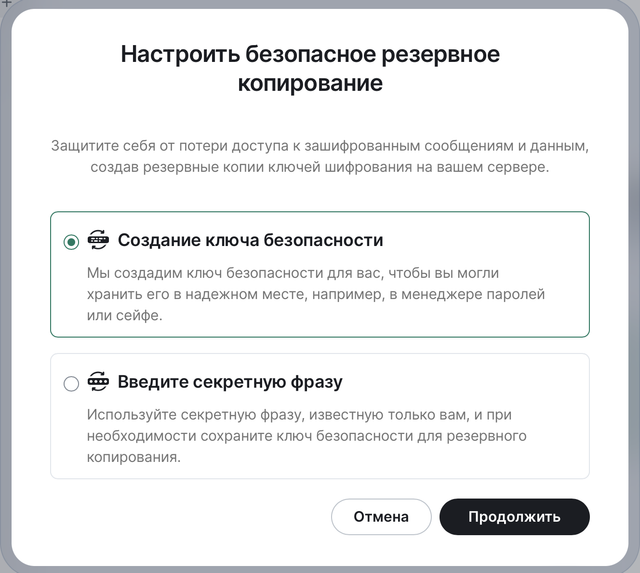
Функция «безопасного резервного копирования» является очень важным шагом по обеспечению безопасности. Она гарантирует, что вы не потеряете доступ к вашим зашифрованным сообщениям и данным после выхода из аккаунта (но прочитать их сможете, только если будете залогинены на втором устройстве).- Зайдите в раздел настроек резервного копирования. Вы увидите такое окно:
 Если окна нет, зайдите в настройки. В панели слева нажмите на круг с первой буквой логина и перейдите в раздел «Безопасность». Вам нужен первый раздел — шифрование, и в нем «Настроить».
- Выберите один из способов резервного копирования: ключ (это случайный набор символов, который генерирует Element) или секретную фразу (ее вы можете задать сами, чтобы было проще запомнить).
- Сохраните его в надежном месте, можно в том же менеджере паролей.
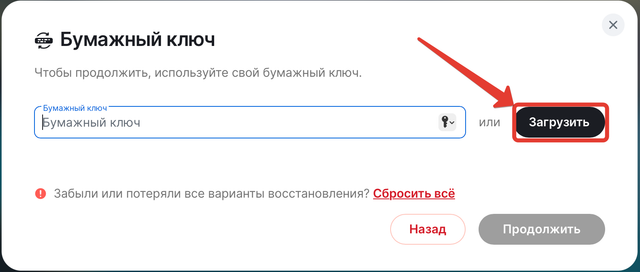
- После сохранения фразы вам предложат сохранить ключи безопасности. Ключи — резервный способ доступа к аккаунту на случай потери фразы. Рекомендуем не копировать их, а скачать. Скачанный файл переназовите, чтобы не потерять, но не храните его в текстовом формате на рабочем столе

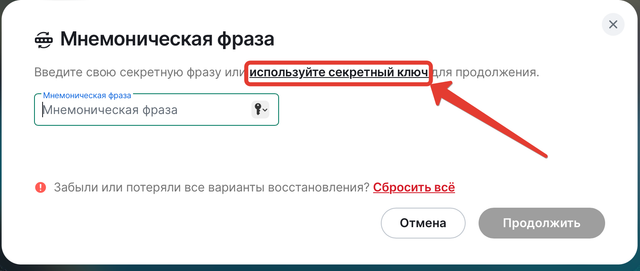
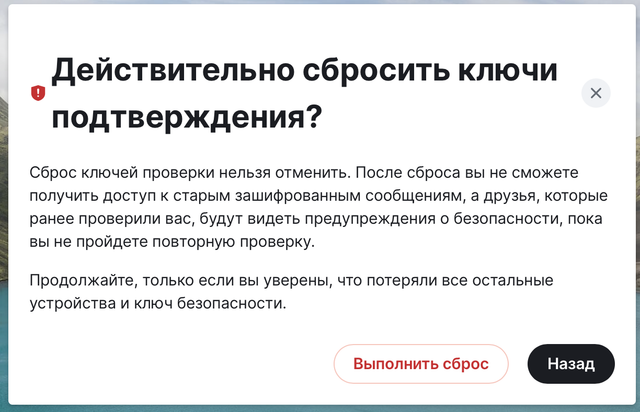
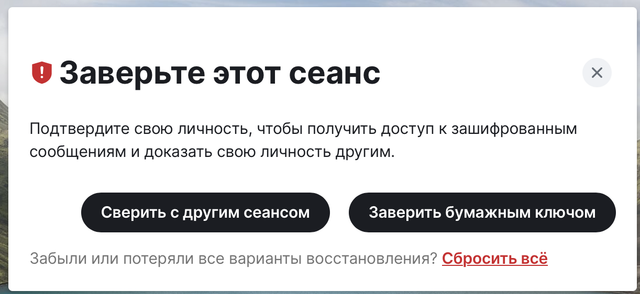
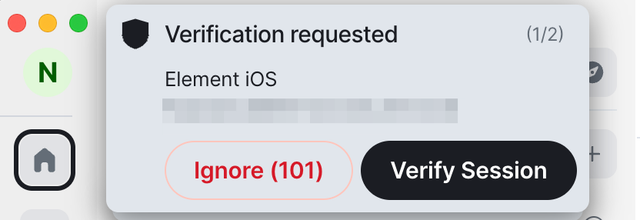
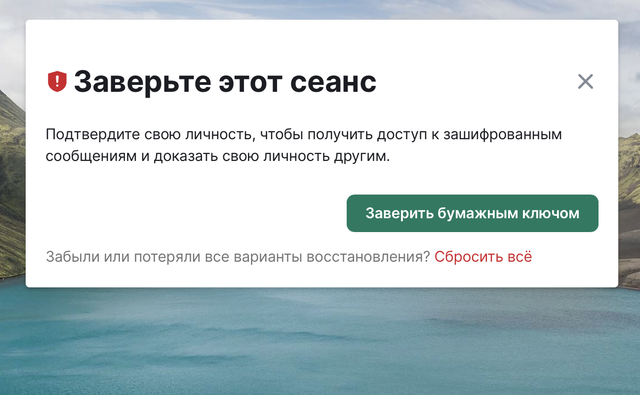
- Фраза или ключ безопасности потребуются (наряду с логином и паролем) при повторном входе в аккаунт (если нет активной сессии на другом устройстве, например, компьютере). Без них все переписки будут отображаться как зашифрованные.
4. Как не терять сообщения при выходе из аккаунта
У Element есть особенность: если сообщение в групповом или личном чате было отправлено, когда вы выходили из аккаунта, содержимое чата останется зашифрованным. Чтобы это не произошло, залогиньтесь в Element на втором устройстве*.
*При определенной модели угроз быть постоянно авторизованным небезопасно.
Глава 2. Общение в чатах
5. Как присоединиться к чатам
Чаты в Element называются комнатами. Они бывают публичными и частными. К частной комнате можно присоединиться только по приглашению. Чтобы пригласить собеседника или собеседницу в свою комнату, нужно щелкнуть по его или ее имени правой кнопкой мыши и в выпадающем меню выбрать «Пригласить». Публичные комнаты открыты без приглашений. Если хотите подключиться к каким-нибудь публичным комнатам (или просто узнать, какими они бывают), нажмите кнопку в левом столбце рядом с окошком поиска.
Комнаты можно организовывать в более крупные разделы, так называемые пространства. Они тоже бывают публичные и приватные (по приглашению). Можно комбинировать типы пространств и комнат ради создания комфортной рабочей среды.
6. Версии Element: браузерная, десктопная, приложение
Мессенджер можно использовать в браузере без установки, в десктопной версии и/или в мобильном приложении. Если вы постоянно находитесь или бываете в небезопасных странах и есть угроза несанкционированного доступа к устройству, попробуйте использовать только браузерную версию и не устанавливать программу или приложение.
Выберите нужные вам версии Element тут: https://element.io/download
7. Общение в личных сообщениях
- Узнайте у собеседников их имена в Element или сообщите им свое по другому безопасному каналу связи.
- Если хотите сами начать беседу, найдите собеседника в Element. В разделе «Люди» нажмите «Отправить личное сообщение»:

- Введите данные собеседника. Выберите из выпадающего списка нужного человека.
 Пригласите человека и начните общение.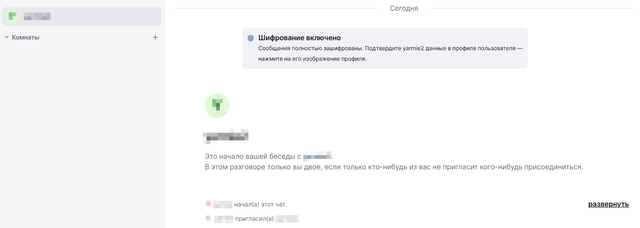
- Чтобы автоматически расшифровывать, что пишет человек, когда вы не в системе, верифицируйте собеседника. Для этого нажмите на иконку собеседника.
 Откроется окно с деталями переписки. Нажмите «Заверить», сравните одноразовый код или эмодзи с собеседником.
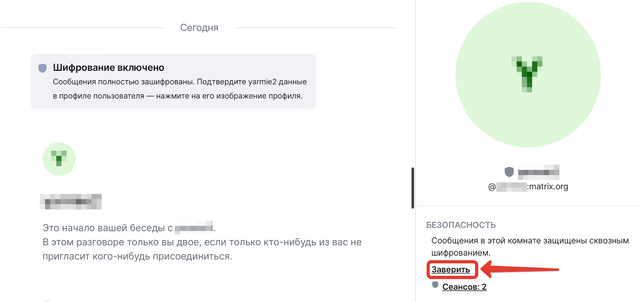
Если не верифицировать собеседника и выйти из аккаунта, все отправленные вам сообщения будут зашифрованы, и вы их не прочитаете. Чтобы этого не произошло, см. пункт выше «Важные настройки, чтобы не терять сообщения при выходе из аккаунта».
8. Как не пропускать сообщения
Element — непривычный мессенджер. Поэтому в первое время вы можете забывать проверять его. Если вы живете в безопасных странах и не ездите в небезопасные, можно предпринять следующее:
-Настроить пуш-уведомления.
Если вы пользуетесь десктопной версией или приложением:
На компьютере: «Меню» (ваш аватар) → «Уведомления».
На телефоне: «Меню» (ваш аватар) → User Settings → «Уведомления».
-Настроить уведомления. Включите отправку уведомлений в десктопной версии.
Нажмите на аватарку → «Настройки» → «Уведомления». Выберите настройки, которые соответствуют вашей модели угроз.
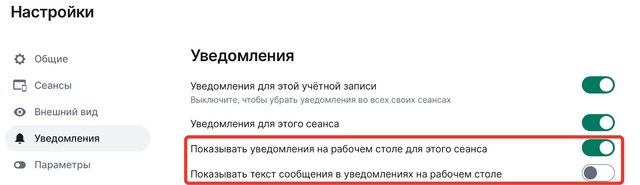
Мы рекомендуем выключить функцию «Показать расшифрованное содержимое».
9. Смена отображаемого имени
Пригодится, чтобы собеседники лучше понимали, с кем говорят. Ник будет скрыт, собеседники увидят только имя. Обратите внимание, что использование известного многим другим людям имени и тем более вашего реального имени может снизить вашу анонимность или даже однозначно идентифицировать вас.
Выберите «Настройки» → «Общие» → «Отображаемое имя». Например:
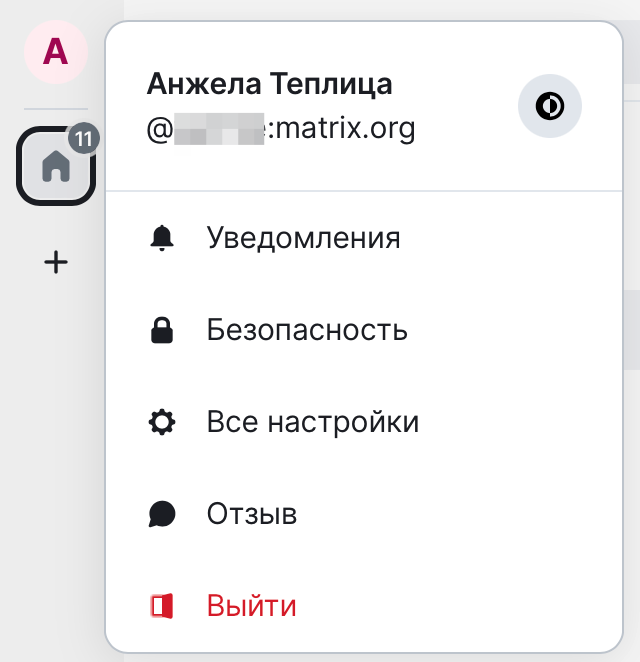
Также это поле можно использовать для обозначения временного статуса, например, «не на связи». Не добавляйте сюда информацию о своем местонахождении или привычках.
Последнее редактирование: