Делаем общение в WhatsApp еще безопаснее с помощью настроек
Итак, мы разобрались с тем, что делает WhatsApp безопасным на базовом уровне. Теперь поговорим о том, как можно еще лучше защититься от несанкционированного доступа к переписке, слежки и прочих угроз безопасности и приватности. Для этого WhatsApp надо правильно настроить — этим мы сейчас и займемся.
Как защитить WhatsApp от угона
Первое, что стоит сделать — это защитить ваш аккаунт WhatsApp от угона. В мессенджере учетные записи привязаны к телефонным номерам. Соответственно, если кто-то завладеет вашим номером, то он сможет войти и в ваш аккаунт WhatsApp. Это может произойти намеренно, в ходе атаки с подменой SIM-карты. А может получиться случайно — если вы вовремя не оплатите телефон и оператор вас отключит, номер будет переиспользован и достанется другому абоненту.
Чтобы защититься от этой угрозы, включите в WhatsApp двухфакторную аутентификацию. Для этого перейдите в Настройки → Аккаунт → Двухшаговая проверка и задайте ПИН-код, с помощью которого вы будете подтверждать вход в аккаунт.
Кроме того, можно дополнительно привязать к аккаунту адрес электронной почты — это поможет войти в WhatsApp в том случае, если вы лишитесь доступа к номеру телефона. Чтобы включить эту опцию, зайдите в Настройки → Аккаунт → Адрес эл. почты.
Помимо ПИН-кода, в WhatsApp есть альтернативная опция подтверждения входа в аккаунт: с помощью так называемого ключа доступа (passkey) — о том, что это такое и как работает, мы рассказывали в отдельном посте. Чтобы включить этот вариант, перейдите в Настройки → Аккаунт → Ключи доступа.
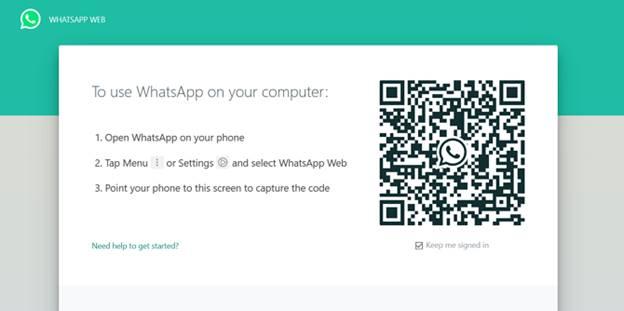
Также рекомендую время от времени проверять список устройств, на которых вы вошли в аккаунт WhatsApp. Для этого надо зайти в Настройки → Связанные устройства. Если вдруг увидите в этом списке что-то подозрительное, стоит на всякий случай завершить этот сеанс. Для этого выберите устройство из списка и нажмите Выйти.
Как защитить переписку в WhatsApp от чужих глаз
Следующее, что стоит сделать, это убедиться в том, что никто не сможет заглянуть в вашу переписку, если ваш телефон попадет кому-то в руки. Для этого, разумеется, надо в первую очередь включить блокировку экрана в настройках самого телефона. И не забудьте запретить показывать текст сообщения во всплывающем уведомлении WhatsApp на экране блокировки, иначе кто-нибудь сможет прочитать все ваши секреты без разблокирования смартфона – это делается в разделе Уведомления настроек вашего смартфона.
Также будет полезно включить блокировку в приложении WhatsApp на случай, если вы забудете заблокировать свое устройство. Для этого перейдите в Настройки → Конфиденциальность, промотайте вниз почти до конца и найдите пункт Блокировка приложения. Рекомендую выбрать По прошествии 1 минуты — это оптимальный баланс между безопасностью и удобством. В этом случае, переключившись из WhatsApp в другое приложение, вы в течение минуты сможете вернуться к переписке, а затем вам понадобится разблокировать WhatsApp выбранным вами способом. Впрочем, учтите: если вы забудете на столе телефон с открытым чатом и включенным экраном, WhatsApp не заблокируется автоматически, пока не потухнет экран.
Еще одна мера, которая поможет убрать подальше от чужих глаз конфиденциальную информацию, — это закрытые чаты. Такие чаты не отображаются в общем списке, а вместо этого попадают в отдельную папку. Чтобы включить чат в число скрытых, нажмите на аватарку собеседника, промотайте вниз и выберите Закрыть чат.
В некоторых ситуациях может понадобиться оперативно избавиться от скрытых чатов и сообщений в них. WhatsApp позволяет легко это сделать буквально одной кнопкой: для этого перейдите в Настройки → Конфиденциальность → Закрытие чата и нажмите Открыть и очистить все закрытые чаты.
Также для защиты переписки в WhatsApp можно использовать исчезающие сообщения, причем двумя способами. Первый: установить индивидуальный таймер для отдельного чата. Для этого нажмите на аватарку собеседника, промотайте вниз до пункта Исчезающие сообщения и выберите нужное значение.
Второй способ: можно установить единый таймер для всех новых чатов. Для этого перейдите в Настройки → Конфиденциальность → Таймер и установите желаемый интервал времени, по прошествии которого сообщения будут исчезать.
Кроме того, WhatsApp позволяет отправлять фото, видео и голосовые сообщения с однократным просмотром. Делается это очень легко: выберите то, что вы собираетесь послать собеседнику, и перед отправкой нажмите на иконку с единичкой в поле ввода подписи.
А для повышения конфиденциальности в настройках как индивидуальных, так и групповых чатов можно включить Расширенную защиту конфиденциальности в чате. Эта настройка не позволяет другим участникам делиться контентом из чатов или групп WhatsApp, экспортировать ваши сообщения или автоматически загружать медиафайлы на собственные устройства.
Как отключить «синие галочки» в WhatsApp
Если вы не хотите, чтобы ваши собеседники видели отчеты о прочтении сообщений, то вы можете их отключить. Для этого зайдите в Настройки → Конфиденциальность, промотайте вниз и выключите переключатель рядом с пунктом Уведомления о прочтении.
Стоит иметь в виду, что эта опция работает в обе стороны: если вы ее выключите, то и вы сами перестанете видеть синие галочки в переписке. Также важно знать, что эта функция не распространяется на групповые чаты: в них информация о прочтении сообщений в любом случае будет доступна.
Прочие настройки приватности в WhatsApp
В Настройках → Конфиденциальности WhatsApp есть еще несколько пунктов, которым также стоит уделить внимание. Они позволяют настроить, кому будет доступна та или иная информация о вас. Тут сложно дать однозначные рекомендации — все зависит от личных обстоятельств и предпочтений, но я приведу тот вариант, который лично мне кажется сбалансированным:
Кто видит время моего последнего посещения и статус «в сети» → Никто.
Фото профиля → Все.
Сведения → Все.
Группы → Мои контакты.
Статус → Мои контакты.
Звонки → Отключить звук для неизвестных номеров.
Если вы используете функцию WhatsApp, позволяющую делиться своим местоположением в режиме реального времени, будет не лишним периодически заходить в Настройки → Конфиденциальность → Геоданные и проверять список чатов, в которых ваши собеседники могут видеть, где вы сейчас находитесь.
Кроме того, имейте в виду, что по умолчанию звонки в WhatsApp создают между собеседниками прямое соединение, в котором не участвуют серверы WhatsApp. Это помогает добиться максимального качества звука, но — теоретически — позволяет вычислить вас по IP-адресу. Если вас это беспокоит, то зайдите в Настройки → Конфиденциальность → Расширенные и включите переключатель рядом с пунктом Защитить IP-адрес во время звонков.
Как проверить аутентичность собеседника в WhatsApp
В WhatsApp есть возможность убедиться в том, что вы общаетесь именно с тем человеком, с которым предполагаете, и никто не вклинился в вашу беседу. Для этого у каждого диалога есть так называемый код безопасности — вы можете сверить его с вашим собеседником голосом во время звонка или используя для этого какой-то другой канал связи. Если коды совпадают, значит, все в порядке. Чтобы найти этот код, нажмите внутри чата на аватарку собеседника и чуть ниже нажмите на кнопку Шифрование.
Дополнительно вы можете настроить уведомления безопасности — они будут приходить каждый раз, когда в каком-либо из ваших чатов сменился код безопасности. По умолчанию эти уведомления выключены, включить их можно в разделе Настройки → Аккаунт → Уведомления безопасности.
Как сделать защищенный бэкап переписки в WhatsApp или перенести чаты на новое устройство
Мессенджер позволяет делать бэкапы вашей переписки, причем хранится резервная копия не на собственных серверах WhatsApp, а в облаке Apple или Google. Для защиты этого архива на случай утечки можно также использовать сквозное шифрование.
Чтобы сделать бэкап, перейдите в раздел Настройки → Чаты → Резервная копия. Обратите внимание, что по умолчанию шифрование здесь выключено. Чтобы его включить, выберите Резервное копирование со сквозным шифрованием.
Также в разделе Настройки → Чаты вы можете перенести переписку WhatsApp на другое устройство без использования облаков Apple и Google. С iPhone чаты можно перенести как на другое устройство с iOS, так и на Android — для этого выберите Перенести чаты на iPhone или Перенести чаты на Android соответственно. Для Android трансфер возможен только на другое Android-устройство — выберите Перенос чатов.
Не забудьте защитить устройства, на которых установлен WhatsApp
Помните, что все усилия по защите вашей переписки в WhatsApp могут быть сведены на нет, если кто-то получит доступ к одному из ваших устройств, на которых установлен мессенджер. Это может быть как физический доступ, так и удаленный — посредством шпионского ПО. Поэтому в первую очередь надо позаботиться о безопасности этих устройств.
Включите блокировку экрана и задайте надежный способ разблокировки.
Выключите уведомления на экране блокировки.
Используйте надежное защитное решение на всех своих устройствах.
А для того чтобы настроить приватность и безопасность не только в WhatsApp, но и в других соцсетях, онлайновых сервисах и приложениях, воспользуйтесь нашим бесплатным сервисом Privacy Checker. Выберите интересующие вас платформу, приложение и уровень безопасности и получите пошаговые подробные рекомендации.