- Регистрация
- 08.06.2025
- Сообщения
- 12
- Реакции
- 12
- Баллы
- 3
ОТПРАВИЛ МНЕ ЗАПРОС НА АВТОРИЗАЦИЮ В ДЖАББЕР И Я НЕ ОТВЕТИЛ СРАЗУ???
ДОЖДИСЬ, Я ОБЯЗАТЕЛЬНО УВИЖУ, ДОБАВЛЮ В СПИСОК КОНТАКТОВ И ОТВЕЧУ!
ОБЫЧНО, В ТЕЧЕНИЕ 2-3 ЧАСОВ, РЕЖЕ 1-2 ДНЯ.
Регистрация
Рекомендую регистрироваться на https://xmpp.is
Почему xmpp.is? Потому что это стабильный американский джаббер-сервис. Не забываем донатить по-возможности доброму админу Lunar! Он делает важную и полезную работу!
Более широкий список серверов здесь.
Пошаговая инструкция по регистрации:
1. Заходим через Tor-браузер на https://xmpp.is

2. Если включен наивысший уровень безопасности, то включаем скрипты xmpp.is (xyz и прочее), hcaptcha.com

3. Регистрируем аккаунт, предварительно пройдя капчу. Почту можно указывать левую, она не проверяется, но используется при восстановлении доступа к аккаунта, если забыли пароль.

4. Поздравляю, аккаунт зарегистрирован!

Установка мессенджера
В соответствии с операционной системой устройства, выбираем необходимый мессенджер. Рекомендую использовать следующие:
- Linux/Windows - Gajim
- Android - Blabber или Conversations
- iOS/macOS - Сhatsecure или Monal IM
Более широкий список мессенджеров здесь.
Пошаговая инструкция по установке gajim:
1. Заходим через Tor-браузер на https://gajim.org , жмём зелёную кнопку Download. Если у вас не windows, поковыряйтесь на сайте, найдите вашу сборку, кстати, есть даже portable версии.

2. Жмём кнопку Download file

3. Жмём кнопку Save File

4. Выбираем директорию для сохранения установщика, жмём кнопку Сохранить.

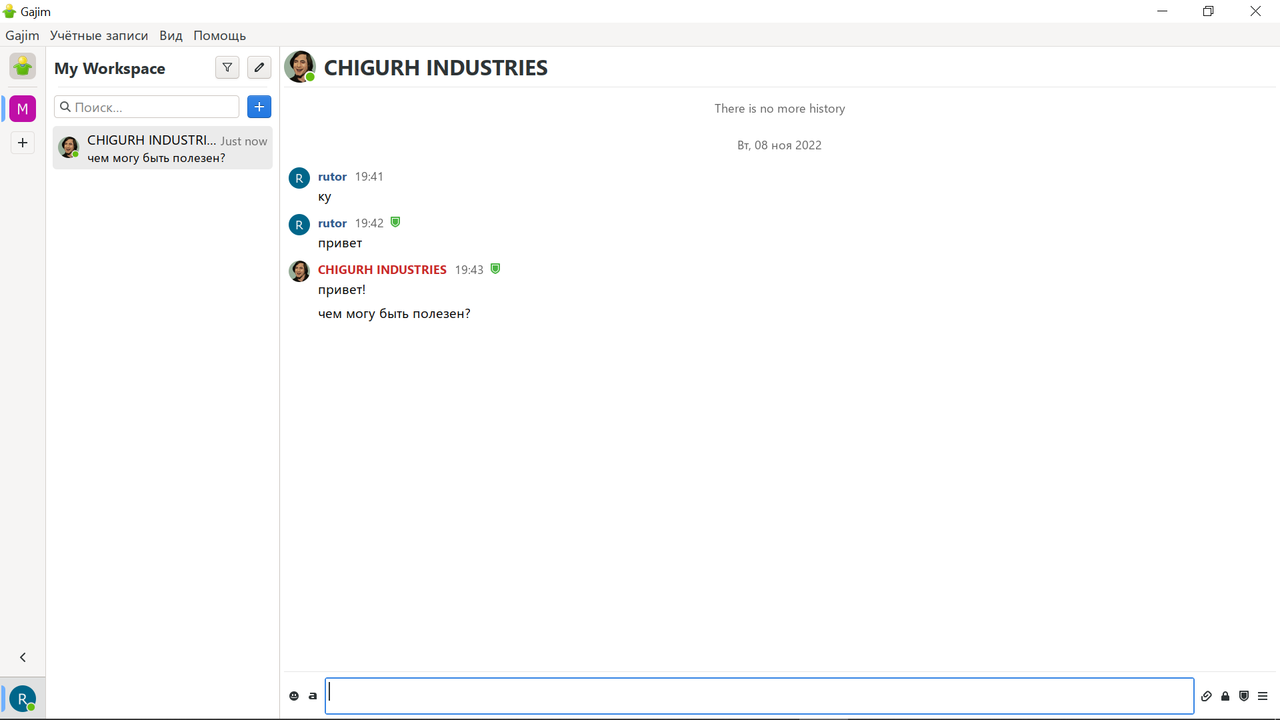
5. После скачивания установщика, запускаем его.


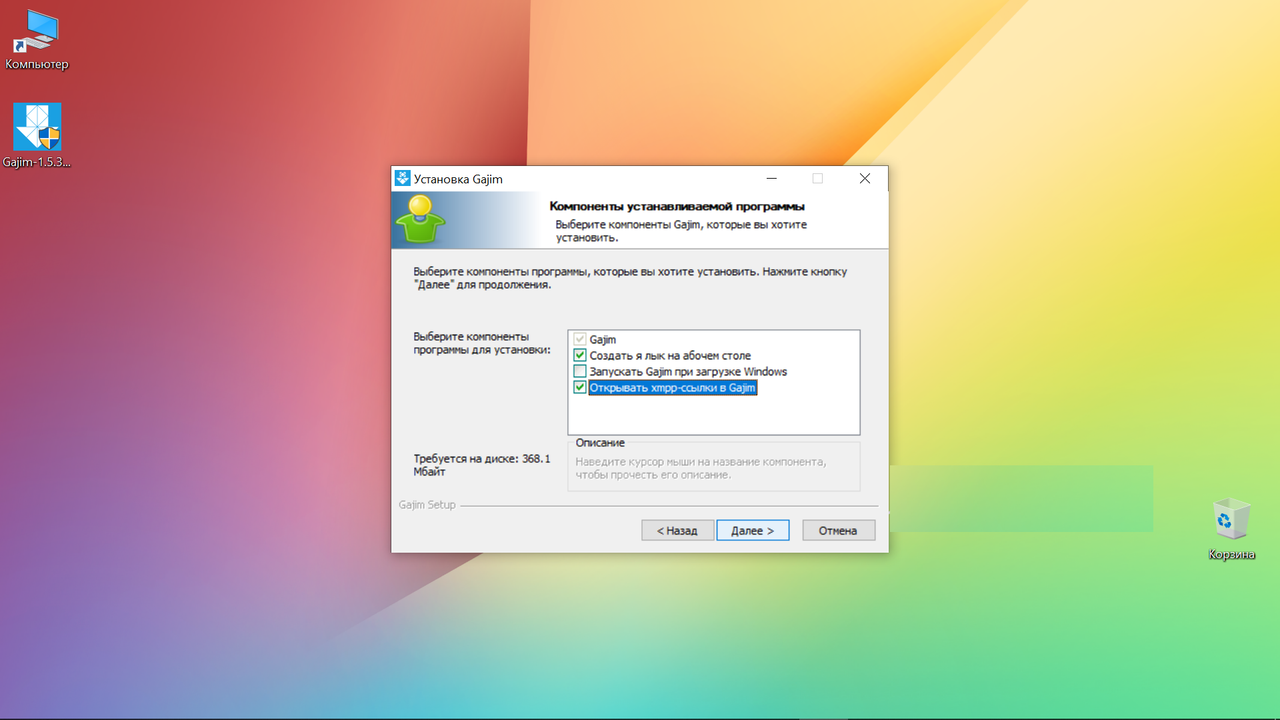
6. Здесь обязательно оставляйте галочку на строчке "Открывать xmpp-ссылки в Gajim", тогда вы сможете обмениваться картинками и фотками прямо в чате мессенджера!
7. Выбираем директорию для установки мессенджера

8. Жмём кнопку Установить


9. Запускаем мессенджер
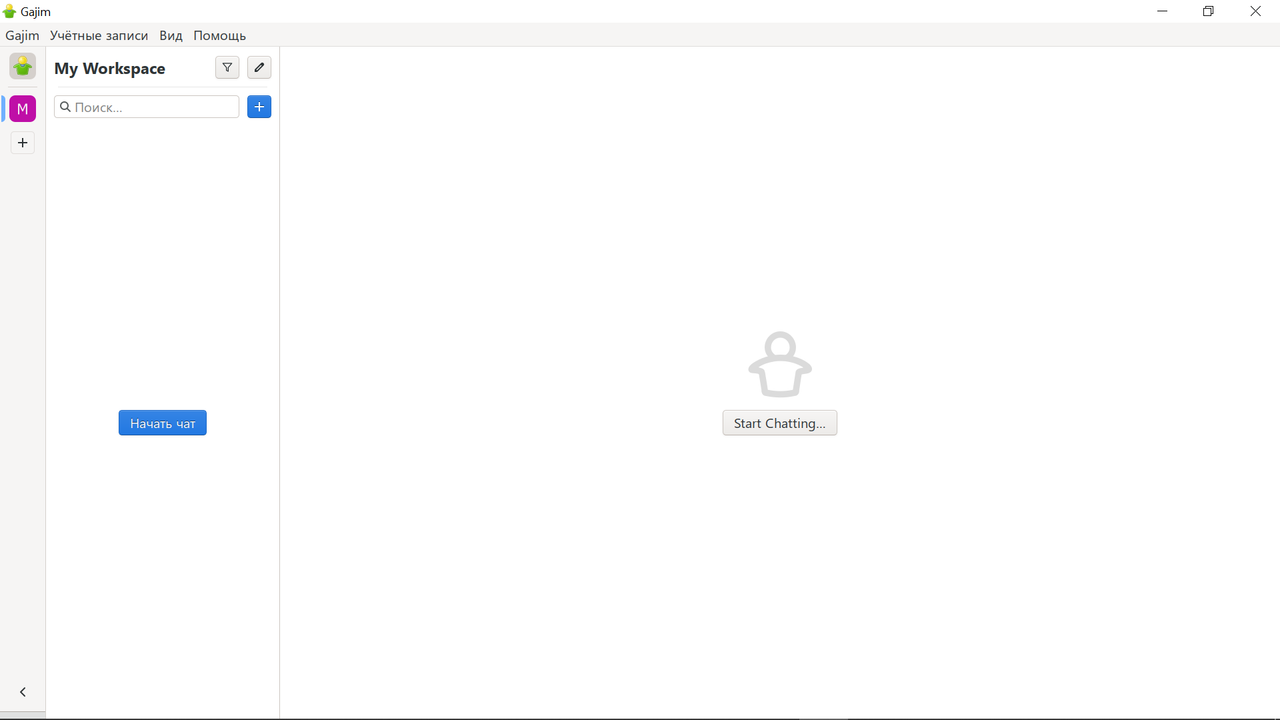
10. Заходим во вкладку Учётные записи, находящуюся вверху слева

11. Жмём кнопку Добавить учётную запись

12. Вводим свой Jabber ID (JID), пароль, ставим галочку напротив Расширенных настроек и жмём Вход

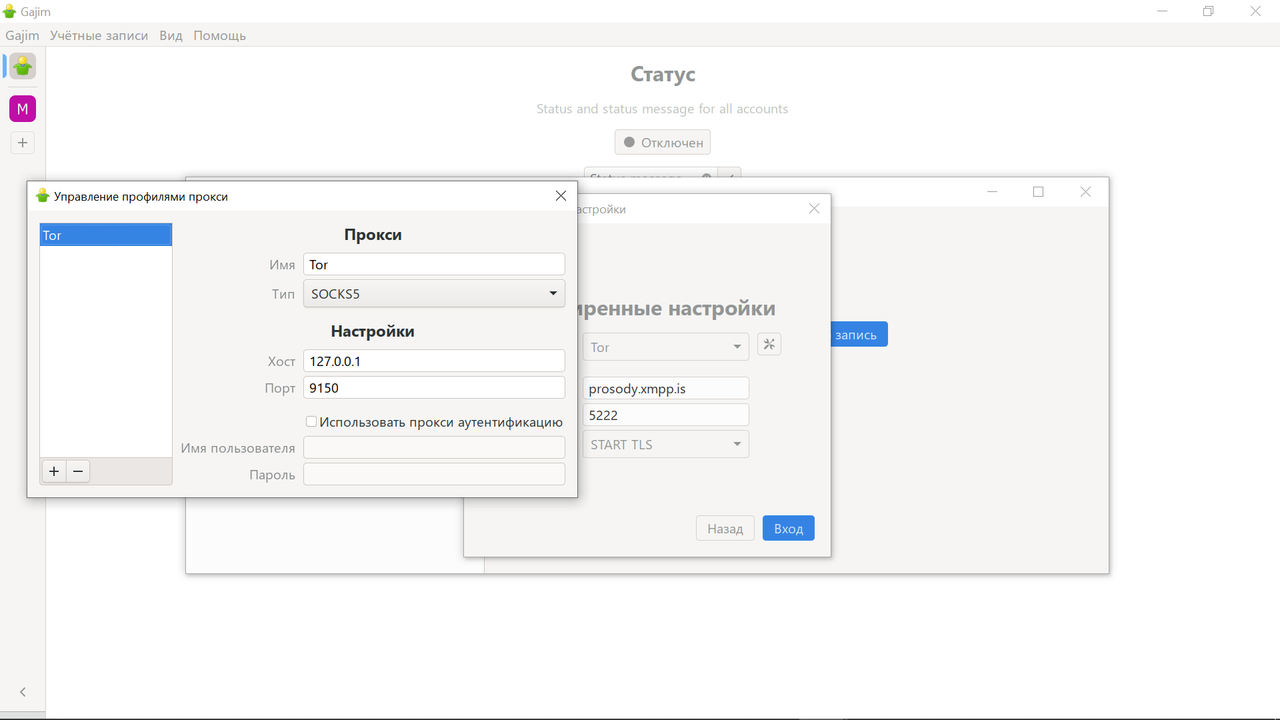
13. Расширенные настройки необходимы для торификации при подключении мессенджера к аккаунту. Для этого необходимо настроить прокси-соединение через Tor, ввести правильно имя хоста jabber-сервера и порт.

14. Настройка должна выглядеть в точности, как на скринах ниже. Для более детальной настройки прокси соединения жмём кнопку с отвёрткой и гаечным ключом справа.

15. Появится окно настройки прокси-соединения, выбираем имя Tor, тип соединения SOCKS5, хост 127.0.0.1, порт 9150. После введения настройки запоминаются автоматически, поэтому жмём крестик, чтобы вернуться обратно в окном Расширенных настроек, и жмём кнопку Вход
16. Просиходит подключение к серверу. Tor-браузер обязательно должен быть запущен, иначе подключение не произойдёт!

17. Если всё вышеперечисленное было сделано правильно, то появится вот такое сообщение. Не спешим нажимать кнопку подключить, предварительно нужно проверить, торифицировано ли подключение аккаунта к сети
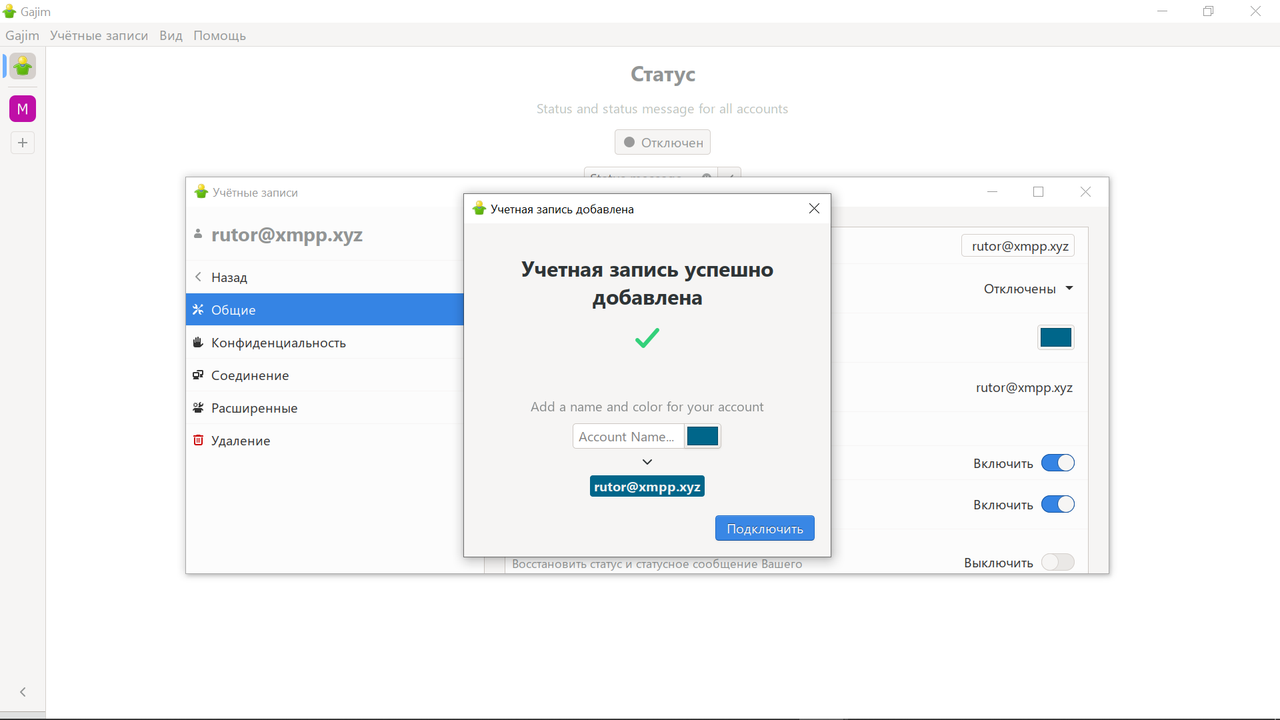
18. В окне Учётные записи выбираем вкладку Соединение и убеждаемся, что проски-соединение с названием Tor (оно уже было настроено при подключении)

19. Нажимаем кнопку Назад и возвращаемся в окно учётных записей, где активируем нашу учётную запись переключателем Включить, расположенным слева от JID


20. После того, как произойдёт подключение учётной записи к сети, в левом нижнем углу появится вкладка аккаунта с зелёным кружком, свидетельствующем об онлайне. Теперь можно добавлять в контакты другие джабберы и безопасно общаться. Нажимаем на вкладку Учётные записи, выбираем Add Contact

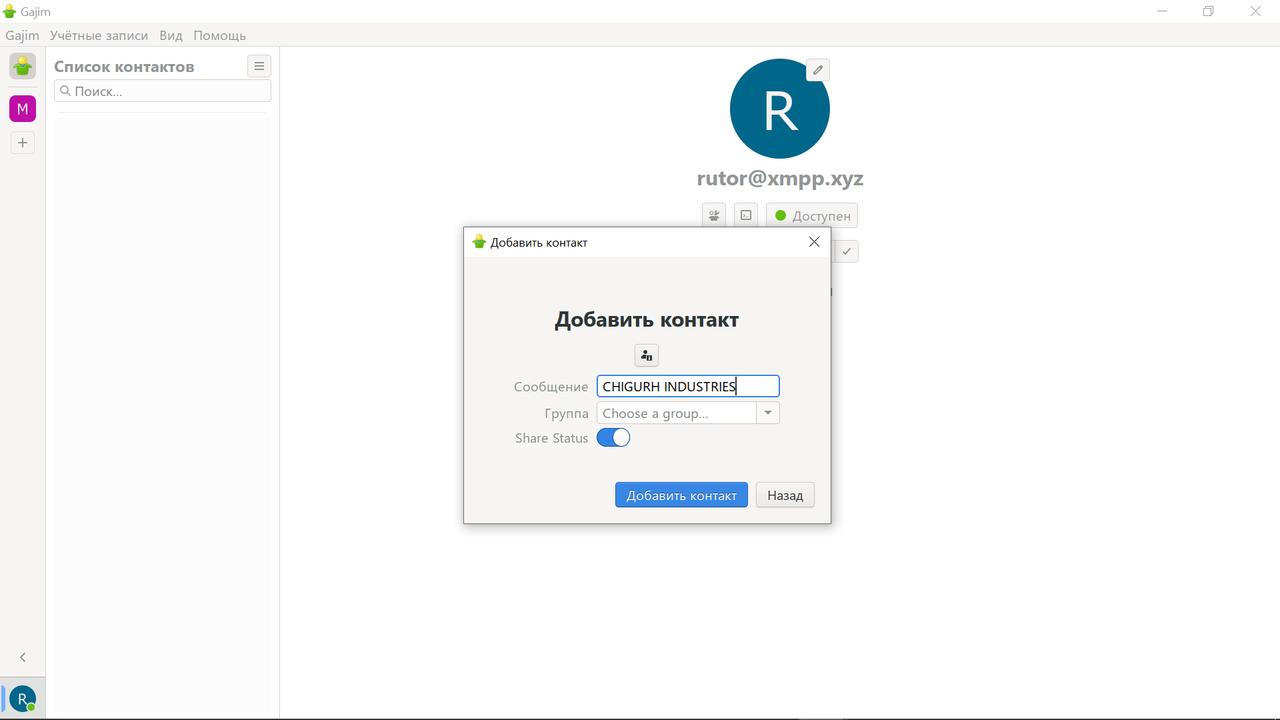
21. Для того, чтобы связаться со мной, вводим мой JID

22. В приветственном сообщении пишем CHIGURH INDUSTRIES для того, чтобы я смог отличить вас от спамеров! Нажимаем кнопку Добавить контакт
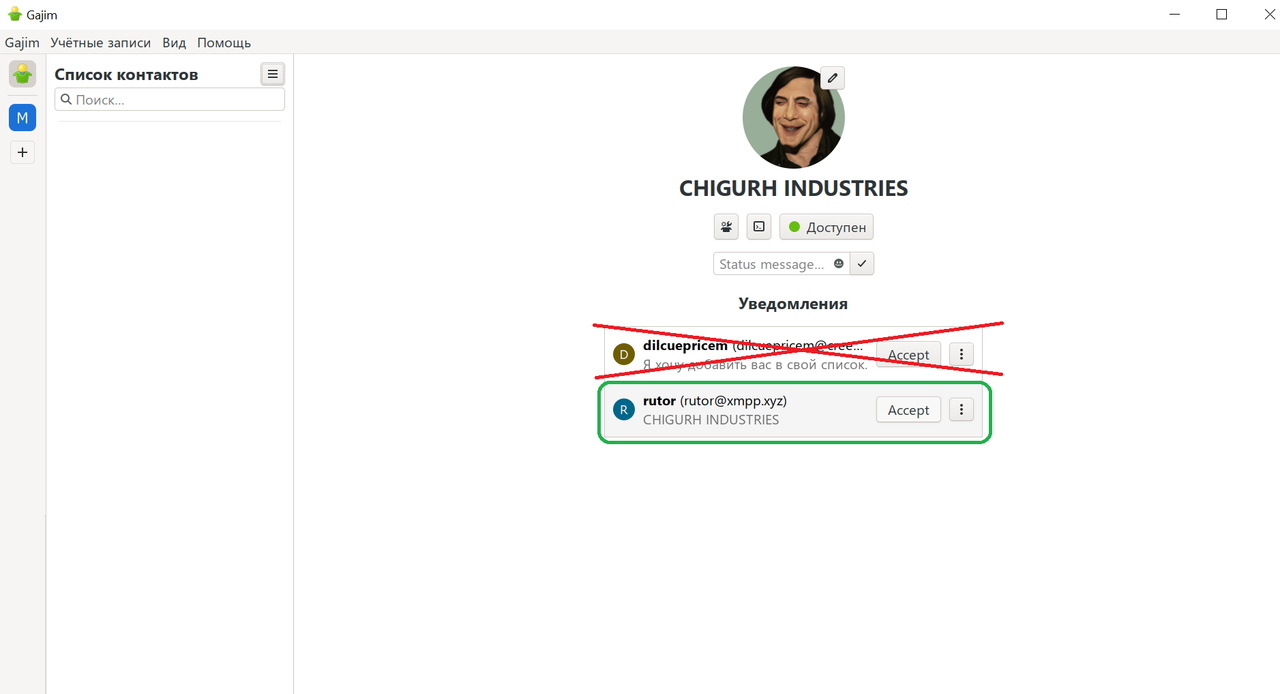
23. Ваш запрос на авторизацию с приветственным сообщением я буду видеть вот так. Стандартный запрос авторизации будет отклонён, запрос с приветственным сообщением CHIGURH INDUSTRIES будет мной авторизован!
24. После добавления контакта он появится в вашем списке контактов, но до тех пор, пока вы не будете авторизованы им, вы не будете видеть онлайн он или нет
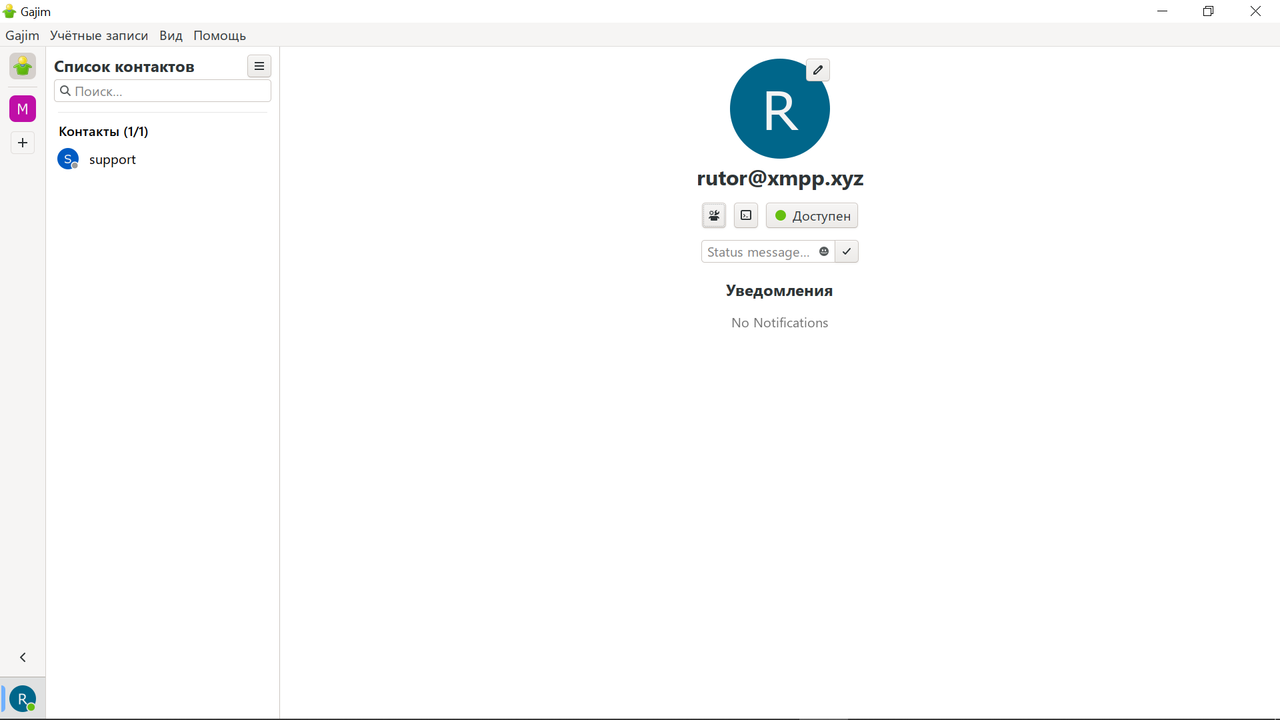
25. Чтобы пообщаться, нажимаем на контакт и справа появляется диалоговое окно

26. После того, как контакт вас авторизует, вы увидите его статус и более детальную информацию

27. В диалоговом окне внизу вводим сообщение и нажимаем Enter для отправки сообщения

28. Для того, чтобы общаться безопасно, необходимо включить omemo-шифрование. Для этого в правом нижнем углу нажимаем на значок с замочком и выбираем вид шифрования, в нашем случае это OMEMO


29. Далее нажимаем на значок с щитом и смотрим отпечатки omemo

30. Чтобы верифицировать отпечаток вашего контакта, нажимаем на него и выбираем Verified


31. Теперь можно писать зашифрованные сообщения. Подтверждением включенному шифрованию будет зелёный значок справа от сообщения