Анонимность в сети

  • Автор темы Автор темы Crocodile
  • Дата начала Дата начала

Crocodile

Активный пользователь
Регистрация
01.06.2025
Сообщения
2 106
Реакции
1 750
Баллы
113
1. Полной анонимности вообще не существует в природе!

Для начала нам стоит понять, что "полная анонимность" нам не требуется. Достаточно запутать цифровой отпечаток так, чтобы распутывание было нерентабельным, а потраченные усилия и время не окупались результатом. Для создания подобного уровня не требуется никаких специальных знаний и умений, достаточно иметь голову на плечах и ознакомиться полностью с данным FAQ.

2. Зачем вообще все это надо?

Большую часть "киберпреступников" вычислили не благодаря следам, оставленным в сети.
Будет очень грустно, если тебя вычислят не по горячим следам, не сдадут близкие и так далее, а поймают тупо из-за твоей лени и пренебрежения элементарных основ безопасности.
Ты можешь спрятаться в бункер с ноутбуком и роутером, обзавестись кучей VPN сервисами, но какой смысл в безопасности, если ты с этого же ноутбука заказываешь пиццу?

3. Я не знаком с основами программирования, ничего в этом не понимаю и разбираться совсем не хочу! Что делать, чтобы не спалиться?

Для начала определимся с вашей деятельностью:

1) Я обычный рядовой пользователь, люблю шутить про мам/пап/дедушек/бабушек без каких либо противозаконных действий. Сижу на ******* вечерами, после того как сделаю уроки и клацаю по кнопкам.

- Тебя не найдут, потому что ты нах*й никому не нужен. Можешь снимать свой шлем из фольги.

2) Есть намерения некой противоправной деятельности в дальнейшем. К примеру - работа в шопе на онлайн должности.

- Купи левый ноутбук, лучше с рук, левый USB модем или роутер
- Установи Tails на флешку (в открытом доступе можно найти огромное количество материалов на эту тему)
- Прокачай настройки "Security settings..." Tor Browser на максимум
- Используй менеджер паролей для хранения и генерации сложных паролей
- Используйте шифрование сообщений OTR или GPG (например, в Jabber)
- Откажись от социальных сетей и никаких личных данных через вышеупомянутые устройства не передавайте

Этого будет вполне достаточно.

4. Что за Tails такой и с чем его едят?

Tails
- уже настроенная операционная система, созданная для обеспечения приватности и анонимности. С ее помощью весь трафик направляется через сеть Tor.
Не оставляет следов на устройстве с которого используется, не хранит в себе никаких данных и после каждой перезагрузки возвращается в первозданный вид, после выключения стирается оперативная память. Очень удобная штука.

Вам не придется:

- мучиться с TrueCrypt'ом, ведь шифрованный раздел "Persistent" на ней создаётся в пару кликов
- ставить Tor Browser, так как он уже установлен с ещё большей защитой, прокачали его максимально
- устанавливать программы для хранения паролей, передачи файлов, удаления метаданных, работы с криптовалютой, шифрования файлов и сообщений, софт для редактирования фото/видео/аудиофайлов

Потому что всё это уже установлено и готово для использованию!

Скачай, запиши на флешку (минимум 2 Гб), загрузись с нее, установи на новую флешку (от 8 Гб) , загрузись с новой флешки, активируй Persistent.
Mission Complete! ОС готова к использованию!

5. Какими характеристиками должен обладать компьютер для Tails и что еще нужно?

Настоятельно рекомендую купить отдельный ноутбук, который никак не будет связан с Вашей личностью!

Что нужно для Tails:

- Оперативная память от 4 Гб. Можно запуститься и на 2 Гб, но возможны тормоза.
- 1 порт USB 3.0, для скорости работы с флешки
- процессор только 64бит (x86-64), конкретную модель советовать сложно.

Требования к флешке:

- Не SanDisk, PNY, Aegis
- USB 3.0
- обязательно на чипах MLC, это даст высокую живучесть
- от 8 Гб (обычно чем больше объём, тем выше скорость)

Рекомендую покупать 2 флешки сразу. Одну из них сделать резервной, на неё также установить Tails и время от времени копировать на неё все важные данные, на случай если одна из них выйдет из строя.

6. Что по поводу мессенджеров? Skype, WhatsАpp, Viber, Telegram там же есть шифрование?

Ими нельзя пользоваться по следующим причинам:

- Центральный сервер. Нельзя создать свой.
- Закрытый исходный код. Что на самом деле делают эти программы и куда всё сливают - неизвестно.
- Шифрование не по открытым проверенным алгоритмам (GPG/OTR), а по своим - Вас расшифруют, когда понадобиться.
- Привязка к сим-карте или устройству.

7. Почему бы просто не общаться в случайном онлайн чате и\или общаться заранее установленными словами, которые другим будут непонятны?

Скрыть предмет разговора недостаточно, так как остаётся ещё сам факт разговора: его стороны/время/место/с каких устройств он происходил и другие данные, которые останутся на сервере. И доверять шифрованию неких "онлайн чатов" нельзя.

8. Каким мессенджером тогда можно пользоваться?

Теми, что работают по протоколу jabber (XMPP), с открытыми исходниками. Они проверены временем и поддерживают шифрования переписки клиент-клиент GPG и\или OTR (то есть её не увидит никто посторонний, даже владельцы сервера):

- Psi+ (GPG, OTR) доведённый до ума Psi с дополнительными функциями
- Pidgin (OTR) старый проверенный клиент, встроен в Tails

Для Android:

- Conversations (GPG, OTR)
- Xabber (OTR)

9. В чем разница между OTR и GPG шифрованием, если на простом языке?

По-простому: OTR требует наличия собеседника онлайн, но даёт отрицаемость (после беседы ключи уничтожаются и сообщения уже никак нельзя расшифровать, даже если ключи были изъяты у обеих сторон).

GPG гораздо старее, надёжнее и функционал обширнее (можно шифровать файлы, подписывать сообщения, проверять подписи), держите ключи в шифрованном разделе, имейте сложные пароли и делайте резервные копии и проблем не будет.

10. Как хранить файлы и нужно ли их шифровать?

Ты конечно можешь зашифровать свой жёсткий диск TrueCrypt'ом, но сможешь ли ты его быстро уничтожить в случае чего? Легко ли его спрятать? Поэтому практичнее пользоваться легкоуничтожимым носителем. Например на флешке с Tails в разделе Persistent (это отдельная папка, в которой содержимое шифруется мгновенно).

11. Куда заливать фото/видео/аудиофайлы?

На зарубежные хостинги и лучше в .onion, метаданные с файлов удалять перед загрузкой.

12. Как удалять метаданные?

Можно воспользоваться программой МАТ.

13. Как безопасно передать\получить собеседнику фото, видео, аудиофайлы? Через jabber нельзя?

С помощью OnionShare - это безопасный файлообменник в Tor.
Через jabber напрямую файлы отправить нельзя, только через сторонние серверы, это небезопасно и так делать не нужно.

14. Что насчёт связи через левые телефоны с левыми симками? Проверенный метод!

Обратите внимание на пункт 7. Остается Ваше местоположение, голос, факт связи, предмет связи, отсутствует шифрование.

15. Что по поводу Tor Browser?

1) Это же разработка США и всё такое?
- Да, ровно как и процессоры, оперативная память и всё остальное. Но Tor имеет открытый исходный код и прошёл некоторую проверку временем.

2) Могут ли скрипты JS (JavaScript) привести к деанону если их разрешать?
- Да, включенные JS напрямую приводят к идентификации твоего устройства.

3) Что видит мой провайдер, когда я использую тор?
- Только сам факт использования Tor. Как именно вы им пользуетесь: какие сайты посещаете, какие мессенджеры используете, переписка и т.д. - ничего этого не видно.

То, что вы пользуетесь не просто Tor'ом, а Tails'ом, провайдер также может видеть.


4) Какие вообще есть правила использования Tor, которые нужно соблюдать?

- Не стоит принимать неподписанный сертификат (который может быть сертификатом выходной ноды)
- Желательно исключить из цепочки ip стран СНГ и России
- Чтобы не оставлять свою переписку на серверах стоит использовать шифрование клиент-клиент (OTR\GPG)
- Не качать торренты через Tor, желательно вообще не скачивать, что попало
- Использовать https:// версии сайтов
- Иметь повсюду сложные и разные пароли
- Всё остальное, что описано в этом FAQ. Не буду повторяться


16. Что с MAC-адресом устройства? Как быть?


Mac-адреса есть у Wi-Fi модуля, сетевой платы ноутбука, а также у роутера или модема.

Сайты НЕ видят твой mac-адрес. Но их видят ваш провайдер и соседские устройства (чужие роутеры и Wi-Fi точки) и сливают эту информацию например в Google/Яндекс для определения местоположения. Выход: отключить Wi-Fi модули и подключаться к роутеру по Ethernet кабелю.

Tails при каждом запуске сам автоматически меняет mac-адреса вашего Wi-Fi модуля и сетевой платы ноутбука.

17. Нужен ли VPN в связке с Тor? Разве одного Тора не хватит?

Tor - это экспериментальное ПО, которое потенциально может содержать уязвимости, хоть оно и постоянно обновляется. Кроме того, VPN скрывает от провайдера сам факт использования Tor, что очень важно. Ну и двойная защита ещё никогда не была лишней.

18. Какой VPN cервис лучше выбрать?

Хороший VPN ceрвис должен соответствовать нескольким критериям:

- сервера и сама компания находятся не в России и не в США
- поддерживать работу через OpenVPN (скачиваются только конфигурационные файлы, а не устанавливается какая-то программа с сервиса)
- оплата с помощью криптовалюты


Это лишь часть той информации, которая может быть тебе полезна для настройки анонимности.
Если не хочешь со всем этим мучиться, то просто обратись к специалисту по информационной безопасности. Их можно найти на многих даркнет площадках.
 
6.
Расширения и прочее


Все вышесказанное — основа конфиденциальности в интернете, однако этого, к сожалению, недостаточно. Сайты по-прежнему могут собрать и использовать достаточно информации, чтобы создать ваш цифровой профиль.

В этом разделе вы найдете перечень основных расширений для браузера Firefox Quantum, которые вас обезопасят. Если вы выбрали другой браузер, для него можно поискать аналогичные решения.

Обращаю ваше внимание, что список далеко не полный. К тому же, некоторые функции могут присутствовать сразу в нескольких расширениях. Обычно они между собой не конфликтуют, но имейте в виду, что иногда что-то может не работать. Я бы рекомендовал устанавливать расширения по одному и проверять, всё ли работает как надо, прогрузив пару-тройку страниц.

Итак, приступим:

  1. Менеджеры файлов cookie
В этой категории много расширений. Сам я пользуюсь Cookie AutoDelete, — вам может понравиться что-то другое. Активируете его, и файлы cookie будут удаляться при закрытии браузера или по истечении заданного срока.

После этого сайтам и рекламным компаниям будет сложнее отслеживать вас при помощи файлов cookie, поскольку при каждом посещении сайта вы будете выглядеть как новый посетитель. Есть и обратная сторона медали:
входить в аккаунт придется каждый раз при открытии браузера, потому что сеансовые куки тоже будут удаляться. Не очень удобно, но кто сказал, что будет легко?

2. Блокировщики скриптов

Вот несколько популярных расширений для блокировки ненужных отслеживающих скриптов (в произвольном порядке):
uMatrix, NoScript, uBlock Origin, AdBlock.

Первые два более гибкие, однако требуют некоторого изучения и настройки. Они по умолчанию «ломают» множество сайтов, так как блокируют все скрипты подряд. Нужно будет определить, что разрешать, а что блокировать. Сам я пользовался и NoScript, и uMatrix, но остановился на последнем.

AdBlock и uBlock подойдут лучше всего, если не хочется тратить время на изучение принципов их работы и просто начать более защищенно проводить время в интернете. Настраивать ничего не надо, но иногда они не обеспечивают тот же уровень конфиденциальности, что uMatrix или NoScript.

3. Подмена заголовка User-Agent

838040806816e1e5f00fe.jpg
Много расширений и для замены информации об операционной системе и браузере. Проблема в том, что ОС и версий браузеров так много, что для тех, кто хочет вас идентифицировать, достаточно одной этой информации.

Слева — распределение версий браузера Firefox по базе сайта amiunique.org, справа ― распределение версий браузера Chrome.

Здесь у меня нет особого фаворита. Пока что я пользуюсь User Agent Switcher:
он позволяет установить в заголовок значение на ваш выбор, а может время от времени менять его на случайное.

4. Шифрованное соединение

Замечали, что некоторые адреса сайтов начинаются с http, а некоторые — с https? HTTP — это сокращение от HyperText Transfer Protocol (англ. ‘протокол передачи гипертекста’), он определяет то, как компьютеры обмениваются данными через интернет.

Добавьте в конец слово Secure (англ. ‘защищенный’), и станет понятно, что означает HTTPS. Когда вы заходите на сайт, адрес которого начинается с этой аббревиатуры, содержимое ваших запросов зашифровывается. Даже если кто-то перехватит ваш запрос, ему будет очень сложно понять, какие данные вы передали.

К сожалению, не все сайты реализуют автоматическое перенаправление HTTP-ссылок на HTTPS-ссылки, а значит ваши перемещения в Сети видны всем, кто может перехватить ваш трафик.

К счастью, расширение HTTPS Everywhere решает эту проблему и автоматически перенаправляет на зашифрованные версии сайтов (если они существуют).

5. Борьба с идентификацией по элементу canvas.

Есть два решения. Можно:

  • заблокировать любую активность Canvas API;
  • менять результат цифрового отпечатка каждый раз, когда к нему обращаются.
В долгосрочной перспективе лучше всего первый вариант:
он не выдает дополнительной информации. Однако, поскольку мало кто об этом знает, отсутствие в браузере цифрового отпечатка по сanvas само по себе идентифицирующая информация.

Другой вариант ― время от времени менять цифровой отпечаток, чтобы казалось, будто это разные люди.

Для этой цели отлично подойдет расширение CanvasBlocker. Оно имеет обе описанные опции. Какую из них выбрать, решать вам.

6. Подмена заголовка Referer

Этот заголовок отправляется с каждым запросом, указывая откуда запрос пришел (на каком сайте размещалась ссылка на запрошенную страницу). Его можно использовать, чтобы отследить ваши перемещения в Сети и понять, с каких сайтов и на какие вы переходите.

Однако заголовок можно изменить, чтобы никто кроме вас (или других пользователей компьютера) не знал о ваших перемещениях.

Вышеупомянутое расширение uMatrix умеет и подменять заголовок Referer. Если вы им не пользуетесь, поищите в расширениях браузера «referer spoof» и выберите какое-нибудь другое.

7. Очистители ссылок

Заголовок Referer ― самый современный способ узнать, откуда пришел человек, но чаще всего активность отслеживают через параметры URL. Параметры указываются после знака вопроса и содержат различные типы данных.

Взгляните на эту ссылку: http://meyerweb.com/eric/thoughts/2..._source=frontendfocus&utm_medium=email&page=2

Здесь три параметра:
_source, utm_medium и page. Когда вы нажимаете на ссылку, значения параметров (указаны после знака равно) отправляются на сервер. Задумывались когда-нибудь, что значат параметры с utm_ в начале? Они связаны с Google Analytics.

Не все параметры запроса нарушают конфиденциальность. Некоторые необходимы для корректной работы сайта (например, параметр page). Удалить большинство параметров, которые используются для отслеживания, поможет расширение Link Cleaner.

Что дальше?

Я попытался раскрыть основные аспекты конфиденциальности в интернете. Они должны заложить прочную основу для дальнейшего изучения этой темы. Однако тема настолько широкая, что трудно охватить все в одной статье.

К тому же, в основном я говорил о безопасном и конфиденциальном посещении веб-страниц, но конфиденциальность важна если вы постоянно пользуетесь электронной почтой, файлообменниками и другими интернет-службами.

И помните:
одно дело сознательно делиться информацией с окружающими и совсем другое, когда ее собирают без нашего ведома и согласия.

Не пренебрегайте конфиденциальностью!


Полезные ссылки
PrivacyTools ― исчерпывающий ресурс о конфиденциальности. Содержит ссылки и рекомендации на различные сервисы.


BrowserLeaks анализирует браузер на возможность утечки IP-адреса, идентификации по элементу canvas, доступ к информации о системе через Flash-плеер и другие проблемы с конфиденциальностью.

Panopticlick проверяет, насколько ваш браузер защищен от отслеживания, и составляет отчет о том, что выдает о вас больше всего информации.

AmIUnique — альтернатива предыдущему сервису. Содержит также некоторую статистику по разным параметрам анализа.

Firefox Hardware Report — еженедельный отчет об аппаратном обеспечении, которым пользуется репрезентативная выборка пользователей интернета.

Screen Resolution tracking — интересное обсуждение о том, как вас могут подвести размер экрана или окна браузера.
 
Сегодня понятие анонимности в интернете постепенно превращается в анекдот: приложения в смартфоне, браузер на персональном компьютере и даже операционная система собирают ваши поисковые запросы, местоположение и т. д. Чаще всего эти данные собираются для обслуживания, а работникам mail.ru и ребятам из кремниевой долины глубоко на вас наплевать. С другой стороны, вы же не живёте с настежь открытой дверью и окнами, не пускаете каждого встречного лишь потому, что не занимаетесь чем-то неприличным или противоправным. Да и кто знает, к кому ещё могут попасть ваши данные.

Мы расскажем о том, как простой(-ая) пользователь(-ница) может повысить свою анонимность в интернете, а также скрыть свои действия от злоумышленников.
Согласно законодательству Республики Беларусь, операторов, предоставляющих услуги электросвязи, обязывают предоставлять безвозмездный круглосуточный удаленный доступ к базам данных об абонентах и оказанных ими услугах по требованию органов, осуществляющих оперативно-розыскную деятельность, а также хранить информацию о запросах пользователей. И если вы не хотите, чтобы кто-либо наблюдал(-а) за вашей активностью на PornHub, нужно соблюдать определённые правила приватности и анонимности.
2_1.jpg

Анонимность подразумевает, что ваши действия являются достоянием общественности, однако никто не знает, кто совершает эти действия. Это можно сравнить с тем, как несмышлёный фотограф на улице тычет вам камерой в лицо, а на вас надета медицинская маска, солнцезащитные очки и шапка. В итоге получается, что установить вашу личность довольно проблематично.

В случае же с приватностью пользователь(-ница) скрывает подробности о своих личных данных и свои действия третьих лиц. Например, если парень и девушка запираются вдвоём в комнате в общаге, то в этом случае они ведут себя приватно.

Очень важно понимать, что в наше время обеспечить стопроцентную анонимность практически невозможно. Если вы кому-нибудь ну очень сильно понадобитесь, найти вас будет лишь вопросом времени и усилий. Единственное, что вы можете сделать – усложнить людям эту задачу.
3_1.jpg


Приложения
Многие пользователи скачивают десятки приложений на свои устройства, большинством из которых даже не пользуются. Однако очень часто какой-нибудь фонарик имеет доступ к вашему местоположению. Сомнительную информацию собирают и всеми известные приложения, типа того же Instagram или VK.

Советы:

  • Скачивайте только те приложения, которыми будете пользоваться. Практически любое приложение передаёт о вашем устройстве ту или иную информацию.
  • Внимательно читайте перед установкой, к каким данным приложение запрашивает доступ.
  • Скачивайте приложения от разработчиков с хорошей репутацией. Очень хорошо, если разработчики из Европейского союза, так как на них распространяется Общий регламент защиты персональных данных.
  • Откройте в настройках своего устройства раздел «Разрешения» и отключите те, для которых нет явной необходимости. Помимо этого ознакомьтесь с теми разрешениями, отключить которые невозможно и всегда их учитывайте. Например, у Telegram есть доступ к истории Wi-Fi подключений, возможность просматривать конфигурацию Bluetooth и т. д. Так что не думайте, что та же Телега может обеспечить вам стопроцентную анонимность.


Браузер
Большинство браузеров использует так называемый «пузырь фильтров», при котором поисковая система показывает только те новости и результаты поиска, которые считает интересными и необходимыми конкретному пользователю. Вся остальная информация попросту не будет выведена. Этот самый «пузырь фильтров» строится из ваших поисковых запросах, местоположения, а также из ваших «цифровых отпечатков». Эти цифровые отпечатки вы оставляете при посещении различных сайтов, которые представляют собой сбор информации о настройках вашего компьютера: настройки браузера, язык и даже размер экрана вашего устройства. Таким образом, браузер собирает информацию о вас основываясь на вашей уникальности. Поэтому лучшим выходом будет слиться с толпой пользователей, если хотите оставить минимум информации о себе.

Советы:

  • Используйте популярный браузер (тот же Chrome).
  • Отключите сохранение файлов cookie и кэша в настройках браузера.
  • Расширения и плагины делают ваш браузер более уникальным, поэтому лучше не устанавливайте их.
  • Альтернативное решение: используйте браузер Tor.
  • Для полноты эффекта, при использовании Tor не раскрывайте его на весь экран (чаще всего сам браузер предупреждает об этом).


VPN
Главное оружие юного интернет-беспредельщика, требует дополнительного внимания. VPN шифрует трафик, что мешает его свободному перехвату. При этом трафик сохраняется на серверах самого VPN приложения, и в случае официального запроса со стороны правоохранительных органов, сервис будет обязан предоставить им ваши данные. Как правило, VPN-сервисы с хорошей репутацией, а также не собирающие ваши log файлы – платные, и это объясняет, откуда у них деньги на офисы, зарплаты сотрудникам и т.д. Но откуда же берут деньги бесплатные сервисы? Ответ довольно прост. Зачастую они зарабатывают на рекламе и на продажах ваших данных!

Советы:


  • Внимательно читайте политику конфиденциальности, перед тем как скачать приложение.
  • Плюсом будет, если сервис находится в Евросоюзе.
  • Пользуйтесь VPN-сервисами с хорошей репутацией. Такие можно найти на площадке VPNlove.me, запущенной РосКомСвобода.
  • Не пользуйтесь бесплатными VPN приложениями.
 
  • Не пользуйтесь бесплатными VPN приложениями.


Поведение в сети
Если вы хотите скрыть свою личность в Телеграме или с помощью фейкового аккаунта в соцсети, минимизируйте информацию о себе реальном(-ой).

Советы:

  • Не постите изображения, если не умеете чистить метаданные.
  • Пусть ваш никнейм не говорит ничего о вас или о ваших аккаунтах на других сервисах. Например, ник "Бродяга из Минска" может навести на ваше местоположение, а если ваша реальная страничка во Вконтакте забита постами про вселенную игр "Ведьмак", подписываться везде как "Геральт из Ривии" будет не самым лучшим решением.
5.jpg

И ещё немного советов!

Создайте отдельную электронную почту для регистраций, подписок и рассылок, не связанную с вашей основной.


Не привязывайте номер телефона к аккаунтам и никогда публично не делитесь им.


Не совершайте незаконных действий в интернете.
 
30 июля 2017 г. президент Владимир Путин подписал законы, предусматривающие обязательную идентификацию пользователей интернет-мессенджеров и запрещающие использование программного обеспечения для обхода блокировки сайтов. Эти законы являются дальнейшим развитием политики российских властей, направленной на широкое ограничение свободы онлайновых высказываний в нарушение международных норм о правах человека и демократических гарантий.

«Анонимность защищает права интернет-пользователей и свободу выражения мнений в Сети, - говорит Юлия Горбунова, исследователь Хьюман Райтс Вотч по России. – Последние законы негативно скажутся на способности десятков миллионов россиян свободно получать и распространять информацию онлайн».

276-й федеральный закон, который вступает в силу в ноябре этого года, запрещает владельцам VPN-сервисов и анонимайзеров предоставлять доступ к сайтам, которые заблокированы в России. Роскомнадзор получает право блокировать доступ к тем ресурсам, которые содержат информацию о способах обхода сайтов, заблокированных за наличие запрещенного контента. Функции по отслеживанию нарушителей возложены на российские силовые структуры, включая МВД и ФСБ, в то время как Роскомнадзор должен создать базу данных запрещенных в России интернет-ресурсов и сервисов и подключать к ней операторов VPN-сервисов и анонимайзеров.

VPN-сервисы, или виртуальные частные сети, широко используются журналистами, правозащитниками и студентами для защиты передаваемой информации и обхода цензуры в интернете.

Ирина Бороган, которая занимается журналистскими расследованиями и является экспертом в области свободы интернета в России, заявила Хьюман Райтс Вотч, что 276-й закон чрезмерно и неоправданно ограничивает доступ к информации. Российский интернет-омбудсмен Дмитрий Мариничев назвал закон о запрете анонимайзеров «безумием». По его словам, технически запретить использовать VPN на конечных устройствах можно, но «это будет просто преследование собственных граждан в собственной стране».

241-й федеральный закон, который также был подписан 30 июля, запрещает интернет-компаниям, которые отнесены в России к «организаторам распространения информации» (в том числе мессенджерам), предоставлять услуги анонимным пользователям. Закон обязывает такие компании идентифицировать пользователей по номеру мобильного телефона, порядок такой идентификации должен быть определен правительством. Мобильные приложения, которые не будут соблюдать требование о блокировке анонимных аккаунтов, сами будут блокироваться на территории России. Закон вступает в силу в январе 2018 г.

С 2014 г. российские власти наращивают давление на интернет-мессенджеры, требуя от них соблюдения ряда законов, принятых за последнее время. Это касается, в частности, вступившего в силу в 2015 г. закона о локализации хранения персональных данных российских пользователей на территории России и «закона о блогерах» 2014 г., который ввел понятие «организатор распространения информации» (ОРИ) - физическое или юридическое лицо, «осуществляющее деятельность по обеспечению функционирования информационных систем и (или) программ …, которые предназначены и (или) используются для приема, передачи, доставки и (или) обработки электронных сообщений пользователей сети "Интернет"». Под это определение подпадают, среди прочего, социальные сети и интернет-мессенджеры, которые, как и другие «организаторы распространения информации», обязаны регистрироваться в Роскомнадзоре.

Позитивным моментом стала отмена 276-м федеральным законом нормы «закона о блогерах», которая требовала от блогеров, имеющих свыше трех тысяч уникальных посещений в сутки, регистрироваться в отдельном реестре и налагала на них те же ограничения и ту же ответственность, что и на СМИ, но без предусмотренных для журналистов гарантий.

В апреле этого года Роскомнадзор заблокировал три мессенджера (BlackBerry Messenger (BBM), LINE и Imo.im), а также видеочат Vchat за непредоставление властям данных о пользователях, а также информации, необходимой для внесения их Роскомнадзором в реестр ОРИ.

В мае был заблокирован китайский мессенджер WeChat, блокировка была снята после предоставления его администратором информации для внесения в реестр ОРИ. В том же месяце Роскомнадзор потребовал предоставить такую информацию от Telegram, имеющего в России шесть миллионов пользователей. В июне его создатель Павел Дуров согласился предоставить требуемую информацию с оговоркой, что его сервис не будет делиться с властями конфиденциальными пользовательскими данными.

В июле 2017 г. мы опубликовали доклад, в котором документируется последовательное ужесточение в последние годы контроля за интернетом со стороны российских властей посредством принятия целой серии законов, кардинально расширяющих полномочия государства по осуществлению неподконтрольной электронной слежки и возможности цензуры онлайнового контента. Мы отмечали, что тысячи сайтов подверглись неоправданной блокировке, а десятки пользователей – уголовным или административным санкциям за выражение в онлайне своих взглядов по «чувствительным» вопросам, таким как ЛГБТ-тематика, российская военная операция в Сирии и вооруженный конфликт на востоке Украины.

«Эти законы стали очередным шагом властей по сужению онлайнового пространства в России, поскольку государство опасается его как платформы для критики власти, - говорит Юлия Горбунова. – Они неоправданно ограничивают доступ к информации и создают риски для конфиденциальности данных и коммуникаций российских интернет-пользователей».
 
Должен ли быть интернет анонимным или нет, спорят с 1980-х годов. На заре общедоступного интернета всё было относительно анонимно и здорово: были придуманные почтовые адреса, которые не нужно было привязывать к номеру телефона или к резервному ящику, можно было придумывать себе любое имя и быть кем угодно.

А теперь всё гораздо сложнее: аккаунты надо к чему-то привязывать, номер телефона надо подтверждать, а власти вообще говорят о том, что пора вводить регистрацию по паспорту. Призывы к деанонимизации звучат практически везде, а не только в России.

Совсем недавно Facebook блокировал и снова разблокировал страницы проектов, связанных с RT. Причина такая: пользователи должны знать откуда берется информация, а в случае этих страниц не было указано, что они связаны с RT.

Обычный пользователь Facebook все еще может предоставлять социальной сети минимум информации о себе. Самое главное — не постить фейк-ньюс и не быть белым националистом и сепаратистом, а то заблокируют. Но это социальная анонимность, которая зависит от нежелания пользователя рассказывать о себе.

В российской соцсети ВКонтакте анонимности вообще не существует, хотя вы по-прежнему вольны выбирать себе любое имя. Во-первых, страницы пользователей привязаны не только к почте, но и к номеру мобильного. А номера мобильных телефонов в России регистрируются по паспорту. Во-вторых, соцсеть успешно сотрудничает со следственными органами и предоставляет доступ к перепискам и вообще ко всему, что есть в акаунте. В-третьих, есть Федеральный Закон "О блогерах и организаторах распространения информации" (он касается, разумеется, всех платформ). На странице блогера должно быть обязательно указано и настоящее имя, и как с этим человеком можно связаться.

Всё это только про социальную анонимность, когда пользователь просто не раскрывает свое настоящее имя и лицо ни при регистрации, ни в сообщениях. Социальная анонимность зависит только от действий самого пользователя — тут главное не болтать лишнего.

С технической точки зрения деанонить можно кого угодно. В зависимости от того, насколько пользователь заботится с своей анонимности, на выявление "истинного лица" могут уходить разные суммы и время.

Техническая анонимность зависит от тех средств, которые применяет пользователь. Они сильно усложняют процесс идентификации.

Для этих целей существуют VPN-сервисы. Такие сервисы работают по разным протоколам, которые предлагают провайдеры на выбор. VPN не ведут журналов и бэкапы трафика не хранят. Но хоть VPN и скрывает IP (самый популярный идентификатор в интернете), в большинстве случаев информация все равно может утекать.

Можно, например, использовать браузер с луковичной маршрутизацией Tor. Tor обеспечивает анонимность трафика и защищает от механизмов его анализа. Но у Tor тоже хватает уязвимостей.

Он функционирует за счет волонтеров, которые жертвуют частью пропускной способности своего канала связи. И, в принципе, кто угодно может создать выходной ретранслятор, который будет выпускать не шифрованный трафик в Интернет. При желании так можно изучать выходящие из сети Tor данные. Периодически Tor выводит из обращения уязвимые узлы, которые легко взломать.

На сегодняшний день самой анонимной сетью является I2P, или Invisible Internet Project. Это анонимная сеть, существующая как бы поверх самого интернета. Главное отличие I2P от Tor в том, что Tor — это сеть клиентов, а I2P — сеть серверов. И если у Tor луковое шифрование, то у I2P — "чесночное". Построено оно на основе лукового, только оно ещё сложнее. В сумме, при пересылке сообщения используется четыре уровня шифрования. Однако на узлы I2P тоже можно совершать хакерские атаки, типа атак Сивиллы.

Почему многие против анонимности?

Против анонимности в интернете выступают многие люди. Даже владелец и глава "лаборатории Касперского" Евгений Касперский утверждает, что

"ОБЫЧНЫЙ ПОЛЬЗОВАТЕЛЬ УВЕРЕН, ЧТО ОН АНОНИМЕН В СЕТИ. НА САМОМ ДЕЛЕ, ВСЕ НЕ СОВСЕМ ТАК: ВСЯ СЕТЕВАЯ АКТИВНОСТЬ АБОНЕНТОВ ОТСЛЕЖИВАЕТСЯ ИНТЕРНЕТ-ПРОВАЙДЕРАМИ. БОЛЕЕ ТОГО, ОНИ ОБЯЗАНЫ ОКАЗЫВАТЬ СОДЕЙСТВИЕ ПРАВООХРАНИТЕЛЬНЫМ ОРГАНАМ, ПЕРЕДАВАЯ ПОДОБНУЮ ИНФОРМАЦИЮ ИМ. КИБЕРПРЕСТУПНИКИ ЭТО ХОРОШО ПОНИМАЮТ, А ПОТОМУ ИСПОЛЬЗУЮТ РАЗЛИЧНЫЕ МЕТОДЫ, ЧТОБЫ СКРЫВАТЬ СВОЕ ПРИСУТСТВИЕ В СЕТИ. СУЩЕСТВУЕТ ЛИ АНОНИМНОСТЬ В ЭТОМ СЛУЧАЕ? К СОЖАЛЕНИЮ, ДА — НО ИМЕННО ДЛЯ КИБЕРНЕГОДЯЕВ, А НЕ ДЛЯ БОЛЬШИНСТВА ОБЫЧНЫХ ПОЛЬЗОВАТЕЛЕЙ. ИМЕННО ПОЭТОМУ Я ВЫСТУПАЮ ЗА ТО, ЧТОБЫ ЗАПРЕТИТЬ Т.Н. ТЕХНИЧЕСКУЮ АНОНИМНОСТЬ В СЕТИ — У КАЖДОГО ПОЛЬЗОВАТЕЛЯ ДОЛЖЕН БЫТЬ СВОЙ ИНТЕРНЕТ-ПАСПОРТ".
 

анонимность​

«Анонимность это, духовная основа самоотверженного служения, которая напоминает нам как сообществу всегда опираться в своих действиях и размышлениях на духовные принципы, откладывая в сторону любые личные соображения, ради высшего блага – нести весть о выздоровлении другим зависимым от секса».
[«Sex Addicts Anonymous», p. 96]

Двенадцатая Традиция гласит: «Анонимность – духовная основа всех наших Традиций, постоянно напоминающая нам о том, что главным являются принципы, а не личности.»

В контексте SAA анонимность имеет значение на нескольких уровнях. На одном уровне, мы практикуем анонимность, используя только наши имена при представлении себя и обращении к другим на собрании.

Кто мы такие, и род наших занятий – не касаются участников группы. Кроме того, информация о том, кого мы встретили и что было сказано на собраниях, не обсуждается с «не-членами» группы. Этот уровень конфиденциальности имеет существенное значение для наших встреч, чтобы они были безопасным местом для всех, кто их посещает.

На втором уровне мы подчиняем свою индивидуальность интересам группы или сообщества в целом. Наша забота о единстве и благополучии сообщества выше любых личных соображений.

Еще на одном уровне мы сохраняем анонимность в отношении средств массовой информации. Одиннадцатая Традиция требует «…анонимности во всех наших контактах с прессой, радио и кино». Эта традиция защищает, с одной стороны, каждого из нас от искушения известности, и, с другой стороны, всех вместе от публичной критики и дискуссий, что также подчеркнуто в Десятой Традиции.

И, наконец, на более глубоком уровне, анонимность несет в себе идею отказа от эгоцентричной природы нашей зависимости. Перепоручая свою волю заботе Бога, как мы Его понимаем, мы можем дать соучастие и любовь другим сексуально зависимым, не отягощенные личными проблемами или капризами.

Это не означает потерю здравого чувства «Я», это анонимность, духовная основа самоотверженного служения, которая напоминает нам как сообществу всегда опираться в своих действиях и размышлениях на духовные принципы, откладывая в сторону любые личные соображения, ради высшего блага – нести весть о выздоровлении другим зависимым от секса.
 

Анонимность в интернете​

Для обеспечения конфиденциальности личных данных и ослабления контроля за своей личной жизнью в Интернете (социальных сетях, чатах) необходимо задуматься о противодействии идентификации вашего компьютера в сети.

Конечно, степень анонимности – это персональный выбор каждого. Так, например, для бизнесменов и политиков конфиденциальность при ведении политических, гражданских или общественных дел стоит на первом месте. Но не стоит забывать и о том неприятном чувстве, когда за вами постоянно подглядывают и «копаются» в личной жизни. Как быть? В данной статье мы попытаемся рассмотреть наиболее популярные способы сохранения анонимности в сети.

Полная анонимность. Миф или реальность?​

Говоря об анонимности следует выделить два понятия:

  • Социальная анонимность - это касается осознанного/неосознанного распространения личной информации самим пользователем в сети.
  • Техническая анонимность, когда контроль за хранением и безопасностью персональных данных возложен на специальные технические средства (программы и приложения), при этом утечка персональных данных сводится к минимуму.
Скажем сразу, сохранить полную конфиденциальность в сети невозможно. Можно лишь усложнить процесс идентификации. Это как с дверным замком - чем сложнее механизм, тем больше требуется времени для его взлома.

Организационные меры предосторожности​

Следует понимать, что каждый компьютер (планшет, ноутбук, смартфон) имеет свой IP-адрес, по которому достаточно легко можно идентифицировать владельца и просмотреть историю его действий. Чтобы усложнить задачу заинтересованным лицам, можно начать с простого:

  • завести дополнительные учетные записи (несколько адресов электронных почт, дополнительный аккаунт) и регистрировать на них профили необходимых сервисов и социальных сетей;
  • никогда не смешивать публичный профиль с частным;
  • по возможности не пользоваться поисковыми системами и сервисами той страны где проживаете;
  • периодически менять точки доступа к сети Интернет (кафе, парки, компьютерные клубы).
Такие несложные действия помогут скрыть сетевой и реальный IP-адрес и ненадолго запутают злоумышленников.

Программные способы предосторожности​

Безусловно, существуют специальные программы и сервисы для сохранения анонимности в сети:

  • Прокси-серверы. Программы выступают в качестве виртуального посредника между вашими запросами при серфинге и запрашиваемым сайтом. Используя прокси, можно получать доступ к запрещенным политикой конфиденциальности компании сайтам или ресурсам, которые недоступные для жителей конкретной страны.
  • Virtual Private Network (VPN). Метод отличается простотой и надежностью. Основан на кодировании трафика. В зависимости от используемых протоколов VPN зашифрованный канал становится недоступным к отслеживанию.
  • TOR – программный комплекс и сеть маршрутизаторов, которые обеспечивают анонимность пользователям. Работа основана на использовании нескольких прокси-серверов, VPN-каналов и зашифрованного пакета данных. При использовании TOR браузера отслеживание истории действий пользователя практически невозможно. Программное обеспечение TOR Browser не конфликтует с большинством популярных браузеров и доступно к скачиванию со всеми необходимыми компонентами Torbutton, NoScript и HTTPS Everywhere. TOR – это один из лучших вариантов для незаметного серфинга по просторам Интернета.
Конечно же, в этой статье описаны не все способы сохранения конфиденциальности в Интернете, потому как их очень много. Но даже те способы и меры предосторожности, которые приведены выше, смогут усложнить задачу вашим недоброжелателям или контролирующим органам.
 

Используйте имя пользователя вместо номера​

Раньше для общения в Signal обязательно нужен был номер телефона. Теперь — нет. Можно завести уникальное имя пользователя, и никто не увидит ваш номер. Особенно удобно это для журналистов, активистов или просто людей, которые не хотят делиться личными данными.

Имя пользователя можно сделать любым: настоящим, вымышленным или анонимным. Его используют для поиска вас в Signal. После начала переписки собеседник будет видеть имя профиля — оно может быть другим.

Как изменить имя профиля и имя пользователя​

  • Android: Нажмите на значок профиля → снова нажмите на иконку профиля → нажмите на значок человечка, чтобы изменить имя и фото. Чтобы изменить имя пользователя, нажмите на символ «@».
  • iOS: Перейдите в «Настройки» → нажмите на иконку профиля → затем на «@», чтобы задать имя пользователя.

Скрытие номера от других пользователей​

Даже с заданным именем пользователя ваш номер можно найти — если не изменить это вручную:

  • Android: Меню (⋮) → Настройки → Конфиденциальность → Номер телефона.
  • iOS: Иконка профиля → Настройки → Конфиденциальность → Номер телефона.
Там можно указать, кто сможет искать вас по номеру и кто увидит его. Лучше всего выбрать «Никто» для обоих пунктов. (Номер всё равно нужен для регистрации, но по умолчанию не отображается другим.)

Безопасная переписка и звонки​

Signal — не только мессенджер, но и отличный инструмент для зашифрованных звонков. На главном экране:

  • Кнопка с облачком — список чатов.
  • Карандаш — начать новый чат по имени пользователя или номеру.
  • Телефонная трубка — звонки. Для нового вызова используйте трубку с плюсом.
Чтобы организовать групповую аудиовстречу, нажмите «Создать ссылку вызова» и поделитесь ей с участниками. Всё будет зашифровано и без следов.

Поделитесь QR-кодом вместо имени​

Signal может создать QR-код или ссылку, по которым вас можно добавить в контакты. Это удобнее, чем диктовать имя пользователя вручную.

  1. Откройте «Настройки».
  2. Нажмите на иконку профиля.
  3. Выберите QR-код или Ссылка.

Создайте псевдонимы для контактов​

Если собеседники используют странные ники, вы можете задать им понятные себе псевдонимы.

  • Откройте чат с человеком.
  • Нажмите на его аватар или имя сверху.
  • Нажмите Псевдоним и введите своё название. Можно также добавить заметку о человеке.

Включите исчезающие сообщения​

Автоудаление — это цифровая гигиена. Signal позволяет задать таймер, по истечении которого сообщения будут удаляться.

  • Глобально: Настройки → Конфиденциальность → Исчезающие сообщения → Задать таймер по умолчанию для всех новых чатов.
  • По отдельности: Откройте чат → нажмите на имя контакта → Исчезающие сообщения → выберите период (от 30 секунд до 4 недель) или задайте свой.

Установите блокировку Signal​

Если кто-то получит доступ к разблокированному телефону, он сможет читать вашу переписку. Чтобы избежать этого, включите блокировку на саму Signal:

Настройки → Конфиденциальность → Блокировка экрана. Приложение будет требовать ваш код, отпечаток или Face ID. Функция работает только на мобильных устройствах, не на компьютерах.

Используйте Signal на других устройствах​

Вы можете подключить Signal к компьютеру, планшету или ноутбуку — но не ко второму телефону или Android-планшету.

  1. Настройки → Связанные устройства.
  2. Скачайте Signal на нужное устройство.
  3. Отсканируйте QR-код с телефона.
При подключении можно выбрать, синхронизировать ли сообщения за последние 45 дней. Имейте в виду: каждое подключённое устройство — это ещё одна потенциальная уязвимость , если за ним не следят.

Заключение​

Signal предоставляет мощные инструменты, но они работают только если ими пользоваться. Имя пользователя, автостирание, скрытие номера и блокировка экрана — все эти меры помогут сохранить вашу переписку в безопасности. Это особенно важно для тех, кто работает с чувствительной информацией, но пригодится и всем, кто просто не хочет оставлять цифровые следы.

Подробнее: https://www.securitylab.ru/blog/personal/paragraph/355601.php
 
В эпоху цифрового развития, когда наша жизнь все больше становится связанной с интернетом и технологиями, мы оставляем огромное количество информации о себе. От поисковых запросов и социальных сетей до онлайн-транзакций и электронной почты, каждое наше действие в виртуальном мире оставляет следы, которые могут быть использованы третьими лицами в самых разных, в том числе злонамеренных целях. В этой статье мы рассмотрим как правильно следить за своим цифровым следом и как обеспечить анонимность в интернете защитив свою конфиденциальность и репутацию.

Что такое цифровой след​

Цифровой след — это информация, которую вы оставляете в интернете при использовании различных онлайн-сервисов и платформ. Это может включать данные о ваших поисковых запросах, посещенных веб-сайтах, активности в социальных сетях и другой цифровой активности. Он может быть использован для анализа и отслеживания ваших предпочтений, поведения и интересов в целях персонализации контента и рекламы.

Цифровой след может быть двух видов:

  1. Активный цифровой след — это когда вы намеренно публикуете свои персональные данные, чтобы рассказать о себе на веб-сайтах и в социальных сетях.
  2. Пассивный цифровой след — это когда ваши данные собираются без вашего ведома, например, с помощью cookie-файлов или аналитики.
Следить за цифровым следом так важно, потому что он может влиять на обеспечение конфиденциальности в интернете, вашу репутацию и безопасность. Ваш цифровой след может показать другим людям, кто вы, что вы делаете, что вас интересует и как вы думаете. Это может повлиять на то, как вас воспринимают потенциальные работодатели, партнеры, клиенты или друзья. Ваш цифровой след также может быть источником утечки или кражи ваших личных данных, если вы не контролируете его или не защищаете его.

Контроль цифрового следа​

Рассмотрим способы уменьшения своего цифрового следа. Помните, что полное удаление вашего цифрового следа может быть сложным или практически нереализуемым, но с помощью этих шагов вы можете сократить его размер и сделать его менее доступным для третьих сторон.

Грамотное управление личной информацией

Грамотное управление личной информацией в интернете является ключевым аспектом обеспечения конциденциальности в цифровой среде. В этом контексте следует придерживаться нескольких важных принципов.

В первую очередь, обеспечение безопасности ваших онлайн-аккаунтов начинается с использования уникальных и сложных паролей. Рекомендуется создавать пароли, состоящие из комбинации букв верхнего и нижнего регистра, цифр и специальных символов, и важно избегать использования личной информации в паролях.

Дополнительный уровень защиты обеспечивается включением двухфакторной аутентификации (2FA) для ваших аккаунтов. Этот механизм требует второй проверки, такой как смс-код или приложение аутентификатора, что значительно повышает безопасность ваших учетных записей.

Осторожность при использовании публичных сетей Wi-Fi также является важным аспектом. Избегайте передачи чувствительной информации, такой как пароли или банковские данные, через общедоступные Wi-Fi сети. В случае необходимости использования таких сетей, обратите внимание на безопасность, например, через использование виртуальных частных сетей (VPN).

Регулярное обновление программного обеспечения на ваших устройствах, включая операционные системы, антивирусные программы и приложения, содействует укреплению общей безопасности.

Будьте внимательны при открытии ссылок или вложений в ненадежных сообщениях или электронных письмах, так как они могут содержать вредоносное ПО или быть частью фишинговой атаки. Этот принцип особенно важен при взаимодействии с файлами от анонимных отправителей.

Критическое отношение к запросам на предоставление личных данных, а также проверка надежности и легитимности запрашивающей стороны, помогут избежать неправомерного раскрытия чувствительной информации.

И, наконец, регулярное создание резервных копий ваших данных является важным шагом для исправления ситуации с потенциальной утратой информации в случае взлома, хищения устройства или технического сбоя. Объединив эти принципы, вы можете эффективно обеспечивать безопасность и управлять своей личной информацией в онлайн-пространстве.

Настройки конфиденциальности в социальных сетях

Существует несколько рекомендаций по настройке конфиденциальности в социальных сетях:

  • Перейдите в настройки конфиденциальности своей учетной записи и ознакомьтесь с доступными опциями. Установите приватные настройки для своего профиля, чтобы контролировать видимость вашей информации и постов;
  • Определите, кто может видеть ваши посты, комментарии и фотографии;
  • Если вы хотите ограничить доступ к вашему профилю, выведите его из результатов поиска и установите ограничения на просмотр вашего контента для незнакомцев;
  • Тщательно рассмотрите, кому вы разрешаете добавляться в список ваших друзей;
  • Периодически проверяйте и удаляйте разрешения, предоставленные различным приложениям в социальных сетях;
  • Установите настройки, чтобы контролировать, кто может отмечать вас на фотографиях или постах;
  • Не включайте в профиль слишком много личной информации, такой как адрес, номер телефона или финансовые данные. Чем меньше такой информации доступно публично, тем меньше вероятность ее неправомерного использования.

Использование виртуальных частных сетей (VPN)

Использование виртуальных частных сетей (VPN) представляет собой эффективный метод обеспечения вашей анониности в интернете. VPN создает защищенное и зашифрованное соединение между вашим устройством и интернетом, что превращает ваши данные в непригодные для перехвата.

Одним из ключевых преимуществ VPN является защита от перехвата данных. Благодаря использованию шифрования, ваши личные и чувствительные информации остаются недоступными для нежелательных глаз.

Второе важное преимущество VPN заключается в предотвращении отслеживания. Подключаясь через VPN, вы скрываете свой реальный IP-адрес, что затрудняет возможность отслеживания ваших онлайн-активностей. Это становится особенно важным, учитывая растущую тревогу по поводу слежения за интернет-пользователями.

Еще одним значимым аспектом безопасности, предоставляемым VPN, является возможность безопасного подключения к общественным Wi-Fi сетям. Такие сети, как правило, представляют повышенный риск хакерских атак из-за их общедоступности. Используя VPN, вы создаете защищенный туннель, что обеспечивает безопасность вашего соединения, даже при использовании общественных Wi-Fi точек доступа.

Таким образом, VPN является неотъемлемым инструментом для тех, кто ценит безопасность своих данных в сети, предоставляя шифрование, анонимность и защиту от потенциальных угроз перехвата.

  1. Удаление ненужных данных. Регулярно проверяйте и удаляйте ненужные файлы, сообщения, фотографии и другую информацию, которая больше не нужна.
  2. Внимательность с информацией. Будьте внимательны при размещении информации о себе, своей личной жизни или других людях. Помните, что то, что вы публикуете онлайн, может быть доступно широкой аудитории.
  3. Приватный режим и блокировка отслеживания. В браузерах можно использовать режим инкогнито или приватный режим, чтобы ограничить отслеживание вашей активности в интернете.

Удаление информации из интернета​

Удаление уже опубликованной информации о себе из интернета может быть важным шагом для обеспечения личной конфиденциальности. Если вы обнаружили данные, которые вы хотели бы скрыть, и у вас есть доступ к необходимым инструментам, воспользуйтесь возможностью удаления этой информации.

В случае, если у вас нет прав на удаление информации, обратитесь к администратору или владельцу сайта. Обычно они имеют соответствующие полномочия для управления контентом на своем ресурсе.

Важно отметить, что после удаления информации, она может оставаться в кэше некоторое время. Если вам необходимо, чтобы данные были удалены немедленно, вы можете отправить запрос в поисковые системы, такие как Google и Яндекс, чтобы ускорить процесс обновления индексов.

В случае, если владельцы сайта отказываются удалить вашу информацию, у вас есть несколько вариантов. Вы можете обратиться в суд или в Роскомнадзор. Размещение персональных данных без вашего согласия и отказ в их удалении являются законными основаниями для подачи жалобы, что может привести к блокировке ресурса. Однако, прежде чем прибегнуть к вмешательству государства, рекомендуется попытаться договориться с администраторами сайта и оценить возможные риски.

Все эти шаги направлены на достижение баланса между желаемой конфиденциальностью и эффективными методами удаления личной информации из общедоступного пространства сети.

Заключение

Эффективное управление цифровым следом — ключевой аспект обеспечения личной безопасности и конфиденциальности в онлайн-среде. Регулярный контроль личных данных, использование сильных паролей, активация двухфакторной аутентификации, настройка конфиденциальности в социальных сетях, использование VPN и аккуратность при размещении информации помогут сократить риск утечек данных и сохранить контроль над своим цифровым следом. Сознательное и ответственное поведение в интернете содействует укреплению онлайн-безопасности и защите личной жизни.
 
Депутаты Госдумы проголосовали в первом чтении за законопроект о запрете анонимности в мессенджерах. Инициативу поддержали только "Единая Россия" и "Справедливая Россия".
"За" проголосовали 356 депутатов, против - двое, один воздержался, остальные не голосовали. Всего в Госдуме сейчас 447 депутатов.
Документ в конце мая внесли в Госдуму депутаты Марина Мукабенова ("Единая Россия"), Александр Ющенко (КПРФ) и Олег Николаев ("Справедливая Россия").
Не голосовали фракции ЛДПР и КПРФ. Коллега одного из авторов закона, коммунист Алексей Куринный сказал, что этот законопроект - борьба с ветряными мельницами, и фракция коммунистов не стала поддерживать инициативу своего соратника Ющенко.
Против законопроекта неожиданно выступил депутат от ЛДПР Андрей Луговой - автор многочисленных ограничительных инициатив в сфере интернета (запрет хранить данные россиян на зарубежных серверах, досудебные блокировки сайтов с противоправной информацией, запрет иностранным компаниям исследовать телевизионную аудиторию в России и т.д.).

Рассылки от госорганов​

В законопроекте предлагается обязать мессенджеры предоставлять свои услуги только идентифицированным по абонентскому номеру пользователям.
Для этого сервисы должны будут заключить с операторами связи договор об идентификации. Порядок определит правительство.
Роскомнадзор, согласно законопроекту, получит право ограничивать рассылку сообщений с информацией, распространяемой с нарушением закона. Такой информацией могут быть, например, сообщения о несанкционированных властями митингах.
Если Роскомнадзор потребует остановить такую рассылку, а также переписку неидентифицированных пользователей, а мессенджер этого не сделает, сервис будет немедленно заблокирован оператором связи по требованию Роскомнадзора, следует из проекта закона. Для этого ведомству потребуется решение суда.
Мессенджеры также обяжут рассылать сообщения госорганов. Более того, сервисы должны будут обеспечить пользователям возможность отказаться от сообщений других пользователей.
В законопроекте дается и само определение мессенджеров. Это "информационно-коммуникационный сервис обмена мгновенными сообщениями", который используется для обмена сообщениями, "технологически неразрывно связанного с услугами связи".
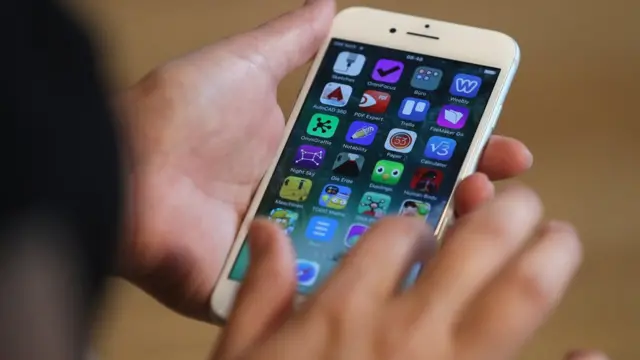
Смартфон

АВТОР ФОТО,GETTY IMAGES
Подпись к фото,Критики законопроекта считают, что он носит декларативный характер
За неисполнение мессенджером обязанностей, накладываемых законопроектом, будут грозить штрафы от 800 тыс. рублей до 1 млн рублей (13-17 тыс. долларов). Штрафы для граждан будут составлять 3-5 тыс. рублей, для должностных лиц - 30-50 тыс. рублей.
В своем заключении на законопроект профильный комитет - по информационной политике - призвал депутатов доработать документ ко второму чтению. В частности, комитет предлагает уточнить терминологию и определение мессенджеров, а также учесть, что некоторые мессенджеры идентифицируют своих пользователей без номера телефона.

"Секретная и неконтролируемая" коммуникация​

Законопроект разработан "Медиа-коммуникационным союзом", а депутаты лишь поставили под ним свои подписи, рассказывал собеседник Би-би-си, близкий к руководству Госдумы.
"Медиа-коммуникационный союз" - это объединение российских медиакомпаний и операторов связи, среди которых "большая тройка" мобильных операторов (МТС, Билайн, Мегафон), Ростелеком, "Газпром-медиа", "Национальная медиа группа", "Триколор ТВ" и другие.
Во власти разошлись в оценках законопроекта. Помощник президента, бывший министр связи Игорь Щеголев поддержал инициативу, а действующий министр связи Николай Никифоров отнесся к идентификации в мессенджерах скептически.
По его словам, бессмысленно вводить обязательную идентификацию по номерам телефонов, когда можно "купить сим-карты без должной идентификации, которые зарегистрированы на каких-то подставных людей".
Роскомнадзор поправки поддержал. "Учитывая тот уровень террористической угрозы, который существует в мире, говорят о том, что в принципе вне зависимости, через какие каналы идёт коммуникация, но если она будет секретная, неконтролируемая, очевидно она будет использоваться экстремистами и террористами", - сказал руководитель службы Александр Жаров.
 

Анонимность и конфиденциальность: в чем разница​

Слова «анонимность» и «конфиденциальность» часто используют как синонимы, но между понятиями есть разница. Термин «конфиденциальность» касается в первую очередь данных и уровня контроля над ними. Например, человек хранит пароли в менеджере паролей, только он имеет к ним доступ. Тогда можно сказать, что его пароли конфиденциальны. Анонимность же относится к личности. Анонимным может быть информатор журналиста. Передал сведения, их опубликовали, а сам человек остался неизвестным.

Мы используем множество устройств, чтобы сидеть в интернете, и каждый компьютер или смартфон, с которого мы заходим в сеть, собирает и передает данные сайтам, которые мы посещаем. К этой информации относятся, например, ваша геолокация, описание устройства, его технические особенности и другие данные, позволяющие площадке идентифицировать вас по устройству и даже заблокировать за незначительные нарушения. Мы расскажем про 11 наиболее популярных и эффективных способов сохранить личную информацию, замаскировать свой IP-адрес и обойти блокировки.

Браузер TOR​

Браузер TOR (The Onion Router) направляет интернет-трафик пользователя через сеть серверов, которые называют узлами. Каждый узел шифрует и пересылает данные следующему. Процедура повторяется трижды. Последний сервер, известный как выходной узел, расшифровывает данные перед их отправкой. Перенаправляя трафик через несколько узлов, TOR подменяет IP, чтобы сайты не знали настоящего адреса посетителя.

При этом TOR не шифрует сообщения, которые отправляют в интернет через другие приложения или программы на устройстве. Из-за того, что трафик проходит через три узла, скорость соединения в TOR значительно ниже, чем в обычном браузере. Через TOR не получится скачать файл или транслировать видео, а также зайти на некоторые сайты.

Поисковая система DuckDuckGo​

Традиционные поисковики сохраняют запросы пользователей и персонализируют результаты. В отличие от них, DuckDuckGo не хранит личную информацию юзеров, их IP-адреса и историю поиска. Даже если кто-то, будь то хакер, государственная служба или рекламодатель, захочет получить данные о ваших действиях, DuckDuckGo не сможет их выдать.

По умолчанию программа включает шифрование HTTPS для защиты интернет-соединения и предотвращения «прослушки». DuckDuckGo также предлагает встроенную блокировку трекеров, чтобы рекламодатели не могли отслеживать ваше поведение в интернете.

Поисковик использует собственный веб-сканер DuckDuckBot для индексации результатов поиска из различных источников без сбора пользовательских данных. В итоге все пользователи DuckDuckGo получают одни и те же ответы на одинаковые запросы, независимо от своего местоположения, истории поиска и цензуры.

Режим инкогнито​

Режим инкогнито позволяет заходить на сайты через обычный браузер так, чтобы в нем не сохранялась история поиска, куки-файлы и информация, которую пользователь вводит в формы. Эти данные удаляются после того, как человек закрывает вкладку.

Режим инкогнито подходит для ситуаций, когда одним устройством пользуется несколько человек. Например, в офисе или дома. Другой кейс — человек заходит в соцсеть через чужой телефон. При этом сайты по-прежнему видят IP-адрес и другие параметры устройства пользователя. Интернет-провайдер и администратор сети (например, на работе или в университете) также могут узнать, какие страницы вы посещаете.

Блокировщик рекламы​

Блокировщики рекламы, такие как uBlock Origin и AdGuard, устанавливаются в браузер как расширение. Принцип их работы основан на фильтрах — текстовых файлах со списком правил. Когда пользователь заходит на сайт, блокировщик рекламы анализирует код страницы и определяет, что показывать, а что нет. Например, если список фильтрации содержит слово «banner», юзер не увидит элементы сайта, в URL которых есть «banner».

Если человеку не показывают рекламу, рекламодатель не может получить данные пользователя. К тому же в таком случае его устройство не загружает ненужные файлы, которые могут содержать вирусы. Блокировщики рекламы также ускоряют загрузку страниц и сокращают использование полосы пропускания за счет удаления ненужного контента.

Приложение для обмена зашифрованными сообщениями​

Signal и Telegram и другие анонимные мессенджеры используют сквозное шифрование. Это значит, что информация шифруется на устройстве отправителя и остается зашифрованной при прохождении через серверы приложения, пока не достигнет устройства получателя. Даже в случае перехвата сообщения не расшифруют ни мошенники, ни интернет-провайдер, ни сотрудники приложения, потому что у них нет ключа.

В анонимных мессенджерах есть автоматическое удаление сообщений через определенное время. Можно настроить таймер так, что они будут стираться сразу после того, как их прочитают. Функция дополнительно защищает информацию на случай, если злоумышленники получат доступ к устройству.

При этом важно учитывать, что некоторые приложения хранят метаданные, такие как IP-адрес, номер телефона, а также информацию о том, с кем и как долго пользователь разговаривает.

Безопасная служба электронной почты​

Поставщики безопасной электронной почты, такие как ProtonMail и Tutanota, используют сквозное шифрование писем. Работает все так же, как и в анонимных мессенджерах, и прочитать сообщение могут только адресант и адресат. Анонимные почтовые клиенты также используют другие меры безопасности, такие как двухфакторная аутентификация, для дополнительной защиты пользовательских данных. В отличие от популярных почтовых клиентов, таких как Outlook и Gmail, они не сканируют содержимое писем и не продают данные о клиентах рекламодателям.

Если вы не хотите переходить на другую почту, можно подключить браузерное расширение, например, Mailvelope. Программа будет шифровать исходящие письма, поэтому их сможет прочитать только получатель. Но учтите, что адресату тоже нужно установить расширение, чтобы он смог расшифровать сообщение.

Зашифрованное хранилище​

Безопасные хранилища, такие как Tresorit, шифруют ваши данные перед их загрузкой в облако. Ключи шифрования хранятся локально на вашем устройстве, поэтому доступ к вашим данным есть только у вас. Даже если поставщик сервиса будет скомпрометирован, никто не сможет получить доступ к вашим данным.

В безопасном облачном хранилище обмениваются файлами, как и в обычном облаке. В некоторых сервисах можно поставить пароль на ссылку, ограничить срок ее действия, ограничить количество загрузок по ссылке, запретить делать скриншоты.

Анонимная криптовалюта​

Некоторые монеты, такие как Dash или Monero, ориентированы на конфиденциальность транзакций. Они используют различные технологии, чтобы зашифровать данные отправителя и получателя, а также сумму перевода. В результате невозможно отследить, от кого и кому пришли деньги. Но стоит учитывать, что зашифрованные переводы могут занимать больше времени, чем обычные, и комиссия будет выше.

Выбирайте надежные прокси, чтобы больше зарабатывать
Чек-лист проверки прокси-провайдера при работе с Octo Browser.
Введите email

Получить PDF с чек-листом
Нажимая кнопку, вы соглашаетесь с нашей политикой конфиденциальности.


VPN​

VPN — это защищенное соединение между пользователем и сервером, через которое можно обходить локальные ограничения и сохранять конфиденциальность. Данные, передаваемые по VPN, зашифрованы, и это один из простых способов анонимизации вашего трафика.

Однако же у этой технологии есть недостаток: периодическое внезапное высвобождение трафика в общедоступную сеть. Пользователь может не заметить отключение VPN-соединения и утечку данных, если VPN-клиент не восстанавливает его автоматически.

Кроме того, пользователи VPN-сервисов часто сталкиваются с низкой скоростью интернета. Дополнительное шифрование требует времени. Кроме того, трафик часто перемещается на большее расстояние, что связано с удаленностью VPN-сервера.

 
Изначально интернет ничего не знает о пользователях, поскольку представляет собой только набор IP-адресов устройств, с которых мы подключаемся к сети. Именно так все и было задумано в далеких 80-х годах. Однако в 21 веке значительная часть нашей жизни оказалась в цифровом пространстве, успешно существуя и развиваясь в виде социальных сетей. С каждым годом в открытом доступе оказывается всё больше персональных данных на каждого пользователя. Гораздо больше личной информации содержится в даркнете – в скрытой сети можно найти все, что угодно: от паспортных данных до банковских выписок и таких услуг, как «вспышки» – определение местоположения абонента по последнему звонку.

img_1678876396_097_143_people_1.webp

Как следствие, возникла необходимость защищать потоки данных, которые ежесекундно распространяются в интернете. Именно ради этой цели большая часть трафика пользователей шифруется. Чтобы данные не могли быть перехвачены, огромное количество веб-сайтов не использует часть cookie-файлов без разрешения на то посетителей, а браузеры оснащены технологиями, позволяющими предупреждать о ненадежности некоторых ресурсов. Таким образом, возможность случайной утечки данных от пользователя минимальна, так как сейчас применяется множество мер для защиты трафика и информации.

Тем не менее никакие технологии не могут защитить от распространения той информации, которую добровольно разместили в сети. Большая часть этих данных доступна официально – профили в социальных сетях, сообщения на форумах и т.д. Сюда же следует отнести и ту информацию, которую различные организации (в том числе и государственные) публикуют на своих веб-ресурсах, как пример – заметки от СМИ, списки зачисленных студентов от ВУЗов или же сведения об участниках различных олимпиад и конкурсов. Такие данные являются разрозненными и неполными сами по себе, но при должном желании всегда остается возможность собрать их вместе и получить общий портрет о каком-либо конкретном пользователе.

Наглядный пример выглядит так: в одной социальной сети вы оставили свой контактный номер; в другой, используя один и тот же никнейм – фамилию; в третьей к вам обратились по имени в комментариях под вашим фото и так далее. Такой информации уже достаточно чтобы определить город, в котором вы живете, а, использовав еще немного дополнительных данных, получить и сведения о вашем месте работы. Подобный поиск может занять не более получаса и не составит особого труда.

Однако это лишь вершина айсберга. За 2022 год в сети оказались по меньшей мере 50 различных баз данных, начиная с маленьких баз региональных сайтов и заканчивая сервисами, которыми пользуются миллионы людей. В любой из таких баз данных содержится информация, которую пользователи самостоятельно разместили в этих сервисах. Чаще всего это довольно раздробленные данные, но если поставить определенную цель, то можно просмотреть все такие базы и обогатить уже содержащуюся в них информацию сведениями из других баз и источников. Сегодня существует несколько агрегаторов, которые сохраняют и систематизируют информацию, попавшую в публичный доступ.

Что делать, если ваши данные все же попали в сеть?​

Скорее всего, уже ничего – остается только смириться с тем, что эта информация доступна всякому заинтересованному лицу и, если кто-то поставит себе цель что-либо узнать о вас, то вероятно ему это удастся.

Тогда что предпринять, чтобы еще больше ваших данных не попадало в интернет?​

«Например, можно завести вторую SIM-карту, номер которой использовать исключительно для регистрации на веб-ресурсах, а также по аналогии завести отдельный почтовый ящик для регистрации, – рассказывает консультант департамента консалтинга и аудита «Информзащиты» Василиса Скидан. – Или можно использовать различные имена и никнеймы для веб-сервисов, которые этого требуют».
Кроме того, не имеет смысла говорить об анонимности в интернете без соблюдения элементарных правил сетевой безопасности – пользователь должен применять только сложные пароли; регулярно обновлять антивирус; не оставлять личный номер, адрес электронной почты и ссылки на страницу в соцсети на непроверенных сайтах; не устанавливать сомнительные приложения (например, хакерские, которые взламывают только собственный компьютер); не пересылать конфиденциальные данные почтой или сообщениями и не переходить по ссылкам от незнакомых людей (если их прислал знакомый, то сначала убедиться, что его не взломали).

Однако и все эти рекомендации не гарантируют того, что данные о вас не будут доступны, поскольку, как описано выше, любой частички информации может хватить для того, чтобы идентифицировать пользователя, если такое желание возникнет у кого-либо независимо от его намерений.

img_1678876559_3289_623_people_2.webp

Единственный надежный способ сохранить полную анонимность в сети – не передавать в интернет данные о себе, то есть: не пользоваться услугами доставки, для которых вы указываете свой адрес и контактный телефон; не пользоваться интернет-магазинами, в которых вы указываете пол, возраст и почту для информирования вас об акциях; не пользоваться различными сервисами подписок, в которых указываете музыкальные и другие предпочтения, а также всеми другими интернет-ресурсами, в которых в том или ином виде хранится информация о пользователях.

«Все эти данные необходимы сервисам для повышения привлекательности своих услуг, которая заключается в обеспечении комфорта для своих потребителей, – отмечает аудитор департамента консалтинга и аудита «Информзащиты» Станислав Антошкин. – Но ведь удобство и есть основная причина использования таких сервисов в повседневной жизни».
 

Прокси​

Прокси-сервер — это промежуточный сервер, выполняющий роль посредника, обеспечивая обмен данными между пользователем и конечными серверами интернет-ресурсов.

Прокси позволяет просматривать веб-страницы с некоторой долей анонимности, поскольку данные проходят через серверы, расположенные в разных частях мира. Это значительно усложняет отслеживание IP-адреса.

Использование прокси подходит тогда, когда вам нужно скрыть свой реальный IP или местоположение: например, получить доступ к заблокированным для пользователей в некоторых регионах интернет-сервисам. Но многие сайты кроме IP-адреса отслеживают более 100 параметров для идентификации посетителей, поэтому использование прокси для обеспечения конфиденциальности зачастую бывает недостаточно.

Подробнее о видах и типах прокси вы можете прочитать в нашей статье.

Антидетект-браузер​

Антидетект-браузер использует технологии подмены настоящего цифрового отпечатка на отпечаток с параметрами как у рядовых пользователей. Более того, такой браузер позволяет работать с множеством профилей, создавая для них разные и не пересекающиеся между собой цифровые отпечатки. Таким образом, при использовании VPN-сервиса/прокси и антидетект-браузера сохраняется полная конфиденциальность и исключается риск блокировки за множество аккаунтов.

Octo Browser позволяет полностью заменить все параметры подключения, отслеживаемые сайтами, и сформировать для вас новый уникальный цифровой отпечаток, делая вас неотличимым от других пользователей. Используя Octo Browser с одного устройства и браузера, вы можете создать сотни несвязанных друг с другом аккаунтов, отследить которые просто невозможно.

Еще одно удобство заключается в том, что Octo Browser разработан на основе Chromium, том же ядре, что и самый популярный браузер в мире Chrome. Им так же легко пользоваться, как и вашим обычным браузером, а скорость работы такая же высокая, как и без использования инструментов анонимности.

Пользователям с несколькими профилями лучше работать со своими собственными прокси, приобретенными у провайдеров. Если прокси хорошего качества, то вы гарантируете себе полную анонимность в интернете.

Анонимность сейчас — это не только защита данных, но и способ эффективнее проводить тонкие маркетинговые и исследовательские кампании, для которых в современном мире нужно использовать профессиональные веб-инструменты, такие как Octo Browser.
 
Для того, чтобы получатель гарантировано не узнал, от кого пришли деньги, привычные способы переводов не подходят. Например, при переводе по номеру телефона между клиентами одного банка или через Систему быстрых платежей (СБП) получатель увидит имя и первую букву фамилии отправителя. А некоторые банки при переводе через СБП даже показывают номер телефона отправителя.

Если речь идет о межбанковском переводе, в выписке по операции будут отображаться либо последние четыре цифры карты отправителя, либо номер его счета. Этих сведений может быть достаточно, чтобы установить, кто пополнил карту.

Можно ли сделать анонимный перевод
Возможность перевести деньги на карту так, чтобы не было видно данные отправителя, существуют. Ниже расскажем, какие варианты для этого есть. Но сразу хотим предупредить: не стоит к ним прибегать, чтобы скрыть часть доходов и таким образом уклониться от налогов.

Закон обязывает банки отслеживать все транзакции по счетам клиентов. «В первую очередь это необходимо для противодействия отмыванию доходов и финансированию терроризма и другой нелегальной деятельности. Анонимные переводы значительно затрудняют отслеживание источников финансирования преступлений и нарушают принципы открытости и законности денежного оборота.

Кроме того, это нужно и для безопасности самих клиентов — в случае технических сбоев или мошенничества банк сможет отследить перевод и разрешить ситуацию без необходимости привлечения клиента или последствий для него», – объясняет аналитик-эксперт Банки.ру Эряния Бочкина.

В случае выявления признаков нарушения законодательства, операции по счету будут приостановлены до тех пор, пока клиент не докажет, что карта была пополнена легальным путем. Риск попасть под блокировку кратно возрастает, если анонимные переводы осуществляются на регулярной основе.

Другое дело если речь идет о разовой транзакции на небольшую сумму, например, чтобы инкогнито сделать подарок или помочь какому-то человеку. Оснований для претензий со стороны банка будет в данном случае недостаточно.

Альтернативные способы переводов могут пригодится и в том случае, если нужно защитить личные данные. В данном материале рассказывали, чем может быть опасна покупка переводом на карту физлица:
Как сделать анонимный перевод: 3 проверенных способа
Чтобы сохранить приватность, перевод нужно отправлять не через собственный банк, а через сторонние сервисы. Тогда у банка получателя просто не будет полных сведений об отправителе. Вот как это сделать:

Card2Card-сервисы
У некоторых банков, например у Т-Банка или Альфа-Банка, есть специальные онлайн-сервисы, через которые можно отправлять Card2Card (буквально с карты на карту) переводы, даже не будучи клиентами данных финансовых операций, достаточно знать номер карты получателя. Деньги обычно поступают в течение нескольких минут, максимум — в течение одного дня. Получатель перевода увидит название сервиса, через который была пополнена карта, но не данные отправителя.

Условия для таких переводов зависят от конкретного банка. Например, в Т-Банке с одной карты можно переводить до пяти раз в сутки, до 500 тыс. руб. в месяц и не более 100 тыс. руб. за одну операцию. За перевод между клиентами банка комиссия не взимается, а для клиентов сторонних банков она составит 1,5%, мин. 30 руб.

Электронный кошелек
Оплачивать товары и услуги через электронный кошелек можно сразу после регистрации в системе, а вот отправлять деньги другим людям могут только идентифицированные пользователи. Для этого необходимо подтвердить личность через Госуслуги, «Сбер ID» или другим способом.

Обратите внимание: не все электронные кошельки гарантируют анонимность. Например, «ЯндексПэй» и «WB Кошелек» сообщают данные отправителя, а вот ЮMoney нет — получатель перевода увидит только название электронного кошелька.

За пополнение баланса ЮMoney комиссию не взимает (но ее может удержать банк, выпустивший карту), но исходящие переводы в пользу физлиц будут платными. За перевод по номеру карты сервис берет 3% + 45 руб. (деньги поступят в течение нескольких минут), а по реквизитам счета — 3% + 15 руб. (перевод будет зачислен в течение 3 рабочих дней). Если для перевода используется виртуальная карта ЮMoney, комиссия составит 3%, но не менее 100 руб. За один раз по номеру карты с учетом комиссии можно отправить до 75 тыс. руб., до 150 тыс. руб. за сутки и до 600 тыс. руб. за месяц. В остальных случаях разовый лимит отсутствует, будет только суточный — до 100 тыс. руб.

Здесь рассказываем, как оформить кошелек ЮMoney и что еще нужно знать.

Баланс мобильного телефона
Операторы так называемой большой четверки («МегаФон», МТС, «билайн» и Т2) разрешают использовать счет мобильного телефона как платежный инструмент. Деньгами на балансе можно не только оплачивать услуги связи, но и погашать кредиты и переводить средства другим людям на банковские карты и электронные кошельки.

Переводить средства можно через специальный платежный онлайн-сервис. Для того, чтобы попасть на платежную страницу, в приложении или личном кабинете в поисковом окне наберите «Денежные переводы». В платежной форме потребуется указать номер телефона отправителя и номер карты получателя. Зачисление, как правило, происходит в течение нескольких минут, но в некоторых случаях может занять и больше времени — от одного дня и дольше.

Операторы самостоятельно устанавливают ограничения на подобные операции. Например, абоненты «Мегафона» могут за один раз перевести до 60 000 руб., а у «билайна» лимиты ниже — не более 14 100 руб. за один перевод. Такие операции не бесплатные: комиссии начинаются от нескольких десятков рублей и выше в зависимости от суммы перевода.
 
Баланс мобильного телефона
Операторы так называемой большой четверки («МегаФон», МТС, «билайн» и Т2) разрешают использовать счет мобильного телефона как платежный инструмент. Деньгами на балансе можно не только оплачивать услуги связи, но и погашать кредиты и переводить средства другим людям на банковские карты и электронные кошельки.

Переводить средства можно через специальный платежный онлайн-сервис. Для того, чтобы попасть на платежную страницу, в приложении или личном кабинете в поисковом окне наберите «Денежные переводы». В платежной форме потребуется указать номер телефона отправителя и номер карты получателя. Зачисление, как правило, происходит в течение нескольких минут, но в некоторых случаях может занять и больше времени — от одного дня и дольше.

Операторы самостоятельно устанавливают ограничения на подобные операции. Например, абоненты «Мегафона» могут за один раз перевести до 60 000 руб., а у «билайна» лимиты ниже — не более 14 100 руб. за один перевод. Такие операции не бесплатные: комиссии начинаются от нескольких десятков рублей и выше в зависимости от суммы перевода.

Как перевести деньги человеку, чтобы он не знал от кого: главное
- Для сохранения анонимности не подходят переводы:

через личный кабинет или банковское приложение;
по номеру телефона через СПБ;
через банковское отделение;
через банкоматы.
- Для сохранения статуса инкогнито используйте следующие способы:

перевод с баланса мобильного телефона — подойдет для отправки небольшой суммы;
Card2Card-сервисы или идентифицированный кошелек ЮMoney — если требуется совершить крупный перевод.
- Еще один вариант — отправить перевод с чужой карты, тогда получатель увидит данные посредника, а не ваши. Например, можно обратиться за помощью к другу или родственнику. Учтите, что большинство банков удержат комиссию за межбанковский перевод, а зачастую она будет действовать и для клиентов одного банка. Чтобы сэкономить на комиссии, рекомендуем переводить по номеру телефона через СПБ: до 100 тыс. руб. в месяц можно отправлять бесплатно, а деньги придут получателю моментально.
 
  • Провайдеры детектят любой подозрительный трафик и намеренно занижают скорость интернет-соединения
  • Они же (и те, кто держат сервера с VPN) идут на поводу у РосКомНадзора/Федеральной комисси по связи/etc. , и при надобности могут выдать последним ключи шифрования
  • Некоторые провайдеры VPN вообще не шифруют трафик
  • Как правило, на серверах VPN используют OpenVPN, либо же его модифицированную версию (минус ли это - решать вам)
  • Провайдеры VPN ограничивают количество устройств на тарифе, или режут определённый вид трафика (например, торренты)
  • Tor, хоть и шифрует трафик, не обеспечивает полную анонимность - на выходной ноде вполне возможно перехватывать трафик, да и на многие сайты с ним невозможно зайти
 
  • Провайдеры детектят любой подозрительный трафик и намеренно занижают скорость интернет-соединения
  • Они же (и те, кто держат сервера с VPN) идут на поводу у РосКомНадзора/Федеральной комисси по связи/etc. , и при надобности могут выдать последним ключи шифрования
  • Некоторые провайдеры VPN вообще не шифруют трафик
  • Как правило, на серверах VPN используют OpenVPN, либо же его модифицированную версию (минус ли это - решать вам)
  • Провайдеры VPN ограничивают количество устройств на тарифе, или режут определённый вид трафика (например, торренты)
  • Tor, хоть и шифрует трафик, не обеспечивает полную анонимность - на выходной ноде вполне возможно перехватывать трафик, да и на многие сайты с ним невозможно зайти
Возникает закономерный вопрос - так чем, черт возьми, пользоваться? Тут ответ приходит, внезапно, из Китая - Shadowsocks.

Что это такое?
Как говорит нам англоязычная Википедия: "Shadowsocks - это бесплатный проект протокола шифрования с открытым исходным кодом, широко используемый в материковом Китае для обхода цензуры в Интернете". Действительно, он там используется для обхода знаменитого "Золотого щита", которым так гордится китайское правительство, и делает это весьма успешно.
Работает он в связке "Сервер-клиент" - трафик шифруется у клиента, пересылается на сервер, там расшифровывается и выпускается в Интернет. Причём и сервер, и клиент вы настраиваете сами - никакой утечки информации или попадании её не в те руки, плюс вы сами вольны выбирать алгоритм шифрования.
Более подробную информацию можно получить на
Ссылка скрыта от гостей


Подготовительный этап
Для начала нам потребуется сервер. Где его брать я вам говорить не буду, т.к. в интернете много компаний предоставляют облачные сервера. Для Shadowsocks достаточно самого дешёвого - мой крутится на сервере с 1 ядром, 400 мегабайтами оперативной памяти и 5 гигабайтами дискового пространства, и этого вполне хватает. Главный же критерий тут - скорость соединения и место расположения сервера - для обхода блокировок лучше брать в Америке, Франции или Италии. Главное - безлимитный трафик (но если вы пользуетесь интернетом не так активно, то можно и ограниченный)
Далее переходим к выбору серверной ОС - тут желательно выбрать Ubuntu 64x, но можно либо Debian, либо CentOS. В этой же статье будет описываться сервер с Ubuntu 18.04
Если вы желаете полной анонимности, то платить за такой сервер следует биткойнами, и нигде не указывать свои данные (но это уже для незаконных действий, благо мы с вами не такие)
Настройка сервера
Сервер арендован, ОС поставлена, можно приступать к настройке самого Shadowsocks
Сначала обновимся

apt update && apt upgrade

Затем поставим сам Shadowsocks

apt install shadowsocks-libev

Тут нужно небольшое пояснение: shadowsocks-libev - Shadowsocks, переписанный на чистом Си

Затем откроем конфигурационный файл редактором nano

nano /etc/shadowsocks-libev/config.json

Здесь мы увидим следующую картину:
photo_2025-06-09_21-02-50.jpg


Следует рассказать о назначении некоторых параметров:
  • server - адрес вашего сервера, следует заменить на реальный адрес вашего сервера
  • server_port - порт, на котором будет открыт ваш сервер, можно поменять на любой, кроме тех, которые уже заняты
  • local_port - порт для связи внутри сервера, оставьте дефолтным
  • password - пароль от вашего соединения, поменяйте на более заковыристый
  • timeout - время, после которого сервер разрывает соединение, если не поступило никаких данных. Вместо 60 секунд лучше ввести 10, т.к. больше многие клиенты не поддерживают
  • method - метод шифрования трафика, лучше оставить дефолтным, либо поменять на предпочтительный
Остальных параметров нет в оригинальном файле, но в дальнейшем мы их введём.
Сохраняем файл при помощи Ctrl-O, Enter, а затем выходим с помощью Ctrl-X. Советую вам где-нибудь записать или сфотографировать всё то, что мы ввели.
Теперь добавим Shadowsocks в автозапуск:

systemctl enable shadowsocks-libev
systemctl restart shadowsocks-libev

Ну вот и всё! Базовый сервер настроен, перейдём к настройке клиента

photo_2025-06-09_21-03-21.jpg

(Совет: Дабы не мучаться с вводом длинного пароля, можно выбрать в приложении пункт "Сканировать QR-код", а на Windows (где клиент уже настроен) выбрать пункт меню "Серверы ->
Поделиться конфигурацией сервера")

Linux
Копируем в терминал ту же самую команду, которую мы использовали для установки Shadowsocks на сервере.
Затем открываем с помощью nano конфигурационный файл:

nano /etc/shadowsocks-libev/config.json

И заполняем аналогично тому, как мы заполняли его на сервере
Затем вводим следующее для запуска:

sudo ss-local -c /etc/shadowsocks-libev/config.json

Чтобы соединение было и после перезапуска клиента, добавляем сервис, создав файл ss-local.service:

sudo nano /etc/systemd/system/ss-local.service

В него вставляем следующее:


Заполняем все пункты так же, как и в конфигурационном файле, порт прокси не трогаем, нажимаем "Применить", и всё!
Состояние программы будет отображать значок в трее. Там же нужно поставить галочку по пути "Системный прокси-сервер -> Для всей системы", и автозапуск (по желанию)

Android
В Google Play ищем приложение Shadowsocks, устанавливаем, и настраиваем по аналогии с Windows

photo_2025-06-09_21-05-21.jpg

(Совет: Дабы не мучаться с вводом длинного пароля, можно выбрать в приложении пункт "Сканировать QR-код", а на Windows (где клиент уже настроен) выбрать пункт меню "Серверы ->
Поделиться конфигурацией сервера")

Linux
Копируем в терминал ту же самую команду, которую мы использовали для установки Shadowsocks на сервере.
Затем открываем с помощью nano конфигурационный файл:

nano /etc/shadowsocks-libev/config.json

И заполняем аналогично тому, как мы заполняли его на сервере
Затем вводим следующее для запуска:

sudo ss-local -c /etc/shadowsocks-libev/config.json

Чтобы соединение было и после перезапуска клиента, добавляем сервис, создав файл ss-local.service:

sudo nano /etc/systemd/system/ss-local.service

В него вставляем следующее:

Код:
[Unit]<br>Description=Daemon to start Shadowsocks Client<br>Wants=network-online.target<br>After=network.target<br><br>[Service]<br>Type=simple<br>ExecStart=/usr/bin/ss-local -c /etc/shadowsocks/config.json<br><br>[Install]<br>WantedBy=multi-user.target

Выходим, и прописываем последнюю команду:

sudo systemctl daemon-reload &amp;&amp; sudo systemctl enable ss-local.service &amp;&amp; sudo systemctl start ss-local.service

Теперь перейдём к обфускации трафика
Обфускация трафика
Для чего она нужна? Ну, прежде всего, это дополнительная защита вашего трафика от прослушивания: тот, кто попытается отследить ваши посещения, будет путаться - то ли вы На Ютуб зашли, то ли вы картинки с котиками смотрите
Хватит болтовни, приступим к делу.
Для начала скачиваем плагин:

apt install simple-obfs

Затем нам потребуется отредактировать конфиг:

nano /etc/shadowsocks-libev/config.json

В нём мы добавляем в самый конец две строчки, которые мы пропустили во время первоначальной настройки:
  • plugin - активирует этот самый плагин, туда вставляем "obfs-server"
  • plugin_opts - задаёт параметры запуска плагина, в данном случае вводим как на картинке, подставляя вместо www.vk.com любой сайт
Перезапускаем всё это добро:

systemctl restart shadowsocks-libev

Перейдём к настройке клиентов:
  • в Windows - скачиваем плагин с данного сайта, и распаковываем в директорию Shadowsocks. Затем, в Редактировании серверов в поле Плагин вставляем obfs-local, а в поле Опции плагина - всё то же самое, что мы вставляли в конфиг
  • на Android - скачиваем в Google Play Simple Obfuscation, и в настройках конфига сервера Shadowsocks, в графе Плагины, выбираем данное приложение и вводим всё так же, как на Windows
  • в Linux - скачиваем плагин (та же команда, что и для сервера), редактируем конфиг, добавляя эти два параметра, и перезагружаем клиент
Ну, вот и всё! Персональный сервер с VPN и обфускацией трафика готов!
 

Приветствую, форумчане! ;)

Просматривая форум, я не раз натыкался на вопросы про "БУТЕРБРОД" VPN -> TOR -> VPN и ни кто из обитателей не мог дать полного ответа. Эта небольшая статья думаю поможет страждущим маскировки, удовлетворить свои потребности и почувствовать себя в "защищённости". "Почему я использую кавычки?" - спросите вы. Да потому, что в данном примере будет использоваться стандартная конфигурация OS Kali Linux в связке с Whonix-Gateway. А как известно, нет более надёжной системы, чем система, настроенная своими руками с нуля. И в конце статьи мы в этом убедимся!

И так приступим!
Нам потребуются:
  • Образ VirtualBox Kali Linux
  • Образ VirtualBox Whonix (CLI или Xfce по вашему усмотрению)
  • VirtualBox
  • namespaced-openvpn
  • Любой рабочий конфиг openvpn (я приведу пример на основе бесплатного VPN сервиса)
Скачиваем образ Kali Linux с официального сайта:
Ссылка скрыта от гостей

Скачиваем образ Whonix с официального сайта:
Ссылка скрыта от гостей
Для себя лично, я выбрал дистрибутив CLI, т.к. в конкретно этом примере я не буду использовать Whonix-Worksation.

Для особых параноиков не забываем сверять хэш суммы скачанных образов:

Bash:
<span>cd</span> /каталог_с_вашим_образом_Kali/kali-linux-2022.1-virtualbox-amd64.ova<br>sha256sum kali-linux-2022.1-virtualbox-amd64.ova <span>&gt;</span> kali_sum.txt
В результате вы получите текстовый документ kali_sum.txt с хэшем внутри. Для удобства открываем файл любым, удобным для вас, текстовым редактором и копируем в него хэш со страницы сайта. В целом у вас должно получиться вот так :


скидыщ


Можете проделать то же самое с образом WHONIX.

Следующий этап - установка VirtualBox.
Признаюсь честно. Каждый раз, когда я ставил VirtualBox на Kali, я сталкивался с такой проблемой при запуске виртуальной машины:

скидыщ

Каждый раз приходилось гуглить методы исправления, ни чего не получалось, а потом вроде всё чудесным образом оживало, а что помогло как обычно не известно, ибо было использована масса различных вариантов.
Память у меня у же не та, но вот вроде так должно заработать:
Bash:
<span>sudo</span> <span>apt-get</span> update <span>&amp;&amp;</span> <span>sudo</span> <span>apt-get</span> <span>install</span> virtualbox-source virtualbox <span>&amp;&amp;</span> <span>sudo</span> <span>apt</span> dist-upgrade -y <span>&amp;&amp;</span> <span>sudo</span> <span>reboot</span>
И так. Импортируем скачанные образы в наш Virtualbox и переходим к певоначальной настроке Whonix.
Как советуют разработчики системы, а так же многие ресурсы, сперва необходимо настроить Whonix-Gateway.
Думаю можно даже не запускать команду whonixchek, а сразу набрать в консоли следующе:

Bash:
<span>sudo</span> apt-get-update-plus upgrade <span>&amp;&amp;</span> <span>sudo</span> <span>shutdown</span> now

И вот мы подошли к самому интересному!

Теперь нам нужно завернуть весь наш TOR трафик через туннель openvpn. Этот метод и используемое ПО я подсмотрел в курсе "Paranoid I" от Codeby. Сам я долго возился и гуглил на эту тему, но что-то ни чего толкового не находил. Статья не является рекламой курса, потому как в школе сейчас я его не вижу, а о судьбе курса знает наверное только The Codeby. Но так или иначе я не могу об этом не упомянуть. Всё-таки создатель постарался, а я использую часть контента в этой статье.
Плюсом данного способа является то, что при случайном отключении первого VPN полностью пропадает связь с "внешним миром" на наших виртуальных машинах.
Метод основан на пространстве имён Linux (Linux namespaces) и умные люди постаралиcь облегчить нам жизнь (ну примерно как я вот сейчас стараюсь для вас, а на часах вот уже 1:49) и реализоваги это на Python.

Отсюда давайте по пунктам, чтобы не запутаться:
  1. Идем на GitHub и качаем скрипт по ссылке namespaced-openvpn, распаковываем и переходим в папку со скриптом, где лежит readme'шечка с описанием.
  2. А хда. VPN....
    На
    Ссылка скрыта от гостей
    качам конфиги для openvpn. Возьмем Францию и Канаду.

во.jpg
  1. И так.
    Кладем конфиг для франции в распакованную папку namespased-openvpn. Чтобы себя сильно не мучить вводом логина и пароля, берем конфиг tcp80, изменяем строку auth-user-pass в конфиге на auth-user-pass fr8.txt и создадим в этой же папке файл fr8.txt
    креды
    Запускаем консоль, переходим в каталог с namespaced-openvpn и вводим команду из Readme:
    Bash:
    <span>sudo</span> ./namespaced-openvpn --config vpnbook-fr8-tcp80.ovpn
  2. Для удобства, делим пополам окно терминала (РПКМ -> "Split Terminal Vertically" ), либо открываем новую вкладку и в ней пишем:
    Bash:
    <span>[</span>CODE<span>=</span>bash<span>]</span><br><br>└─$ <span>sudo</span> <span>ip</span> netns <span>exec</span> protected <span>sudo</span> -iu <span>$USER</span><br><br><span>#Убедимся, что у нас реально всё "завернулось".</span><br><br>└─$ <span>curl</span> ifconfig.me<br><span># Запрос вернёт вам ваш внешний IP</span><br><br><span>#Запускаем virtualbox</span><br><br>└─$ virtualbox
    [/CODE]
  3. Как только virtualbox запустился, стартуем гостевую машину с Kali. и переходим на сайт
    Ссылка скрыта от гостей
    check fr
    Отлично! Мы во Франции. Теперь осталось совсем чуть-чуть. Начинаем настройку для работы с Whonix-Gateway.
  4. Настроки были взяты из Whonix-Workstation, поэтому если вы будете использовать именно его, то этот шаг можно пропустить.
    Начинаем с настройки файла interfaces
    Код:
    nano /etc/network/interfaces
    и приводим его в вид, как на скрине:

во.jpg

Затем изменяем файл resolv.conf
Bash:
<span>nano</span> /etc/resolv.conf

воо.jpg
  1. #после редактирования запрещаем изменение в этом файле +i /etc/resolv.conf
  2. Теперь выключаем виртуальную машину с Kali и настраиваем сетевой интерфейс в VirtualBox:
    settings1.png


    settings2.png

    Теперь, если мы запустим Whonix-Gateway, а потом Kali (именно в таком порядке), то последняя будет ходить через сеть TOR.
    Проверяем:
    Ссылка скрыта от гостей

    Ссылка скрыта от гостей
  3. Всё - Финишная прямая! Весь наш трафик сначала идет через vpn, а потом уже через Whonix-Gateway. Осталось отредактировать второй конфиг аналогично предыдущему, закинуть оба файла на виртуальную машину с Kali и запустить openvpn.

cnada.png


Мы находимся в Канаде!!!! НО! Как видно на скрине, IP у нас канадский и имеются утечки DNS (можно посмотреть на сайте

), но это уже совсем другая история и выходит за рамки этой статьи.;)

Вот и статейка подходит к концу. Что-то я засиделся. Время 4 утра. Основная цель достигнута и можно вздохнуть спокойно. Скорость? Ну так.... В принципе для серфа хватит.


Всем успехов и качественного анона в сети! :)
 
3035664726_30ae00deda_b.jpg


Всем хорошего дня! Fortigate это фаервол/межсетевой экран (далее МСЭ) энтерпрайз уровня, один из лидеров в этом секторе наряду с Checkpoint и Palo Alto так что вероятность что встретите его в работе большая.
Одно из его преимуществ дружелюбность и интуитивность работы для администратора. Поэтому для новичков в МСЭ будет особенно интересен как первый опыт. В данной статье я покажу как:
  • Зарегистрироваться на официальном сайте производителя
  • Выбрать и скачать нужный виртуальный образ. В статье я использую VMware Workstation/ESXi
  • Выполнить первичную конфигурацию для последующего доступа к GUI


Регистрация и выбор виртуального образа

Первый вопрос - “А где скачать?”. И хотя в Интернете можно найти образы Fortigate VM, особенно в торрентах, все они имеют следующие недостатки:
  • Как правило все они устаревшие, что имеет значение - зачем изучать версию которая нигде в реальных условиях уже не используется?
  • Все они имеют ту же 15 дневную ознакомительную лицензию как и официальный образ с оф.сайта. Если увидите другое, знайте - вам пытаются подсунуть что-то нехорошее.
    Генераторов лицензий нет кроме как у самой компании Фортинет.
  • Часто они выкладываются уже в обработанной версии - для EVE-NG или GNS и не подходят для других сред виртуализации.

Итак, для регистрации, идем на сайт
Ссылка скрыта от гостей
. Находим кнопку Register и создаем учетную запись. Подойдет любая почта к которой у вас есть доступ чтоб позже подтвердить создание аккаунта.
Ниже картинки всего процесса регистрации, как видно данные ставим любые.


codeby-pic1.png


codeby-pic2.png


codeby-pic3.png


codeby-pic4.png


codeby-pic5.png


codeby-pic6.png


Все, у нас есть аккаунт на сайте Фортинет. Зайдем в меню Support -> VM Images:


codeby-pic8.png


Выберем образы для ESXi:

codeby-pic9.png


И в открывшемся окне жмем на версию образа МСЭ которая нас интересует. Сайт не даст скачать с бесплатным аккаунтом самую последнюю, но предпоследнюю версию-две да возможно скачать.


codeby-pic10.png


Каждая такая виртуальная машина имеет встроенную лицензию для ознакомления на 15 дней. Для стенда/лаб этого вполне хватает.
Все же эта лицензия ограничивает некоторые возможности - я привел список в конце статьи.


Установка в среде виртуализации VMWare Workstation

Скачанный zip архив имеет следующее содержание:


codeby-pic11.png


Для импорта в VMWare Workstation нам нужен один из образов Fortigate-VM64. Разные варианты имеют некоторые отличия в компоновке - количествo сетевых карт, поддерживаемая версия ESXi (6.5, 7 ..).
Для не совсем древней версии VMWare Workstation подойдет образ FortiGate-VM64.ovf - просто двойной клик мыши на нем и это откроет VMWare Workstation Import Wizard:


codeby-pic12.png


Укажем имя для машины, например Fortigate-7.0.5, и директорию где сохранить ее на диске.

Следующий шаг конфигурация интерфейсов под вашу среду виртуализации и топологию. По умолчанию первый интерфейс (port1) МСЭ сконфигурирован получить адрес IP по DHCP.
В моем случае имеется сервер DHCP и делать ничего не требуется. При отсутствии DHCP установить адрес можно вручную после первого запуска (см. далее).

Советую остальные интерфейсы кроме первого перевести в статус “not connected” или хотя бы поменять тип с Bridged на Host.


Первичная настройка для обеспечения административного доступа

Итак, запустим виртуальную машину:


codeby-pic14.png


Первичный аккаунт/пароль - admin/<Enter>, то есть поле пароля пустое. Сразу же Fortigate потребует установить новый пароль.

Чтобы узнать какой адрес Fortigate получил от сервера DHCP, вводим команду:

diagnose ip address list


codeby-pic15.png


Как видим, Fortigate получил 192.168.13.190.

(Опция) Если у вас нет DHCP раздать Фортигейту адрес, остаемся в консоли и вводим следующие команды изменив адрес на нужный.
Например, если моя сеть 192.168.13.0/24 и я хочу дать Фортигейту адрес 192.168.13.190 на интерфейсе port1:


config sys int
edit port1
set mode static
set ip 192.168.13.190/24
set allow ping http ssh
end


Если для вашей сети требуется указать Фортику маршрут по умолчанию, добавляем его опять же в виртуальной консоли. Например, если мой маршрутизатор имеет адрес 192.168.13.1:


config router static
edit 0
set device port1
set gateway 192.168.13.1
end


Ну вот и все - теперь мы можем зайти в GUI для конфигурации остальных параметров.

В моем случае в браузере адрес
Ссылка скрыта от гостей
. Обратите внимание - протокол http а не httpS. Это одно из ограничений лицензии для ознакомления.


codeby-pic16.png


Пропускаем предлагаемую настройку нажав “Later”:


codeby-pic17.png


И мы в административном GUI Fortigate:


codeby-pic18.png


Список ограничений при работе Fortigate на 15-дневной лицензии для ознакомления:
  • Максимум 1 CPU, не проблема на самом деле.
  • Память: максимум 1024 Мб, тоже - в условиях стенда не почувствуете.
  • 5 правил политики безопасности одновременно. Немного раздражает - если создали 5 правил и хочется еще, то вынуждены удалить одно из существующих.
  • Крипто пакет - только низкого уровня шифрования, т.е один DES и доступен. VPN site-to-site еще можно собрать, а вот SSL Inspection для трафика пользователей в сети
    уже невозможен (ну только если найдете Windows Me/XP SP1 с браузером 2002 года). Соответственно Web Filtering/IPS/AppControl тоже работать с протоколом https не будут , только с http.
  • Доступ администратора к GUI только по http, не https (см. выше почему).
  • Кластер из 2-х или более МСЭ невозможен - просто не соберется.
  • Все подписные сервисы работающие в режиме реального времени с серверами FortiGuard в Интернете не доступны.
  • VDOMs - не поддерживается. VDOM это виртуальный МСЭ внутри самого Fortigate. Эта фича позволяет разделить один Fortigate на несколько виртуальных.
 
4.png


Также в качестве бонуса в конце статьи я оставлю вам универсальный файлик с правилами iptables на все случаи жизни.


Трансляция сетевого адреса (NAT)

Давайте рассмотрим что такое NAT (Network Address Translation), дабы позже избежать непонимания. Чтобы узлы локальной сети могли общаться с узлами глобальной сети (интернет), используется специальная технология трансляции сетевого адреса - NAT. Маршрутизатор получает от локального узла пакет, адресованный интернет-узлу, и преобразует IP-адрес отправителя, заменяя его своим IP-адресом. При получении ответа от интернет-узла маршрутизатора выполняет обратное преобразование, поэтому нашему локальному узлу кажется, что он отправил пакет в его первоначальной форме (без преобразования).


Аппаратный NAT

Простейшим аппаратным NAT’ом являются роутеры. Небольшие предприятия, как правило, используют именно аппаратное решение, так как этот способ является самым простым и удобным. На сегодняшний день можно найти относительно дешевые Wi-Fi маршрутизаторы с несколькими LAN-портами.

Все имеющиеся маршрутизаторы построены на базе ядра Linux и имеют простенький веб-интерфейс.

Помимо всего прочего, они весьма просты в настройке:
1) подключаем кабель провайдера в WAN-порт;
2) выбираем тип соединения;
3) указываем имя пользователя и пароль (в случае PPPoE соединения);
4) задаём пароль и SSID точке доступа (для обеспечения безопасности).


Организация работы NAT средствами Linux

Настроить NAT можно как в Windows, так и в Linux. Но так как чаще всего используют именно Linux, его то мы и рассмотрим.

Для начала нам нужно включить IPv4 переадресацию:
Bash:
<span>echo</span> <span>1</span> <span>&gt;</span> /proc/sys/net/ipv4/ip_forward

Эту команду нужно вводить при каждом запуске системы или добавить в автозагрузку.

Затем нужно произвести некоторую настройку брандмауэра:
Bash:
iptables --table nat –append POSTROUTING --out-interface <span>&lt;</span>интерфейс к провайдеру<span>&gt;</span> -j MASQUERADE

Нужно ли фильтровать трафик?

Определённо нужно, ведь важно не только предоставить доступ к интернету из локальной сети, но ещё и защитить пользователей от злоумышленников. Каждое устройство в локальной сети должно быть защищено сетевым экраном. При обработке важных данных, например, относящихся к государственной тайне, важно защитить не только входной и выходной узел, но и систему каждого отдельного ПК.


Демилитаризованная зона (DMZ)


Если вы когда-нибудь настраивали сетевой экран, то наверняка вы сталкивались с таким понятием как “демилитаризованная зона” (Demilitarized Zone). В DMZ обычно помещают компьютеры, ресурсы которых могут быть опубликованы в интернете. Остальные ПК должны находиться за пределами DMZ.

DMZ - это специальная подсеть ЛВС, которая отделена как от локальной сети, так и от интернета. В случае, если злоумышленник получит доступ к пк в DMZ, то он не сможет обратиться к локальным ресурсам предприятия.

Сегодня DMZ не особо используется, поскольку считается, что защищать межсетевыми экранами нужно не отдельные сегменты ЛВС, а абсолютно все серверы и ПК.


Кто такой этот ваш брандмауэр?


Если кратко, то межсетевой экран (брандмауэр) - это комплекс технических и программных мер по безопасному подключению одной сети к другой.

Программный Firewall (это кстати ещё одно название брандмауэра) - это программа, которая позволяет фильтровать пакеты. В брандмауэр вбивается некоторый набор правил. Файрвол в свою очередь анализирует каждый проходящий пакет на основании набора правил и решает, что с этим пакетом делать: разрешить, запретить или перенаправить.

Многое зависит от того, где запущен межсетевой экран: на Wi-Fi роутере или на сервере удалённого доступа. На большей части маршрутизаторов используется iptables, так как в основном они работают на базе Linux. На ПК с ОС Windows может использоваться интегрированный брандмауэр Windows.


Выбор межсетевого экрана


Межсетевые экраны бывают как аппаратными, так и программными. Разница между ними условна, ведь аппаратные брандмауэры по сути являются компьютером с ограниченной функциональностью, на котором запущена та самая фильтрующая программа. Как правило, такие решения работают на базе операционной системы Linux, или на собственной ОС (Например, IOS у Cisco).

Программное решение - это установка программного брандмауэра на ПК. Какое ПО будет заниматься фильтрацией зависит от ОС. В случае Linux - это iptables, а для Windows существует интегрированный Windows брандмауэр, и ещё куча ПО.

Самым дешёвым аппаратным решением является маршрутизатор, в состав ПО которого уже входит сетевой экран. Даже самые дешёвые модели поддерживают статическую фильтрацию пакетов, обеспечивают наличие DMZ-портов, возможность VPN-подключения, NAT-трансляцию с сервером DHCP. Однако если вы обрабатываете конфиденциальную информацию, то было-бы неплохо обзавестись сертифицированным брандмауэром.

Если вы выбираете межсетевой экран для предприятия, то важно понять, какая степень защищенности вам нужна. Она нарастает по нисходящим уровням. Иначе говоря, чем меньше уровень, тем лучше. Узнать класс защищенности можно посетив сайт ФСТЭК (ссылка будет в конце статьи).


Системы обнаружения вторжений

Межсетевой экран сам по себе является простым решением - если входящий пакет соответствует правилам, то его пропускают. Но вредоносные программы могут “маскироваться” и отправлять пакеты, которые с точки зрения файрвола являются приемлемыми. Для их обнаружения используют “системы обнаружения вторжений” (IDS - Intrusion Detection Systems).

Существуют и системы предотвращающие такие вторжения “Intrusion Prevention Systems (IPS)” - выполняющие активную функцию. Они не только находят, но и блокируют подозрительный поток трафика. IPS могут обнаружить активные эксплоиты, подготовку к DDoS-атаке, и другие подозрительные активности.

Учитывая что база данных сигнатур постоянно растёт, важно понимать что производительность снижается. Даже Cisco предупреждает, что при включении “Cisco Intrusion Detection Systems” падает производительность.


Настройка параметров межсетевого экрана Windows


Порой бывает так, что по некоторым причинам настроек файрвола по умолчанию не хватает.
Параметры настройки групповой политики можно найти здесь: Конфигурация компьютера/Административные шаблоны/Сеть/Сетевые подключения/ Брандмауэр защитника Windows.
Там вы найдёте настройки для доменного и стандартного профиля.


Межсетевой экран Linux


Обычно при использовании Linux не используют сторонние продукты фильтрации, так как зачастую они основаны на iptables, который и так есть практически во всех дистрибутивах.

Запустить iptables можно следующей командой:
Bash:
<span>service</span> iptables start

А остановить можно командой:
Bash:
<span>service</span> iptables stop

Главная задача брандмауэра это принимать (ACCEPT) или откидывать пакеты (DROP). Поэтому при поступлении нового пакета фильтр анализирует его, и принимает решение. Конечно, брандмауэр может выполнять и более сложные действия, но чаще всего пользователи ограничиваются этими двумя.

При необходимости вы можете создать свои таблицы правил. В состав таких таблиц входят три цепочки:
  • FORWARD - для транзитных пакетов;
  • INPUT - для входящих пакетов;
  • OUTPUT - для исходящих пакетов.

Над пакетами можно выполнять различные действия:
  • MASQUERADE - скрывает ip пакета;
  • <имя цепочки> - пересылает пакет в другую цепочку;
  • DROP - пакет отбрасывается;
  • ACCEPT - пакет принимается.

Имеется ещё множество других действий, но они, как правило, практически не используются.

Для добавления нового правила в цепочку используется следующая команда:
Bash:
<span>sudo</span> iptables -A <span>&lt;</span>цепочка<span>&gt;</span> <span>&lt;</span>правило<span>&gt;</span>

Также обычно используют различные параметры при создании правил. Например, следующие несколько команд позволяют защититься от SYN “наводнения”:
Bash:
<span>$IPT</span> -A INPUT -p tcp <span>!</span> --syn -m state --state NEW -j DROP<br><span>$IPT</span> -A OUTPUT -p tcp <span>!</span> --syn -m state --state NEW -j DROP
 
Назад
Верх