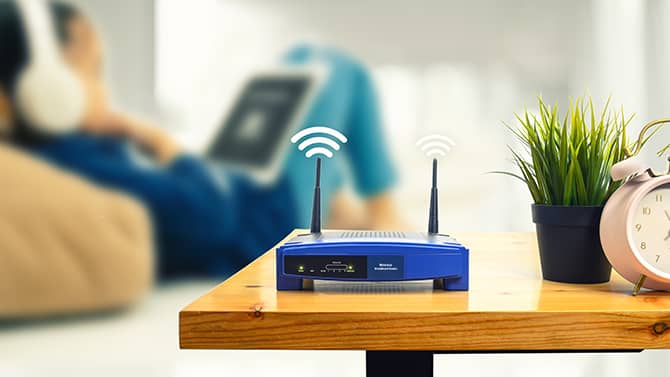
Как защитить домашнюю сеть Wi-Fi

  • Автор темы Автор темы DarthWader
  • Дата начала Дата начала

DarthWader

Rastafarian ☮️
Регистрация
05.06.2025
Сообщения
4 638
Реакции
5 584
Баллы
113
Как защитить домашнюю сеть Wi-Fi

Домашняя сеть – это группа подключенных к интернету и друг к другу устройств: компьютеров, игровых систем, принтеров, смартфонов, планшетов и носимых устройств.

Устройства можно объединить в домашнюю сеть двумя способами:

  1. Проводная сеть – используется для подключения принтеров и сканеров.
  2. Беспроводная сеть – соединяет устройства без проводов, например планшеты и мобильные телефоны.
Защищенная домашняя сеть – это важный аспект интернет-безопасности. Злоумышленники могут использовать уязвимые сети для совершения киберпреступлений: установки вредоносных программ, кражи информации и личных данных, создания ботнетов. В этом руководстве описаны основные действия по защите домашней сети. Они помогут вам и вашей семье безопасно пользоваться интернетом.

Как изменить имя используемой по умолчанию домашней сети​

Первым шагом в обеспечении безопасности домашней сети является изменение ее имени. Имя сети представляет собой идентификатор SSID – Service Set Identifier (идентификатор набора служб). Если открыть список сетей Wi-Fi на ноутбуке или смартфоне, отобразится список идентификаторов SSID ближайших устройств. Роутеры транслируют идентификаторы SSID, чтобы находящиеся поблизости устройства могли обнаруживать доступные сети.

Идентификаторы SSID имеют длину до 32 символов. Обычно производители задают используемые по умолчанию идентификаторы SSID, состоящие из названия компании и случайного набора цифр и букв. Заданное по умолчанию значение идентификатора SSID рекомендуется изменить по следующим причинам:

  • Если злоумышленники узнают производителя вашего роутера, они смогут выяснить уязвимости модели и способы их эксплуатации.
  • Отличное от используемого по умолчанию имя роутера может отпугнуть сетевых злоумышленников, поскольку показывает, что роутер управляется более строго, чем если бы для него использовалось заданное по умолчанию имя.
Измените идентификатор SSID так, чтобы в нем не была указана марка или модель роутера. Избегайте использования в идентификаторах личной информации, например, имени, адреса или номера телефона. В качестве идентификатора SSID рекомендуется использовать простое имя, не привлекающее внимание злоумышленников, сканирующих сети Wi-Fi в вашем районе.

Используйте надежный пароль для роутера​

Беспроводные роутеры обычно поставляются с предварительно установленными паролями. Злоумышленники могут подбирать такие пароли, особенно если им известен производитель роутера, поэтому изменение пароля поможет обеспечить безопасность домашнего роутера. Обычно это делается путем подключения к интерфейсу управления роутера через браузер. В качестве адреса используется заданный по умолчанию IP-адрес роутера, указанный на наклейке на его нижней стороне или в руководстве по настройке.

Надежный пароль состоит минимум из 12 символов, в идеале – больше, и содержит сочетание заглавных и строчных букв, цифр и специальных символов. Для безопасности домашней сети рекомендуется регулярно менять пароль, приблизительно каждые шесть месяцев.

Усильте шифрование сети Wi-Fi​

Шифрование – важный аспект при настройке защищенного Wi-Fi. Большинство беспроводных роутеров имеют функцию шифрования, которая часто отключена по умолчанию. Включение шифрования для домашнего роутера поможет обеспечить защиту сети. Существует четыре типа систем безопасности Wi-Fi, используемые для защиты передаваемых данных, так что только устройство пользователя и Wi-Fi роутер могут прочитать передаваемую информацию.

Возможные варианты:

  • Wired Equivalent Privacy (протокол WEP)
  • Wi-Fi Protected Access (протокол WPA)
  • Wi-Fi Protected Access 2 (протокол WPA2)
  • Wi-Fi Protected Access 3 (протокол WPA3)
Протоколы WPA2 и WPA3 – оптимальные варианты для защиты Wi-Fi, они новее и являются более надежными. Предыдущие версии WPA и WEP уязвимы для атак методом подбора пароля.

Если позволяет роутер, рекомендуется создать гостевую беспроводную сеть, также использующую протоколы WPA2 или WPA3 и защищенную надежным паролем. Используйте эту гостевую сеть для посетителей. Друзья и родственники, скорее всего, не будут взламывать вашу сеть, однако до подключения к вашей сети их устройства могли быть скомпрометированы или заражены вредоносными программами. Использование гостевой сети помогает повысить безопасность домашней сети.
 
Используйте VPN для дополнительной безопасности
Виртуальные частные сети или VPN в основном используются для повышения конфиденциальности в интернете. VPN шифруют данные, чтобы злоумышленники не моли отслеживать действия пользователей в интернете или их физическое местонахождение. Данные, защищенные с помощью VPN, проходят через роутер, поэтому даже в случае ослабления шифрования со стороны роутера, защита данных будет обеспечиваться шифрованием VPN.

VPN также может помочь для защиты IP-адреса. VPN меняет IP-адрес и он отображается так, как если бы устройство использовалось из другого местоположения. VPN можно использовать на компьютерах, ноутбуках, телефонах и планшетах.

Регулярно обновляйте прошивку роутера
Для обеспечения надлежащего уровня кибербезопасности рекомендуется регулярно обновлять программное обеспечение, включая прошивку роутера. Предыдущие версии прошивки имеют уязвимости, которыми могут воспользоваться злоумышленники. Некоторые роутеры позволяют проверять, доступны ли обновления прошивки, через интерфейс управления, другие предлагают автоматические обновления. Можно также посетить веб-сайт технической поддержки производителя роутера, чтобы выяснить, доступны ли обновления для вашей модели.

Иногда причиной обновления прошивки являются новости о серьезных вирусных атаках: при получении информация о серьезных атаках производители роутеров обычно пересматривают коды своих прошивок на предмет уязвимостей для новых атак. При обнаружении уязвимостей производители выпускают патчи, поэтому необходимо оставаться в курсе обновлений.
 
Используйте сетевой экран для защиты устройств в сети
Домашний сетевой экран защищает устройства, подключенные к домашней сети, от злоумышленников в интернете. Он работает как односторонний цифровой барьер, блокируя доступ к сети для устройств из интернета, и одновременно позволяя устройствам в сети подключаться к устройствам в интернете.

Большинство роутеров поставляются с включенным сетевым экраном. Проверьте, включен ли сетевой экран вашего роутера. Если у вашего роутера нет сетевого экрана, можно установить в системе надежный домашний сетевой экран, чтобы предотвратить атаки на роутер.

По возможности измените IP-адрес роутера​

Злоумышленники могут с легкостью определить IP-адрес роутера, заданный по умолчанию. Иногда его даже можно найти в интернете. Для дополнительной защиты от атак на роутер можно изменить его адрес.

Войдите в консоль администрирования роутера и найдите раздел сетевых настроек или LAN/DHCP. Измените и сохраните свой IP-адрес, а также запишите его.

Достаточно просто изменить несколько цифр. После изменения используйте новый адрес для доступа к параметрам роутера. Если потребуется использовать исходный IP-адрес, можно восстановить заводские настройки роутера.
 
.

Настройте отдельную сеть для устройств интернета вещей​

Интернет вещей относится к физическим устройствам, отличным от компьютеров, телефонов и серверов, которые подключаются к интернету, собирают и обмениваются данными. Примеры таких устройств – фитнес-трекеры, умные холодильники, умные часы и голосовые помощники, такие как Amazon Echo и Google Home.

Интернет вещей влияет на кибербезопасность:

Чтобы увеличить безопасность роутера и избежать атак на него, можно настроить отдельную сеть Wi-Fi для устройств интернета вещей. Такая сеть называется VLAN – виртуальная локальная сеть. VLAN гарантирует, что самые ценные устройства – компьютеры и телефоны, содержащие конфиденциальные данные, находятся в одной сети, а менее защищенные устройства интернета вещей – в другой. Это устраняет риск того, что слабо защищенные устройства интернета вещей станут потенциальными точками входа для злоумышленников, желающих взломать ваши компьютеры и телефоны.

Использование VLAN не ограничивает функции устройств, поскольку большинство устройств интернета вещей управляются через приложения для смартфонов, подключенные к облачным службам, и, если у них есть доступ в интернет, после первоначальной настройки им не требуется связываться с мобильными телефонами и компьютерами напрямую по локальной сети.

Отключите Universal Plug and Play​

Universal Plug and Play (UPnP) – это набор протоколов, который помогает устройствам обнаруживать домашнюю сеть, а также связываться с производителем для получения обновлений прошивки и материалов. UPnP – важнейший элемент интернета вещей, но, к сожалению, это также канал, который злоумышленники могут использовать для заражения устройств и добавления их в ботнеты. Кроме того, UPnP может использоваться вредоносными программами для получения высокоуровневого доступа к настройкам безопасности роутера.

Роутер взаимодействует с системой UPnP, чтобы домашние устройства получали доступ в интернет. Поскольку многие устройства не защищены паролем или один и тот же пароль используется для всех устройств, в системе безопасности возникает уязвимость.

UPnP помогает выполнить настройку устройства, однако как только устройство заработает, рекомендуется отключить на нем функции UPnP, а на роутере – совместимость с UPnP.
 

Отключите удаленный доступ для защиты сети от злоумышленников​

Многие роутеры оснащены функциями, упрощающими удаленный доступ извне домашней сети. Однако, если вам не нужен доступ к роутеру на уровне администратора, можно спокойно отключить эти функции на панели настроек роутера. При этом снижается риск удаленного доступа и взлома роутера со стороны злоумышленников.

Для отключения этой функции в веб-интерфейсе роутера найдите «Удаленный доступ», «Удаленное администрирование» или «Удаленное управление», и проверьте, отключена ли эта функция. На многих роутерах она отключена по умолчанию.

Если выяснится, что для отдельных приложений и устройств в вашей сети требуется удаленный доступ, эту функцию всегда можно включить повторно.

Используйте фильтрацию MAC-адресов, чтобы не допустить в сеть нежелательные устройства​

Многие роутеры позволяют ограничивать набор разрешенных в сетях Wi-Fi устройств на основе MAC-адреса. Аббревиатура MAC означает «контроллер доступа к среде» (media access controller), а MAC-адрес используется для идентификации устройств в сети. Фильтрация MAC-адресов может помешать злоумышленникам подключиться к сети Wi-Fi, даже если им известен ее пароль.

Консоль роутера содержит пункт меню «Фильтрация MAC-адресов». Каждое устройство, которое может подключиться к сети, имеет уникальный MAC-адрес. Необходимо найти адрес каждого устройства, которому будет разрешен доступ к вашей сети, а затем указать эти адреса в настройках роутера и включить фильтрацию MAC-адресов.

Однако опытные злоумышленники умеют подделывать MAC-адреса и могут воспользоваться этой возможностью. Для взлома злоумышленникам необходимо узнать один из адресов сети, что не составляет труда для тех, кто имеет опыт прослушивания сети. Тем не менее, фильтрация MAC-адресов не позволяет злоумышленникам среднего уровня получить доступ к сети и обеспечивает еще один уровень защиты и безопасности роутера.
 

Подумайте, где разместить роутер​

По возможности размещайте роутер в центре дома. Это не только поможет сделать доступ к сети более равномерным, но снизит уровень доступности сети для злоумышленников. По возможности рекомендуется размещать роутеры подальше от окон и наружных дверей.

Роутеры распространяют излучение сверху и снизу, а также в горизонтальном направлении. Если у вас двухэтажный дом, размещение роутера на верхней полке нижнего этажа обеспечит покрытие как верхнего, так и нижнего этажа.

Отключайте сеть, когда никого нет дома​

Один из самых простых способов защитить домашнюю сеть – отключить ее, когда никого нет дома. Отключение Wi-Fi на время отсутствия снижает вероятность проникновения злоумышленников в вашу домашнюю сеть, когда вас нет дома.

Помимо снижения рисков безопасности, отключение роутера от сети на период вашего отсутствия также предотвращает его повреждение из-за скачков напряжения.

Следите за работоспособностью устройств​

Компьютеры и другие устройства в домашней сети являются потенциальными точками входа злоумышленников на ваш роутер. Многие устройства, подключенные к вашей сети, являются портативными: ноутбуки, планшеты и смартфоны, а вероятность заражения портативных устройств выше, поскольку они подключаются к другим сетям и возможно используют общедоступные сети Wi-Fi. В результате повышается риск заражения вирусами и попыток взлома извне вашей домашней сети. Устройства, которые никогда не покидает домашнюю сеть, работают только с одной точкой доступа в интернет, что снижает вероятность их заражения. Для обеспечения безопасности домашнего роутера рекомендуется соблюдать следующие правила кибербезопасности:

  • Регулярно обновляйте программное обеспечение, включите автоматические обновления. Патчи и новые выпуски операционных систем и приложений часто используются для устранения уязвимостей в системе безопасности.
  • Используйте для защиты устройств длинные пароли, которые сложно подобрать. Не используйте один пароль для нескольких устройств. Для этого может быть полезен менеджер паролей.
  • Убедитесь, что устройства защищены комплексным антивирусным программным обеспечением, обеспечивает защиту устройств от злоумышленников, вирусов и вредоносных программ.
Выполнив перечисленные выше шаги, вы сможете максимально повысить безопасность беспроводной сети. Это обеспечит вам дополнительную уверенность при использовании домашнего интернета.
 

Как защитить домашнюю сеть Wi-Fi​

Как защитить домашнюю сеть Wi-Fi

Домашняя сеть – это группа подключенных к интернету и друг к другу устройств: компьютеров, игровых систем, принтеров, смартфонов, планшетов и носимых устройств.

Устройства можно объединить в домашнюю сеть двумя способами:

  1. Проводная сеть – используется для подключения принтеров и сканеров.
  2. Беспроводная сеть – соединяет устройства без проводов, например планшеты и мобильные телефоны.
Защищенная домашняя сеть – это важный аспект интернет-безопасности. Злоумышленники могут использовать уязвимые сети для совершения киберпреступлений: установки вредоносных программ, кражи информации и личных данных, создания ботнетов. В этом руководстве описаны основные действия по защите домашней сети. Они помогут вам и вашей семье безопасно пользоваться интернетом.

Как изменить имя используемой по умолчанию домашней сети​

Первым шагом в обеспечении безопасности домашней сети является изменение ее имени. Имя сети представляет собой идентификатор SSID – Service Set Identifier (идентификатор набора служб). Если открыть список сетей Wi-Fi на ноутбуке или смартфоне, отобразится список идентификаторов SSID ближайших устройств. Роутеры транслируют идентификаторы SSID, чтобы находящиеся поблизости устройства могли обнаруживать доступные сети.

Идентификаторы SSID имеют длину до 32 символов. Обычно производители задают используемые по умолчанию идентификаторы SSID, состоящие из названия компании и случайного набора цифр и букв. Заданное по умолчанию значение идентификатора SSID рекомендуется изменить по следующим причинам:

  • Если злоумышленники узнают производителя вашего роутера, они смогут выяснить уязвимости модели и способы их эксплуатации.
  • Отличное от используемого по умолчанию имя роутера может отпугнуть сетевых злоумышленников, поскольку показывает, что роутер управляется более строго, чем если бы для него использовалось заданное по умолчанию имя.
Измените идентификатор SSID так, чтобы в нем не была указана марка или модель роутера. Избегайте использования в идентификаторах личной информации, например, имени, адреса или номера телефона. В качестве идентификатора SSID рекомендуется использовать простое имя, не привлекающее внимание злоумышленников, сканирующих сети Wi-Fi в вашем районе.

Используйте надежный пароль для роутера​

Беспроводные роутеры обычно поставляются с предварительно установленными паролями. Злоумышленники могут подбирать такие пароли, особенно если им известен производитель роутера, поэтому изменение пароля поможет обеспечить безопасность домашнего роутера. Обычно это делается путем подключения к интерфейсу управления роутера через браузер. В качестве адреса используется заданный по умолчанию IP-адрес роутера, указанный на наклейке на его нижней стороне или в руководстве по настройке.

Надежный пароль состоит минимум из 12 символов, в идеале – больше, и содержит сочетание заглавных и строчных букв, цифр и специальных символов. Для безопасности домашней сети рекомендуется регулярно менять пароль, приблизительно каждые шесть месяцев.

Усильте шифрование сети Wi-Fi​

Шифрование – важный аспект при настройке защищенного Wi-Fi. Большинство беспроводных роутеров имеют функцию шифрования, которая часто отключена по умолчанию. Включение шифрования для домашнего роутера поможет обеспечить защиту сети. Существует четыре типа систем безопасности Wi-Fi, используемые для защиты передаваемых данных, так что только устройство пользователя и Wi-Fi роутер могут прочитать передаваемую информацию.

Возможные варианты:

  • Wired Equivalent Privacy (протокол WEP)
  • Wi-Fi Protected Access (протокол WPA)
  • Wi-Fi Protected Access 2 (протокол WPA2)
  • Wi-Fi Protected Access 3 (протокол WPA3)
Протоколы WPA2 и WPA3 – оптимальные варианты для защиты Wi-Fi, они новее и являются более надежными. Предыдущие версии WPA и WEP уязвимы для атак методом подбора пароля.

Если позволяет роутер, рекомендуется создать гостевую беспроводную сеть, также использующую протоколы WPA2 или WPA3 и защищенную надежным паролем. Используйте эту гостевую сеть для посетителей. Друзья и родственники, скорее всего, не будут взламывать вашу сеть, однако до подключения к вашей сети их устройства могли быть скомпрометированы или заражены вредоносными программами. Использование гостевой сети помогает повысить безопасность домашней сети.

Kaspersky secure connection

Используйте VPN для дополнительной безопасности​

Виртуальные частные сети или VPN в основном используются для повышения конфиденциальности в интернете. VPN шифруют данные, чтобы злоумышленники не моли отслеживать действия пользователей в интернете или их физическое местонахождение. Данные, защищенные с помощью VPN, проходят через роутер, поэтому даже в случае ослабления шифрования со стороны роутера, защита данных будет обеспечиваться шифрованием VPN.

VPN также может помочь для защиты IP-адреса. VPN меняет IP-адрес и он отображается так, как если бы устройство использовалось из другого местоположения. VPN можно использовать на компьютерах, ноутбуках, телефонах и планшетах.

Регулярно обновляйте прошивку роутера​

Для обеспечения надлежащего уровня кибербезопасности рекомендуется регулярно обновлять программное обеспечение, включая прошивку роутера. Предыдущие версии прошивки имеют уязвимости, которыми могут воспользоваться злоумышленники. Некоторые роутеры позволяют проверять, доступны ли обновления прошивки, через интерфейс управления, другие предлагают автоматические обновления. Можно также посетить веб-сайт технической поддержки производителя роутера, чтобы выяснить, доступны ли обновления для вашей модели.

Иногда причиной обновления прошивки являются новости о серьезных вирусных атаках: при получении информация о серьезных атаках производители роутеров обычно пересматривают коды своих прошивок на предмет уязвимостей для новых атак. При обнаружении уязвимостей производители выпускают патчи, поэтому необходимо оставаться в курсе обновлений.

Используйте сетевой экран для защиты устройств в сети​

Домашний сетевой экран защищает устройства, подключенные к домашней сети, от злоумышленников в интернете. Он работает как односторонний цифровой барьер, блокируя доступ к сети для устройств из интернета, и одновременно позволяя устройствам в сети подключаться к устройствам в интернете.

Большинство роутеров поставляются с включенным сетевым экраном. Проверьте, включен ли сетевой экран вашего роутера. Если у вашего роутера нет сетевого экрана, можно установить в системе надежный домашний сетевой экран, чтобы предотвратить атаки на роутер.

По возможности измените IP-адрес роутера​

Злоумышленники могут с легкостью определить IP-адрес роутера, заданный по умолчанию. Иногда его даже можно найти в интернете. Для дополнительной защиты от атак на роутер можно изменить его адрес.

Войдите в консоль администрирования роутера и найдите раздел сетевых настроек или LAN/DHCP. Измените и сохраните свой IP-адрес, а также запишите его.

Достаточно просто изменить несколько цифр. После изменения используйте новый адрес для доступа к параметрам роутера. Если потребуется использовать исходный IP-адрес, можно восстановить заводские настройки роутера.

Router hardening


Настройте отдельную сеть для устройств интернета вещей​

 
Интернет вещей относится к физическим устройствам, отличным от компьютеров, телефонов и серверов, которые подключаются к интернету, собирают и обмениваются данными. Примеры таких устройств – фитнес-трекеры, умные холодильники, умные часы и голосовые помощники, такие как Amazon Echo и Google Home.

Интернет вещей влияет на кибербезопасность:

Чтобы увеличить безопасность роутера и избежать атак на него, можно настроить отдельную сеть Wi-Fi для устройств интернета вещей. Такая сеть называется VLAN – виртуальная локальная сеть. VLAN гарантирует, что самые ценные устройства – компьютеры и телефоны, содержащие конфиденциальные данные, находятся в одной сети, а менее защищенные устройства интернета вещей – в другой. Это устраняет риск того, что слабо защищенные устройства интернета вещей станут потенциальными точками входа для злоумышленников, желающих взломать ваши компьютеры и телефоны.

Использование VLAN не ограничивает функции устройств, поскольку большинство устройств интернета вещей управляются через приложения для смартфонов, подключенные к облачным службам, и, если у них есть доступ в интернет, после первоначальной настройки им не требуется связываться с мобильными телефонами и компьютерами напрямую по локальной сети.

Отключите Universal Plug and Play​

Universal Plug and Play (UPnP) – это набор протоколов, который помогает устройствам обнаруживать домашнюю сеть, а также связываться с производителем для получения обновлений прошивки и материалов. UPnP – важнейший элемент интернета вещей, но, к сожалению, это также канал, который злоумышленники могут использовать для заражения устройств и добавления их в ботнеты. Кроме того, UPnP может использоваться вредоносными программами для получения высокоуровневого доступа к настройкам безопасности роутера.

Роутер взаимодействует с системой UPnP, чтобы домашние устройства получали доступ в интернет. Поскольку многие устройства не защищены паролем или один и тот же пароль используется для всех устройств, в системе безопасности возникает уязвимость.

UPnP помогает выполнить настройку устройства, однако как только устройство заработает, рекомендуется отключить на нем функции UPnP, а на роутере – совместимость с UPnP.

Отключите удаленный доступ для защиты сети от злоумышленников​

Многие роутеры оснащены функциями, упрощающими удаленный доступ извне домашней сети. Однако, если вам не нужен доступ к роутеру на уровне администратора, можно спокойно отключить эти функции на панели настроек роутера. При этом снижается риск удаленного доступа и взлома роутера со стороны злоумышленников.

Для отключения этой функции в веб-интерфейсе роутера найдите «Удаленный доступ», «Удаленное администрирование» или «Удаленное управление», и проверьте, отключена ли эта функция. На многих роутерах она отключена по умолчанию.

Если выяснится, что для отдельных приложений и устройств в вашей сети требуется удаленный доступ, эту функцию всегда можно включить повторно.

Используйте фильтрацию MAC-адресов, чтобы не допустить в сеть нежелательные устройства​

Многие роутеры позволяют ограничивать набор разрешенных в сетях Wi-Fi устройств на основе MAC-адреса. Аббревиатура MAC означает «контроллер доступа к среде» (media access controller), а MAC-адрес используется для идентификации устройств в сети. Фильтрация MAC-адресов может помешать злоумышленникам подключиться к сети Wi-Fi, даже если им известен ее пароль.

Консоль роутера содержит пункт меню «Фильтрация MAC-адресов». Каждое устройство, которое может подключиться к сети, имеет уникальный MAC-адрес. Необходимо найти адрес каждого устройства, которому будет разрешен доступ к вашей сети, а затем указать эти адреса в настройках роутера и включить фильтрацию MAC-адресов.

Однако опытные злоумышленники умеют подделывать MAC-адреса и могут воспользоваться этой возможностью. Для взлома злоумышленникам необходимо узнать один из адресов сети, что не составляет труда для тех, кто имеет опыт прослушивания сети. Тем не менее, фильтрация MAC-адресов не позволяет злоумышленникам среднего уровня получить доступ к сети и обеспечивает еще один уровень защиты и безопасности роутера.

Подумайте, где разместить роутер​

По возможности размещайте роутер в центре дома. Это не только поможет сделать доступ к сети более равномерным, но снизит уровень доступности сети для злоумышленников. По возможности рекомендуется размещать роутеры подальше от окон и наружных дверей.

Роутеры распространяют излучение сверху и снизу, а также в горизонтальном направлении. Если у вас двухэтажный дом, размещение роутера на верхней полке нижнего этажа обеспечит покрытие как верхнего, так и нижнего этажа.

Отключайте сеть, когда никого нет дома​

Один из самых простых способов защитить домашнюю сеть – отключить ее, когда никого нет дома. Отключение Wi-Fi на время отсутствия снижает вероятность проникновения злоумышленников в вашу домашнюю сеть, когда вас нет дома.

Помимо снижения рисков безопасности, отключение роутера от сети на период вашего отсутствия также предотвращает его повреждение из-за скачков напряжения.

Следите за работоспособностью устройств​

Компьютеры и другие устройства в домашней сети являются потенциальными точками входа злоумышленников на ваш роутер. Многие устройства, подключенные к вашей сети, являются портативными: ноутбуки, планшеты и смартфоны, а вероятность заражения портативных устройств выше, поскольку они подключаются к другим сетям и возможно используют общедоступные сети Wi-Fi. В результате повышается риск заражения вирусами и попыток взлома извне вашей домашней сети. Устройства, которые никогда не покидает домашнюю сеть, работают только с одной точкой доступа в интернет, что снижает вероятность их заражения. Для обеспечения безопасности домашнего роутера рекомендуется соблюдать следующие правила кибербезопасности:

  • Регулярно обновляйте программное обеспечение, включите автоматические обновления. Патчи и новые выпуски операционных систем и приложений часто используются для устранения уязвимостей в системе безопасности.
  • Используйте для защиты устройств длинные пароли, которые сложно подобрать. Не используйте один пароль для нескольких устройств. Для этого может быть полезен менеджер паролей.
  • Убедитесь, что устройства защищены комплексным антивирусным программным обеспечением. Например, Kaspersky Premium обеспечивает защиту устройств от злоумышленников, вирусов и вредоносных программ.
Выполнив перечисленные выше шаги, вы сможете максимально повысить безопасность беспроводной сети. Это обеспечит вам дополнительную уверенность при использовании домашнего интернета.

Статьи по теме:
 

Как защитить домашнюю Wi-Fi сеть​

Защищённая домашняя сеть — важный элемент безопасного использования подключенных к интернету устройств. Злоумышленники могут проникнуть в уязвимые сети, чтобы навредить пользователям. Разбираемся, как сделать домашнюю Wi-Fi сеть безопасной
Подключение к публичным Wi-Fi сетям может нести риск, ведь их могут взломать хакеры. Последствия угроз зависят от целей и способностей злоумышленников. К сожалению, слабая защита домашних Wi-Fi сетей может нести не меньшие риски. Если злоумышленники получат несанкционированный доступ к сети, они могут перехватить трафик и украсть данные, внедрить вредоносное ПО на подключённые устройства, использовать Wi-Fi сеть для незаконной активности (например, DDoS-атак). А добравшись через сеть до устройств умного дома (например, умных замков или систем безопасности), могут создать физическую угрозу для их хозяев. Злоумышленники могут получить доступ даже к их разговорам — через умные устройства с микрофонами.
1693399177486.jpg

Словарь по теме:​

DDoS-атака

Идентификация

Интернет вещей (IoT)

Пароль

Хакер

Пошагово разберём, как сделать домашнюю сеть безопасной.​

Измените имя используемой по умолчанию домашней сети​

Имя сети представляет собой идентификатор SSID (от англ. Service Set Identifier идентификатор набора служб). Обычно производитель задаёт SSID в виде названия компании и случайного набора цифр. Если злоумышленники узнают производителя вашего роутера, то они могут воспользоваться известными уязвимостями этой модели. Избегайте в названии сети личной информации, такой как номер дома и квартиры. Лучше использовать простое имя, не привлекающее внимания. В настройках Wi-Fi на маршрутизаторе можно скрыть название сети от посторонних глаз (функция «скрыть SSID»). После её активации устройства перестанут видеть вашу сеть. Чтобы подключиться к ней, нужно будет вручную указать имя сети и пароль. Злоумышленники, сканирующие Wi-Fi сети, тоже не увидят её. Однако опытные хакеры при желании совершить целевую атаку всё же могут узнать название даже скрытой сети.

Установите надёжный пароль​

Некоторые пользователи при настройке домашнего Wi-Fi не устанавливают пароль, либо делают его очень простым. Возможно, они думают, что так проще и быстрее подключать новые устройства. Пароль по умолчанию тоже не всегда является безопасным. Если он достаточно простой, то злоумышленники могут подобрать его. Надёжный пароль должен состоять из заглавных и строчных букв, цифр и специальных символов, а также содержать не менее 12 символов.

Нужно дополнительно установить надёжный пароль для изменения настроек роутера. Обычно по умолчанию используется логин и пароль admin/admin. Сложный пароль существенно снижает вероятность того, что злоумышленник сможет зайти в веб-интерфейс роутера и поменять настройки.

Используйте надёжное шифрование​

При использовании шифрования только устройство пользователя и Wi-Fi роутер могут прочитать передаваемую информацию. Существует четыре варианта защиты: Wired Equivalent Privacy (протокол WEP), Wi-Fi Protected Access (протокол WPA), Wi-Fi Protected Access 2 (протокол WPA2) и Wi-Fi Protected Access 3 (протокол WPA3). WEP — старый и небезопасный метод, WPA также устарел. WPA2 — доработанная и более надёжная версия WPA. WPA3– это обновлённый и продвинутый стандарт по сравнению с предыдущей версией.

Если ваш роутер поддерживает WPA2/WPA3, то лучше установить WPA3 или смешанный режим WPA2/WPA3, чтобы не было проблем с подключением старых устройств.

Мошеннический колл-центр «Бердянск»​

Эксперты СберБанка помогли в расследовании, изучив найденные жёсткие диски с информацией. Специалисты получили полное представление о том, как организована работа аферистов и о технологиях и сценариях обмана.
Читать

Настройте гостевую сеть и отдельную сеть для интернета вещей (IoT)​

Некоторые модели роутеров позволяют настроить гостевую сеть. Для её шифрования также рекомендуется использовать протоколы WPA2/WPA3. Если кто-то из друзей или родственников подключит к гостевой сети скомпрометированное или заражённое устройство, то ваша домашняя сеть останется в безопасности.

Этот же принцип работает и для подключения IoT устройств. Виртуальная локальная сеть VLAN позволит находиться в одной сети менее защищенным устройствам интернета вещей. Такие устройства, как компьютер, ноутбук, смартфон и планшет будут находиться в другой сети. Так менее защищенные IoT-устройства не станут точкой входа для злоумышленников, пытающихся атаковать ваш ПК или телефон.

Обновляйте не только антивирус и ПО, но и прошивку роутера​

Обновления прошивки роутера закрывают уязвимости, которыми могут воспользоваться злоумышленники. Некоторые роутеры предлагают автоматические обновления. В других моделях такой функционал отсутствует, и доступность обновлений необходимо проверять через интерфейс управления.

Фильтруйте MAC-адреса​

MAC-адрес (от англ. media access controller – контроллер доступа к среде) используется для идентификации устройств в сети. Многие роутеры могут ограничивать доступ устройств в Wi-Fi сети на основе MAC-адреса. Правда, опытные злоумышленники умеют подделывать MAC-адреса, но зато фильтрация ограничит доступ неопытным хакерам.

Отключайте сеть, когда уходите из дома​

Такой способ снизит вероятность проникновения злоумышленников в сеть. Нет Wi-Fi сети – нет возможности доступа к ней.

Защита домашнего Wi-Fi — это не просто вопрос комфорта, но и необходимость. Домашние Wi-Fi сети могут стать объектом интереса злоумышленников. Последствия таких атак будут действительно серьёзными — от потери личной информации до финансового и репутационного ущерба. Однако благодаря осознанному подходу к настройке и обеспечению безопасности Wi-Fi можно минимизировать эти риски. Не дайте собственной беспечности стать причиной угрозы вашей цифровой безопасности!
 
Защитить домашнюю сеть Wi-Fi можно разными способами, но среди основных можно выделить следующие: включение шифрования, создание гостевой сети Wi-Fi и использование надежного пароля.

Продолжайте читать, чтобы узнать о возможных последствиях уязвимости вашей сети, а также о мерах, которые можно принять для своей защиты.

Как работает ваша домашняя сеть Wi-Fi?​

Домашняя сеть Wi-Fi использует модем и маршрутизатор. Модем подключается к Интернету, а маршрутизатор распределяет сигнал по всему дому для возможности подключения к нему. Модем и маршрутизатор, которые часто объединены в одно устройство, создают вашу частную домашнюю сеть Wi-Fi. Сеть защищена паролем по умолчанию, который вы используете для первого входа в систему, обычно он указан на стикере внизу модема.

Большинство людей заходят в сеть на своих устройствах один раз и больше не вспоминают о своем подключении, если только что-то не пойдет не так. Однако необходимо принять несколько важных мер, чтобы защитить себя от кибератак, связанных с незащищенными сетями Wi-Fi. Они занимают всего несколько минут, а большую часть нужно сделать только один раз.

Уязвимости в безопасности Wi-Fi​

По мере того как все больше и больше устройств подключаются к Wi-Fi в наших домах — от планшетов и телефонов до интеллектуальных холодильников — наша сеть Wi-Fi получает доступ к большему количеству конфиденциальных данных и информации о нашей жизни. Хотя может показаться странным, что кто-то захочет подключиться к вашей сети, имейте в виду, что в незашифрованном интернет-трафике содержится достаточно частной информации, чтобы украсть ваши личные данные.

Кража личных данных имеет ужасающие последствия. Воры могут испортить кредитный рейтинг жертвы, открыв кредитные карты и не погасив их, украсть все сбережения с банковских счетов, переоформить жилье жертвы на свое имя или совершить преступления, в которых могут обвинить жертву. Злоумышленники также использовали незащищенную сеть Wi-Fi для получения доступа к видеоняням и другим подключенным устройствам. Несмотря на менее серьезные последствия, другие злоумышленники просто крадут Wi-Fi, чтобы бесплатно им пользоваться, это может повлиять на скорость вашего интернета и дать им возможность совершать другие киберпреступления во время подключения к вашей сети. Поэтому стоит принять несколько дополнительных мер, чтобы обезопасить свой дом от этих киберугроз.

Меры по защите домашней сети Wi-Fi​

Вот несколько мер, которые рекомендуется принять всем пользователям домашнего Wi-Fi, чтобы предотвратить наиболее распространенные кибератаки.

1. Защитите свою сеть с помощью надежного пароля​

Пароль по умолчанию, предоставляемый вашим интернет-провайдером (ISP), легко взломать с помощью бота, а пароли — это распространенное слабое место для злоумышленников. Его следует заменить на свой надежный пароль длиной не менее 16 символов, содержащий случайный набор букв, цифр и специальных символов.

Если вы с трудом запоминаете пароли, отличным вариантом станет менеджер паролей. Менеджеры паролей автоматически генерируют надежные пароли и надежно хранят их. Мастер-пароль позволяет получить доступ к хранилищу паролей и является единственным паролем, который необходимо запомнить.

2. Измените имя сети​

При смене пароля измените имя сети по умолчанию, указанное в маршрутизаторе. Имя сети также называется идентификатором набора служб (SSID). Злоумышленники с большей долей вероятности будут атаковать сети с SSID по умолчанию, поскольку это подразумевает, что владелец не соблюдает надлежащую кибергигиену и может раскрыть интернет-провайдера. Обязательно используйте SSID, который не содержит никакой идентифицирующей информации, например ваше имя.

3. Создайте гостевую сеть Wi-Fi​

Гостевая сеть — это ограниченное подключение Wi-Fi, которое позволяет людям использовать ваш маршрутизатор для подключения к Интернету, не получая доступа к основной сети, а также ко всем подключенным устройствам. У этой сети будет отдельный пароль, который также должен быть надежным.

Конечно, ваши гости вряд ли будут подключаться к вашей сети Wi-Fi, чтобы атаковать вас, но подключение странных неконтролируемых устройств всегда сопряжено с риском. Безопасность сильна лишь настолько, насколько сильно самое слабое звено, и если ваши посетители не соблюдают кибергигиену в том же объеме, что и вы, то ваша сеть может подвергаться угрозе воздействия вредоносного ПО или быть скомпрометированной. Кроме того, лучше обезопасить пароль основной сети, оставив его только для нескольких человек.

Гостевую сеть можно настроить через своего интернет-провайдера или в настройках сети Wi-Fi на компьютере.

4. Включите шифрование маршрутизатора​

Шифрование Wi-Fi похоже на отправку всей вашей информации через кодер, и декодировать его может только тот, кто находится в вашей частной сети. Это не позволяет злоумышленникам красть данные, отслеживая вас.

Протоколы шифрования Wi-Fi менялись на протяжении многих лет. WPA3 — это новейший и лучший. На некоторых маршрутизаторах может быть доступен только WPA2, и этот протокол также подходит. Если ни один из этих протоколов не поддерживается на вашем маршрутизаторе, подумайте над тем, чтобы приобрести более безопасный вариант.

Если шифрование еще не включено, вы можете обновить его в настройках администратора интернет-провайдера. Большинство маршрутизаторов уже имеют встроенные брандмауэры, и пока вы находитесь в настройках администратора, стоит убедиться, что они включены.

5. Регулярно обновляйте маршрутизатор​

Updating your router is key to preventing attacks on your WiFi network. Exploitable weaknesses may develop because of new cyber attack methods or previously unknown vulnerabilities being uncovered, both of which can be addressed with software patches released by the company that makes your router. However, you must download updates right away in order not to miss any important patches.

6. Отключите трансляцию SSID​

Открыв параметры Wi-Fi на своем компьютере, вы увидите список сетей Wi-Fi. Если вы когда-либо жили в многоквартирном доме, вам, вероятно, знаком длинный список сетей, по одной для каждой соседней квартиры. Это называется «широковещание SSID».

Это широковещание следует отключить, чтобы ваши соседи (или злоумышленники) не смогли увидеть вашу сеть в списке. Отключить его можно в настройках Wi-Fi. Широковещание SSID полезно для общедоступных сетей Wi-Fi, например, в аэропорту. Однако дома вы не будете часто использовать SSID. Зачем облегчать злоумышленникам поиск вашей сети? Для удобства можно оставить широковещание гостевой сети. Ваша основная сеть по-прежнему будет скрыта.

7. Используйте VPN для дополнительной защиты​

Виртуальная частная сеть (VPN) защищает ваши данные в общедоступных сетях Wi-Fi, например, в библиотеке или в кафе. Не всегда есть необходимость в использовании защищенной домашней сети. Однако некоторые люди предпочитают использовать VPN даже дома, чтобы не дать своему интернет-провайдеру отслеживать их перемещения в Интернете. Например, вы можете захотеть получить доступ к контенту, заблокированному по географическому признаку. Если минусы вас не смущают, использование VPN дома может обеспечить дополнительный уровень безопасности.

Безопасность дома включает в себя и сеть тоже​

Безопасность вашего дома — это не только надежные замки на дверях и система безопасности. Ваша цифровая жизнь тоже требует защиты, особенно когда к домашней сети подключено множество устройств с важными данными. Выполните эти простые действия для безопасности своей сети и ее защиты от кибератак и кражи личных данных. Сделайте сегодня всего одно действие — скачайте менеджер паролей Keeper Security, чтобы создать и сохранить надежные пароли для домашней сети Wi-Fi и всех ваших учетных записей в Интернете.
 

Как защитить WiFi: 10 советов для безопасности беспроводной сети​

Как защитить WiFi: 10 советов для безопасности беспроводной сети​

Предлагаем вашему вниманию список из 10 рекомендаций для малого и среднего бизнеса, разработанных специалистами научно-исследовательского центра Института программной инженерии Карнеги-Меллон (Software Engineering Institute, SEI), которые помогут вам на базовом уровне усилить защиту своей сети WiFi, заставив хакеров ретироваться и искать в другом месте более удобные цели для своих атак.


Совет № 1. Используйте безопасные WiFi-маршрутизаторы бизнес-класса​


Безопасность беспроводной сети начинается с выбора беспроводного маршрутизатора, который способен обеспечить строгое следование всем требованиям по безопасности и необходимой вам функциональности. Роутеры для дома и бизнеса отличаются, поэтому убедитесь, что выбранная модель полностью отвечает всем вашим конкретным бизнес-требованиям. WiFi-маршрутизатор бизнес-класса предоставляет расширенные возможности конфигурации и пропускной способности, а также обеспечивает поддержку VLAN (Virtual Local Area Network, логическая локальная компьютерная сеть), нескольких SSID (Service Set Identifier, уникальное наименование беспроводной сети), встроенного VPN и многое другое.

Совет № 2. Ограничьте доступ к маршрутизаторам​


Это кажется очевидным, но у многих компаний их WiFi-роутеры установлены там, где физический доступ к ним имеют все сотрудники компании, а в ряде случаев — и гости. Опасность подобных ошибок проектной команды заключается в том, что простое нажатие кнопки сброса настроек (RESET) вернет маршрутизатор к заводским настройкам и, тем самым, позволит обойти любые меры безопасности, которые вы ранее на нем установили. Поэтому для безопасности беспроводных сетей позаботьтесь о том, чтобы физический доступ к маршрутизатору имел только персонал, уполномоченный для работы с ним.

Совет № 3. Следите за своевременными обновлениями прошивок и программного обеспечения​


Убедитесь, что у вас всегда установлено самое последнее обновление прошивки ваших беспроводных маршрутизаторов. Также вам необходимо проконтролировать обновление программного обеспечения безопасности любого из устройств, имеющих доступ к вашей корпоративной сети WiFi. В зависимости от систем, которые у вас развернуты, вы можете автоматизировать этот очень важный для безопасности беспроводной сети процесс. Автоматизация обновлений — это, как правило, лучший вариант для такого рода задач, так как ваша защита перестанет зависеть от человеческого фактора. Таким образом, вы своевременно обеспечите защиту WiFi сети от любых новых уязвимостей, которые уже обнаружены или могут появиться в используемых вами аппаратных или программных решениях.

Совет № 4. Используйте WPA2 или WPA2 enterprise​


Корпоративная версия WPA2 предоставит вам больше контроля, так как вы можете задавать индивидуальные имена пользователей и пароли для всех ваших сотрудников, использующих ваш WiFi. Это потребует от вас настройку вашего собственного сервера. Но даже если у вас не хватает опыта или ресурсов для этого, подобные услуги могут быть отданы на аутсорсинг. Таким образом, ваша беспроводная сеть WiFi будет защищена с помощью WPA2 enterprise, а всеми техническими аспектами займется аутсорсинг-провайдер.

Смотрите по теме: WPA2-Enterprise. Как создать безопасную Wi-Fi-сеть

Совет №5. Отключите возможность администрирования через беспроводное соединение на ваших маршрутизаторах​

Конечно, осуществлять беспроводное администрирование маршрутизатора гораздо удобней, но, оставляя включенной опцию «Admin Via Wireless», вы тем самым обеспечиваете злоумышленникам более доступный им физически и потенциально опасный путь к вашей сетевой инфраструктуре. Когда эта функция отключена, только пользователи, напрямую подключенные к вашему маршрутизатору через кабель Ethernet, смогут получить доступ к функциям администратора.

Совет № 6. Настройте private доступ для сотрудников и public доступ для гостей​


Таким образом вы разделите вашу сеть на две отдельные точки доступа. Хорошо защищенная и настроенная корпоративная точка доступа будет доступна только вашим сотрудникам для выполнения их рабочих задач, в то время как ваши клиенты и гости для получения беспроводного доступа в Интернет смогут воспользоваться публичной точкой доступа. Это устранит возможность случайного или намеренного доступа гостей к вашей системе, в том числе и к конфиденциальной информации, а также обезопасит ваш корпоративный трафик от прослушивания.

Совет № 7. Регулярно осуществляйте мониторинг всех точек доступа WiFi в зоне действия вашей беспроводной сети​

Чтобы защитить беспроводную сеть wi-fi очень важно вовремя выявлять и пресекать все попытки осуществить несанкционированные беспроводные соединения. Регулярный мониторинг вашей беспроводной сети позволит вам своевременно выявлять мошеннические точки доступа, расположившиеся на вашей территории или в непосредственной близости от нее. Выполнение этих проверок также позволит вам узнать, не пытается ли кто-либо их ваших сотрудников осуществить подключение несанкционированной точки доступа в вашей контролируемой зоне. С задачами осуществления такого контроля за вашей беспроводной сетью, в том числе почти мгновенного обнаружения поддельных точек доступа или несанкционированных точек доступа с высокой точностью определения их физического местоположения отлично справится специализированное ПО и оборудование.

Совет № 8. Используйте подключение по VPN (Virtual Private Network, виртуальная частная сеть)​

Наличие VPN-подключения даст вам несколько дополнительных функций безопасности беспроводной сети. Одной из наиболее важных является возможность защитить WiFi сеть за пределами контролируемой зоны вашего бизнеса. Будь то попытка доступа к вашей сети WiFi из зоны, физически находящейся за пределами контролируемой территории, либо осуществление любого другого соединения, которому вы не можете полностью доверять, — используйте VPN для маскирования своего реального интернет-трафика, чтобы он не мог быть обнаружен и перехвачен хакерами, когда вы или ваши сотрудники находитесь вне зоны вашего офиса.

Совет № 9. Используйте оригинальное имя сети и сложный пароль​


Используя часто встречаемый или созвучный SSID вы упрощаете хакерам задачу взлома вашей сети. Сделаете его необычным. Кроме того, при выборе пароля для беспроводной сети многие компании поступают крайне опрометчиво. Так, согласно опросу, проведенному компанией Preempt Security, специализирующейся на информационной безопасности, более 35% компаний сегмента малого бизнеса имеют слабые, легко взламываемые пароли по сравнению с менее чем пятью процентами для более крупных предприятий. Таким образом, чтобы защитить вашу корпоративную сеть WiFi от взлома, обязательно выберите надежный сетевой пароль и регулярно меняйте его.

Совет № 10. Используйте политику безопасности, которая действенно работает​

Реализация всех вышеприведенных рекомендаций, безусловно, увеличит безопасность вашей беспроводной сети, но без строгой и действенной политики безопасности все ваши усилия по защите сети WiFi окажутся бесполезными. Каждый ваш сотрудник должен четко понимать и нести ответственность за то, как он распоряжается корпоративной сети WiFi, а также использует системные ресурсы и чувствительные для бизнеса компании данные вне офиса. Разглашение информации о пароле доступа, добавление несанкционированных устройств, посещение сомнительных сайтов, открытие электронных писем от неизвестных источников и другие рискованные действия любого из ваших сотрудников могут полностью нивелировать все ваши усилия по обеспечению информационной безопасности. Периодически (хотя бы один раз в квартал) напоминайте вашей рабочей команде о корпоративной политике безопасности, объясняйте им последствия ее нарушения, а также постоянно прикладывайте усилия к приобщению всех сотрудников компании к сотрудничеству в этом вопросе.
 
В современном мире, где большая часть нашей жизни проходит онлайн, защита домашней Wi-Fi сети становится крайне важной. Взлом незащищенного Wi-Fi может привести к утечке конфиденциальной информации, краже данных или даже незаконным действиям, совершенным через ваше подключение. В этой статье мы расскажем о лучших практиках безопасности, которые помогут вам защитить свою сеть и сохранить личные данные в безопасности.

Измените стандартное имя сети (SSID) и пароль​

Когда вы настраиваете новый роутер, первым делом необходимо изменить стандартное имя сети (SSID) и пароль, предоставленные производителем. Стандартные настройки часто известны злоумышленникам, и их использование значительно упрощает взлом сети.

  • Имя сети (SSID): Избегайте использования информации, которая может идентифицировать вас или ваше местоположение (например, ваше имя или адрес). Лучше придумать что-то нейтральное и нестандартное.
  • Пароль: Ваш пароль должен быть длинным, сложным и состоять из комбинации заглавных и строчных букв, цифр и специальных символов. Чем сложнее пароль, тем труднее его взломать.

Используйте шифрование WPA3​

Шифрование является одним из самых важных аспектов безопасности Wi-Fi сети. Убедитесь, что ваш роутер использует самый современный протокол шифрования — WPA3. Если ваше оборудование не поддерживает WPA3, убедитесь, что используется хотя бы WPA2, который также является достаточно безопасным.

  • WPA3: Это новейший стандарт безопасности Wi-Fi, который обеспечивает более надежное шифрование и защиту от попыток взлома. При настройке роутера убедитесь, что этот протокол включен.

Отключите удаленное администрирование и UPnP​

Некоторые роутеры позволяют управлять сетью удаленно через интернет, однако это увеличивает риск взлома. Если вам не нужно управлять роутером вне дома, лучше отключить эту функцию.

  • Удаленное администрирование: Отключите эту опцию в настройках роутера, чтобы исключить возможность удаленного доступа к вашей сети.
  • UPnP (Universal Plug and Play): Этот протокол, хоть и удобен, может представлять угрозу безопасности. UPnP позволяет устройствам в сети автоматически открывать порты, что может быть использовано злоумышленниками. Рекомендуется отключить UPnP, если вы не используете устройства, которым он необходим.

Регулярно обновляйте прошивку роутера​

Производители роутеров регулярно выпускают обновления прошивки, которые исправляют обнаруженные уязвимости и улучшают безопасность устройства. Регулярное обновление прошивки роутера помогает защитить вашу сеть от новых угроз.

  • Автоматическое обновление: Если ваш роутер поддерживает автоматическое обновление прошивки, включите эту функцию, чтобы всегда быть защищенным.
  • Ручное обновление: Если автоматического обновления нет, периодически проверяйте сайт производителя на наличие новых версий прошивки и устанавливайте их вручную.

Ограничьте доступ к своей сети​

Ограничение доступа к сети может значительно повысить её безопасность. Существует несколько способов, которые помогут это сделать:

  • Фильтрация по MAC-адресу: Включение фильтрации по MAC-адресу позволяет роутеру подключать к сети только те устройства, чьи MAC-адреса занесены в белый список. Хотя это не панацея, оно усложнит задачу злоумышленнику.
  • Скрытие SSID: Вы можете сделать сеть невидимой, отключив трансляцию SSID. В этом случае, чтобы подключиться к сети, нужно будет ввести её имя вручную.

Мониторьте свою сеть​

Регулярный мониторинг активности в вашей сети поможет своевременно обнаружить подозрительные подключения или попытки взлома.

  • Программное обеспечение для мониторинга: Используйте специальные программы или встроенные инструменты роутера для отслеживания подключенных устройств и их активности.
  • Журналы доступа: Включите ведение журналов доступа на роутере, чтобы иметь возможность просматривать историю подключений и выявлять попытки несанкционированного доступа.

Создайте гостевую сеть​

Если к вашей сети часто подключаются гости, создайте для них отдельную гостевую сеть. Это позволит изолировать устройства гостей от основной сети и снизить риск несанкционированного доступа.

  • Ограничение доступа: Гостевая сеть должна иметь ограниченный доступ к вашим основным устройствам и данным. Также можно установить отдельный пароль для гостевой сети.
Защита домашней Wi-Fi сети — это важная задача, которую не следует игнорировать. Следуя приведенным рекомендациям, вы сможете значительно повысить безопасность своей сети и минимизировать риски взлома. Помните, что киберугрозы постоянно эволюционируют, поэтому регулярное обновление оборудования и пересмотр настроек безопасности — залог защиты ваших данных и спокойствия.
 
Назад
Верх