Анонимность в сети

  • Автор темы Автор темы Crocodile
  • Дата начала Дата начала

Crocodile

Активный пользователь
Регистрация
01.06.2025
Сообщения
2 106
Реакции
1 748
Баллы
113
1. Полной анонимности вообще не существует в природе!

Для начала нам стоит понять, что "полная анонимность" нам не требуется. Достаточно запутать цифровой отпечаток так, чтобы распутывание было нерентабельным, а потраченные усилия и время не окупались результатом. Для создания подобного уровня не требуется никаких специальных знаний и умений, достаточно иметь голову на плечах и ознакомиться полностью с данным FAQ.

2. Зачем вообще все это надо?

Большую часть "киберпреступников" вычислили не благодаря следам, оставленным в сети.
Будет очень грустно, если тебя вычислят не по горячим следам, не сдадут близкие и так далее, а поймают тупо из-за твоей лени и пренебрежения элементарных основ безопасности.
Ты можешь спрятаться в бункер с ноутбуком и роутером, обзавестись кучей VPN сервисами, но какой смысл в безопасности, если ты с этого же ноутбука заказываешь пиццу?

3. Я не знаком с основами программирования, ничего в этом не понимаю и разбираться совсем не хочу! Что делать, чтобы не спалиться?

Для начала определимся с вашей деятельностью:

1) Я обычный рядовой пользователь, люблю шутить про мам/пап/дедушек/бабушек без каких либо противозаконных действий. Сижу на ******* вечерами, после того как сделаю уроки и клацаю по кнопкам.

- Тебя не найдут, потому что ты нах*й никому не нужен. Можешь снимать свой шлем из фольги.

2) Есть намерения некой противоправной деятельности в дальнейшем. К примеру - работа в шопе на онлайн должности.

- Купи левый ноутбук, лучше с рук, левый USB модем или роутер
- Установи Tails на флешку (в открытом доступе можно найти огромное количество материалов на эту тему)
- Прокачай настройки "Security settings..." Tor Browser на максимум
- Используй менеджер паролей для хранения и генерации сложных паролей
- Используйте шифрование сообщений OTR или GPG (например, в Jabber)
- Откажись от социальных сетей и никаких личных данных через вышеупомянутые устройства не передавайте

Этого будет вполне достаточно.

4. Что за Tails такой и с чем его едят?

Tails
- уже настроенная операционная система, созданная для обеспечения приватности и анонимности. С ее помощью весь трафик направляется через сеть Tor.
Не оставляет следов на устройстве с которого используется, не хранит в себе никаких данных и после каждой перезагрузки возвращается в первозданный вид, после выключения стирается оперативная память. Очень удобная штука.

Вам не придется:

- мучиться с TrueCrypt'ом, ведь шифрованный раздел "Persistent" на ней создаётся в пару кликов
- ставить Tor Browser, так как он уже установлен с ещё большей защитой, прокачали его максимально
- устанавливать программы для хранения паролей, передачи файлов, удаления метаданных, работы с криптовалютой, шифрования файлов и сообщений, софт для редактирования фото/видео/аудиофайлов

Потому что всё это уже установлено и готово для использованию!

Скачай, запиши на флешку (минимум 2 Гб), загрузись с нее, установи на новую флешку (от 8 Гб) , загрузись с новой флешки, активируй Persistent.
Mission Complete! ОС готова к использованию!

5. Какими характеристиками должен обладать компьютер для Tails и что еще нужно?

Настоятельно рекомендую купить отдельный ноутбук, который никак не будет связан с Вашей личностью!

Что нужно для Tails:

- Оперативная память от 4 Гб. Можно запуститься и на 2 Гб, но возможны тормоза.
- 1 порт USB 3.0, для скорости работы с флешки
- процессор только 64бит (x86-64), конкретную модель советовать сложно.

Требования к флешке:

- Не SanDisk, PNY, Aegis
- USB 3.0
- обязательно на чипах MLC, это даст высокую живучесть
- от 8 Гб (обычно чем больше объём, тем выше скорость)

Рекомендую покупать 2 флешки сразу. Одну из них сделать резервной, на неё также установить Tails и время от времени копировать на неё все важные данные, на случай если одна из них выйдет из строя.

6. Что по поводу мессенджеров? Skype, WhatsАpp, Viber, Telegram там же есть шифрование?

Ими нельзя пользоваться по следующим причинам:

- Центральный сервер. Нельзя создать свой.
- Закрытый исходный код. Что на самом деле делают эти программы и куда всё сливают - неизвестно.
- Шифрование не по открытым проверенным алгоритмам (GPG/OTR), а по своим - Вас расшифруют, когда понадобиться.
- Привязка к сим-карте или устройству.

7. Почему бы просто не общаться в случайном онлайн чате и\или общаться заранее установленными словами, которые другим будут непонятны?

Скрыть предмет разговора недостаточно, так как остаётся ещё сам факт разговора: его стороны/время/место/с каких устройств он происходил и другие данные, которые останутся на сервере. И доверять шифрованию неких "онлайн чатов" нельзя.

8. Каким мессенджером тогда можно пользоваться?

Теми, что работают по протоколу jabber (XMPP), с открытыми исходниками. Они проверены временем и поддерживают шифрования переписки клиент-клиент GPG и\или OTR (то есть её не увидит никто посторонний, даже владельцы сервера):

- Psi+ (GPG, OTR) доведённый до ума Psi с дополнительными функциями
- Pidgin (OTR) старый проверенный клиент, встроен в Tails

Для Android:

- Conversations (GPG, OTR)
- Xabber (OTR)

9. В чем разница между OTR и GPG шифрованием, если на простом языке?

По-простому: OTR требует наличия собеседника онлайн, но даёт отрицаемость (после беседы ключи уничтожаются и сообщения уже никак нельзя расшифровать, даже если ключи были изъяты у обеих сторон).

GPG гораздо старее, надёжнее и функционал обширнее (можно шифровать файлы, подписывать сообщения, проверять подписи), держите ключи в шифрованном разделе, имейте сложные пароли и делайте резервные копии и проблем не будет.

10. Как хранить файлы и нужно ли их шифровать?

Ты конечно можешь зашифровать свой жёсткий диск TrueCrypt'ом, но сможешь ли ты его быстро уничтожить в случае чего? Легко ли его спрятать? Поэтому практичнее пользоваться легкоуничтожимым носителем. Например на флешке с Tails в разделе Persistent (это отдельная папка, в которой содержимое шифруется мгновенно).

11. Куда заливать фото/видео/аудиофайлы?

На зарубежные хостинги и лучше в .onion, метаданные с файлов удалять перед загрузкой.

12. Как удалять метаданные?

Можно воспользоваться программой МАТ.

13. Как безопасно передать\получить собеседнику фото, видео, аудиофайлы? Через jabber нельзя?

С помощью OnionShare - это безопасный файлообменник в Tor.
Через jabber напрямую файлы отправить нельзя, только через сторонние серверы, это небезопасно и так делать не нужно.

14. Что насчёт связи через левые телефоны с левыми симками? Проверенный метод!

Обратите внимание на пункт 7. Остается Ваше местоположение, голос, факт связи, предмет связи, отсутствует шифрование.

15. Что по поводу Tor Browser?

1) Это же разработка США и всё такое?
- Да, ровно как и процессоры, оперативная память и всё остальное. Но Tor имеет открытый исходный код и прошёл некоторую проверку временем.

2) Могут ли скрипты JS (JavaScript) привести к деанону если их разрешать?
- Да, включенные JS напрямую приводят к идентификации твоего устройства.

3) Что видит мой провайдер, когда я использую тор?
- Только сам факт использования Tor. Как именно вы им пользуетесь: какие сайты посещаете, какие мессенджеры используете, переписка и т.д. - ничего этого не видно.

То, что вы пользуетесь не просто Tor'ом, а Tails'ом, провайдер также может видеть.


4) Какие вообще есть правила использования Tor, которые нужно соблюдать?

- Не стоит принимать неподписанный сертификат (который может быть сертификатом выходной ноды)
- Желательно исключить из цепочки ip стран СНГ и России
- Чтобы не оставлять свою переписку на серверах стоит использовать шифрование клиент-клиент (OTR\GPG)
- Не качать торренты через Tor, желательно вообще не скачивать, что попало
- Использовать https:// версии сайтов
- Иметь повсюду сложные и разные пароли
- Всё остальное, что описано в этом FAQ. Не буду повторяться


16. Что с MAC-адресом устройства? Как быть?


Mac-адреса есть у Wi-Fi модуля, сетевой платы ноутбука, а также у роутера или модема.

Сайты НЕ видят твой mac-адрес. Но их видят ваш провайдер и соседские устройства (чужие роутеры и Wi-Fi точки) и сливают эту информацию например в Google/Яндекс для определения местоположения. Выход: отключить Wi-Fi модули и подключаться к роутеру по Ethernet кабелю.

Tails при каждом запуске сам автоматически меняет mac-адреса вашего Wi-Fi модуля и сетевой платы ноутбука.

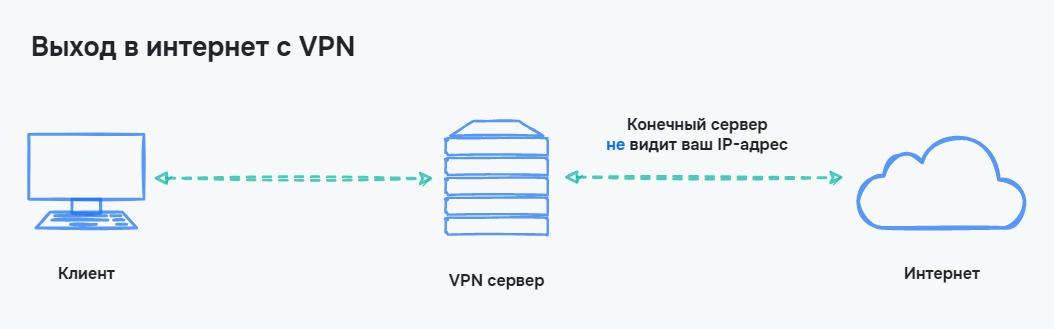
17. Нужен ли VPN в связке с Тor? Разве одного Тора не хватит?

Tor - это экспериментальное ПО, которое потенциально может содержать уязвимости, хоть оно и постоянно обновляется. Кроме того, VPN скрывает от провайдера сам факт использования Tor, что очень важно. Ну и двойная защита ещё никогда не была лишней.

18. Какой VPN cервис лучше выбрать?

Хороший VPN ceрвис должен соответствовать нескольким критериям:

- сервера и сама компания находятся не в России и не в США
- поддерживать работу через OpenVPN (скачиваются только конфигурационные файлы, а не устанавливается какая-то программа с сервиса)
- оплата с помощью криптовалюты


Это лишь часть той информации, которая может быть тебе полезна для настройки анонимности.
Если не хочешь со всем этим мучиться, то просто обратись к специалисту по информационной безопасности. Их можно найти на многих даркнет площадках.
 

Минимальная анонимность часть первая. Подготовка основной ОС.​


Вариант этот чёрный абсолютно и коварный.Хорош для ноутов, когда вы там подъехали на машине,подключились к бесплатному инету..
Вот ваш провайдер фильтрует по mac-адресам абонентов,раздаёт IP-адреса и не терпит чужаков в своей сети.
Мосты исключены,подмена MAC исключена практически для кабельного соединения без неудобных последствий.
У кого роутер, всё намного проще,но если инет действительно кабельный,то сложности с этим опишу далее в этом примере.

А кто сказал,что нельзя воспользоваться компами ,к которым нет доступа в сети провайдера?
Я имею в виду те компы,которые выключены.А они как раз-то нам и нужны.
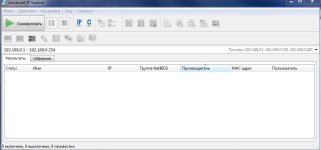
А что для этого надо? Верно-сканер,который может расшарить подсеть провайдера.
Зная диапазон,мы можем установить свой,чтобы не сканировать всё.
scan.JPG
И выбираем компьютер,который выключен,копируем его IP и Mac-адрес
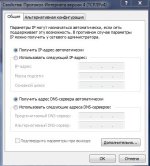
IP ставим ,переведя галку на "использовать следующий IP-адрес" в дополнительных свойствах протокола IPv4
svoistva.JPG
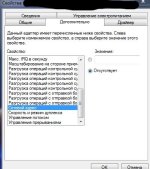
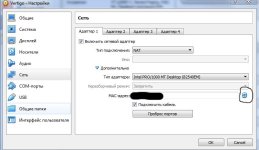
А MAC,отключив данный основной сетевой адаптер ,вставляем здесь же, во вкладке "настроить" и затем идём в "дополнительно" и ищем такой параметр.
свойства3.JPG
Переводим галку в значение вместо установленного "отсутствует" и вставляем Mac без двоеточий и пробелов.
Теперь,включаем наш сетевой адаптер и можем видеть изменения как IP,так и Mac-адреса.
Разновидностью этого способа есть только копирование Mac-дреса,а IP может измениться при этом автоматически на тот,к которому Mac-адресу он был привязан.

Сразу скажу что,при возврате на круги свои данных при кабельном соединении,у провайдера может забиться канал ,а у вас исчезнуть интернет навечно практически.
Приходится звонить в службу поддержки и побыть актёром ,что мол пришли друзья со своим ноутом,а вот теперь нет инета.
Либо,сказка о том,что немного вышел из строя ваш компьютер,а вы позаимствовали другой на время у знакомых.
Что знакомые вам подсказали (у них была якобы такая же проблема) и им просто выполнили сброс на шлюзе.
(Девушки там не понимают в чём дело и надо им подсказать сразу решение о сбросе шлюза чтобы съэкономить их же время).
Дело-то секундное ,на самом деле.
Нотации о том,что в следующий раз,вы обязательно позвоните когда придут друзья,их ноут зарегистрируют,внесут в базу данных и не будет таких проблем,уж потерпите.

С другой стороны,этот способ есть не что иное,как уголовно наказуемая кража чужого интернета-это для тех,кто не понял,чем при этом рискуете по факту.
Пара таких фокусов с домашнего компа превращает вас в потенциального подозреваемого и врага вашего поставщика интернета.
А с поставщиком надо дружить,не позволяя себе сканирований и прочих нехороших выходок,это если с точки зрения,неписаного кодекса чести.
Потому и настаиваю его не использовать когда вы дома и дело касается подсети вашего поставщика услуг.
Плюс здесь только один,но весьма конечно весомый-в дверь,в случае форс-мажора,постучат к тому,чьими данными вы воспользовались.

Шаг второй: меняем Mac-адреса.
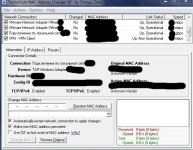
Нам пригодится утилита TMACv6,либо иная,которая умеет изменять Mac.
Она видит все адаптеры,в том числе и принадлежащих виртуальным машинам,а также адаптер для Softethervpn.
tmac.JPG
Если вы работаете с VMware,то меняем mac-адреса для неё,а если это VBox,то генерируем новый мак до запуска гостевой ОС в её настройках.
VB.JPG
Здесь мы изменим Mac адаптера для VPN-Client от Softethervpnclient и на этом всё.
Менять MAC адаптера для основной ОС мы не будем, потому что поставщик услуг нам этого не позволит сделать нормально.

Он конечно измениться,но при возврате дефолтного значения ,скорее всего ,пропадёт интернет-соединение и будет такая же история со звонком в службу техподдержки.
Кому поставщик услуг позволяет это делать-вам повезло.

К сожалению,утилита TMACv6 не отличается стабильной работой и часто может дать сбой при изменении,или возврате значений.
Как и говорил ранее,не надо ничего трогать в таком случае,а просто закрыть всё и перезагрузиться .
Для этого мы и записали все данные в письменный блокнот.

В моём случае ,данная утилита не возвращает обратно значение mac адаптера Softethervpnclient кнопкой Restore Original.
Поэтому,возвращать приходится вручную-вбить в поле change mac address значение,нажать Random Mac address и он встанет на место.
При этом вверху,в колонке changed ,параметр Yes поменяется на No ,как и должно быть при возврате.

Шаг третий:подключаемся к VPN.
Для этого мы запускаем Softethervpnclient.
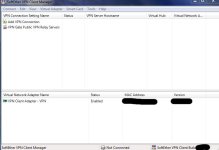
Если всё вы установили корректно,то нас ожидает вот такое окно
vpn.JPG
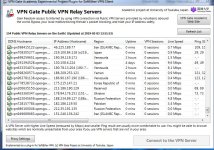
Затем надо нажать vpn gate и выбрать тот адрес,к которому хотим подконнектиться.
Адреса преимущественно данный софт предоставляет азиатские,но могут быть и другие.
О каждом есть сведения о продолжительности действия,скорости соединения и стране,ну и количество уже соединившихся клиентов на данном адресе.
Кнопкой Refresh list можно обновить список адресов.
vpn2.JPG
Хорошим тоном и качественным vpn-адресом при этом считается тот,который выдаёт в сведениях о соединении вот такую картину.
vpn3.JPG
В реальности,соединение конечно же есть и если запустить браузер,то можно будет видеть иностранный ютуб и т.д.
Но это не принципиально в данном случае,т.к.такое качество редко будет вам встречаться.
Наиболее успешно подбираются адреса c использованием UDP-протокола, что не уменьшает,как ни странно,надёжность.

Самое неприятное что может произойти-это разрыв VPN-соединения, но спасает то,что рабочая часть у нас всё-таки начинается с гостевой ОС.
Ещё одна особенность данного софта в том,что если не произошло соединения в течении 15-20 секунд,или прога начинает делать повторную попытку.
То время не стоит тратить, это бесполезно и необходимо пытаться подключиться к другому адресу.

Обратный процесс отключения стоит начинать при завершении работы с гостевой ОС и виртуальной машиной.
Затем,отключаем соединение в Softethervpn и завершаем работу с этим софтом.
Далее,меняем на дефолтные значения в TMACv6 адреса и также выходим из интерфейса утилиты и в конце возвращаем ID железа с помощью соотв.программы.
 

О предупреждениях, связанных с обеспечением конфиденциальности и безопасности Wi-Fi

Если на вашем устройстве Apple отображается предупреждение о конфиденциальности или безопасности сети Wi-Fi, использование такой сети может привести к раскрытию информации о вашем устройстве. Например, могут отображаться предупреждения о том, что частный адрес Wi‑Fi отключен для сети, что сеть слабо защищена или что сеть блокирует зашифрованный трафик DNS. Если вы видите эти или другие предупреждения и являетесь администратором сети Wi-Fi, обновите настройки маршрутизатора Wi-Fi до или выше стандартов безопасности, описанных в этой статье. Если вы не являетесь администратором сети Wi-Fi, можете передать эти рекомендуемые настройки сетевому администратору.

Рекомендуемые настройки для маршрутизатора Wi-Fi

Чтобы изменить настройки маршрутизатора, обновить его прошивку или изменить пароль Wi-Fi, воспользуйтесь веб-страницей или приложением, предоставленным производителем маршрутизатора. Дополнительную информацию можно получить в документации маршрутизатора или у его производителя.
Перед изменением настроек создайте резервную копию существующих настроек маршрутизатора на случай необходимости их восстановления. Также убедитесь, что прошивка вашего маршрутизатора актуальна, и установите последние обновления программного обеспечения для ваших устройств Apple. После изменения настроек может потребоваться удалить сеть из памяти Затем устройство использует новые настройки маршрутизатора при повторном подключении к сети.
Чтобы обеспечить защищенное и надежное подключение устройств Apple к сети Wi-Fi, проверьте эти настройки и примените рекомендации последовательно к каждому маршрутизатору и точке доступа Wi-Fi, а также к каждому диапазону двухканального, трехканального или другого многоканального маршрутизатора.
Установите значение WPA3 Personal для оптимальной безопасности или WPA2/WPA3 Transitional для совместимости с устройствами более ранних моделей.
[th]

Безопасность

[/th]​
Настройки безопасности определяют тип аутентификации и шифрования, используемых вашим маршрутизатором, а также уровень защиты конфиденциальности данных, передаваемых по соответствующей сети. Какую бы настройку вы ни выбрали, всегда устанавливайте надежный пароль для подключения к сети.
  • WPA3 Personal — это самый безопасный на сегодняшний день протокол, доступный для подключения устройств к сети Wi-Fi. Он работает со всеми устройствами, поддерживающими Wi-Fi 6 (802.11ax), а также некоторыми устройствами более ранних моделей.
  • WPA2/WPA3 Transitional — это смешанный режим, при котором используется WPA3 Personal с устройствами, поддерживающими данный протокол, при этом для устройств более ранних моделей доступен протокол WPA2 Personal (AES).
  • WPA2 Personal (AES) подойдет вам, если у вас нет возможности использовать один из более безопасных режимов. В этом случае также рекомендуем выбрать AES в качестве типа шифрования, если он доступен.

Избегайте использования слабых параметров безопасности на вашем маршрутизаторе

Не создавайте сети, использующие старые или устаревшие протоколы безопасности, и не подключайтесь к таким сетям. Они больше не являются защищенными, снижают надежность и пропускную способность сети и могут приводить к отображению предупреждений, связанных с безопасностью вашего устройства:
  • Смешанные режимы WPA/WPA2
  • WPA Personal
  • WEP, в том числе WEP Open, WEP Shared, WEP Transitional Security Network или Dynamic WEP (WEP с поддержкой 802.1X)
  • TKIP, включая любые значения параметров безопасности, содержащие слово TKIP
Кроме того, мы настоятельно не рекомендуем вам использовать параметры, отключающие функции защиты сети, такие как «Без защиты», «Открытая» или «Незащищенная». Деактивация функций защиты отключает аутентификацию и шифрование и позволяет любому устройству подключаться к вашей сети, получать доступ к ее общим ресурсам (включая принтеры, компьютеры и умные устройства), использовать ваше интернет-соединение, следить за тем, какие веб-сайты вы посещаете, и контролировать другие данные, передаваемые через вашу сеть или интернет-соединение. Такое решение сопряжено с риском, даже если функции безопасности отключены временно или для гостевой сети.
Задайте одно уникальное имя (с учетом регистра) для всех диапазонов.
[th]

Имя сети (SSID)

[/th]​
SSID (идентификатор набора услуг) — это имя, которое ваша сеть использует для сообщения о своей доступности другим устройствам. То же имя находящиеся поблизости пользователи видят в списке доступных сетей Wi-Fi своего устройства.
  • Убедитесь, что все маршрутизаторы в сети используют одно имя для каждого диапазона, который они поддерживают. Если вы дадите диапазонам 2,4 ГГц, 5 ГГц или 6 ГГц разные имена, устройства не смогут должным образом подключиться к вашей сети, ко всем маршрутизаторам в вашей сети или ко всем доступным диапазонам ваших маршрутизаторов. Если маршрутизатор предоставляет доступ к сети Wi-Fi 6E, которая не использует одно имя для всех диапазонов, устройства Apple, поддерживающие Wi-Fi 6E, будут идентифицировать сеть как имеющую ограниченную совместимость.
  • Используйте уникальное для сети имя. Не используйте распространенные или заданные по умолчанию имена, такие как linksys, netgear, dlink, wireless или 2wire. В противном случае устройства, которые подключаются к вашей сети, могут обнаружить другие сети с таким же именем, а затем автоматически пытаться подключиться к ним.
 
Задайте значение Отключено.
[th]

Скрытая сеть

[/th]​
Маршрутизатор можно настроить так, чтобы он скрывал свое имя сети (SSID). Ваш маршрутизатор может некорректно использовать обозначение «закрытая» вместо «скрытая» и «транслируется» вместо «не скрытая».
Скрытие имени сети не предотвращает ее обнаружение и не защищает ее от несанкционированного доступа. В связи с особенностями алгоритма, который устройства используют для поиска сетей Wi-Fi и подключения к ним, использование скрытой сети может привести к разглашению идентифицирующей информации о вас и используемых вами скрытых сетях, таких как ваша домашняя сеть. При подключении к скрытой сети на вашем устройстве может отображаться предупреждение об угрозе конфиденциальности.
В целях обеспечения безопасности доступа к вашей сети рекомендуем использовать соответствующие настройки безопасности.
Задайте значение Отключено.
[th]

Фильтрация MAC-адресов, аутентификация или контроль доступа

[/th]​
Включите эту функцию для настройки маршрутизатора таким образом, чтобы он допускал подключение к сети исключительно устройств с определенными MAC-адресами (управление доступом к среде). Включение данной функции не гарантирует защиты сети от несанкционированного доступа по следующим причинам.
В целях обеспечения безопасности доступа к вашей сети рекомендуем использовать соответствующие настройки безопасности.
Задайте значение Включено.
[th]

Автоматическое обновление прошивки

[/th]​
Если возможно, настройте маршрутизатор таким образом, чтобы производилась автоматическая установка обновлений программного обеспечения и прошивки по мере их появления. Эти обновления могут повлиять на доступные вам настройки безопасности и обеспечивают оптимизацию стабильности, производительности и безопасности вашего маршрутизатора.
Задайте значение «Все» (рекомендуется) либо «Wi-Fi 2 – Wi-Fi 6» или более поздней версии.
[th]

Радиорежим

[/th]​
Настройки радиорежима, доступные отдельно для диапазонов 2,4 ГГц, 5 ГГц и 6 ГГц, определяют, какие версии стандарта Wi-Fi маршрутизатор использует для беспроводной связи. Более новые версии предлагают оптимизированную производительность и поддерживают одновременное использование большего количества устройств.
В большинстве случаев оптимальным решением является включение всех режимов, доступных для вашего маршрутизатора, а не какого-то ограниченного набора таких режимов. В таком случае все устройства, в том числе устройства более поздних моделей, смогут подключаться к наиболее скоростному поддерживаемому ими радиорежиму. Это также поможет сократить помехи, создаваемые устаревшими сетями и устройствами, находящимися поблизости.
Включите все диапазоны, поддерживаемые вашим маршрутизатором.
[th]

Диапазоны

[/th]​
Диапазон Wi-Fi подобен улице, по которой перемещаются данные. Чем больше диапазонов, тем больше объем передаваемых данных и производительность вашей сети.
Задайте значение Авто.
[th]

Канал

[/th]​
Каждый диапазон вашего маршрутизатора разделен на несколько независимых каналов связи, подобных полосам движения на проезжей части. Когда установлен автоматический выбор канала, ваш маршрутизатор выбирает оптимальный канал Wi-Fi за вас.
Если ваш маршрутизатор не поддерживает автоматический выбор канала, выберите тот канал, который лучше всего работает в вашей сетевой среде. Это зависит от помех Wi-Fi Если у вас несколько маршрутизаторов, настройте каждый так, чтобы он использовал отдельный канал, особенно если маршрутизаторы расположены близко друг к другу.
Задайте значение «20 МГц» для диапазона 2,4 ГГц. Задайте значение Авто или Каналы любой ширины для диапазонов 5 ГГц и 6 ГГц.
[th]

Ширина канала

[/th]​
Настройка ширины канала определяет ширину полосы пропускания, доступную для передачи данных. Более широкие каналы отличаются более высокой скоростью, однако они в большей степени подвержены помехам и могут мешать работе других устройств.
  • 20 МГц для диапазона 2,4 ГГц помогает избежать проблем с производительностью и надежностью, особенно вблизи других сетей Wi-Fi и устройств 2,4 ГГц, включая устройства Bluetooth.
  • Режимы «Авто» или «Каналы любой ширины» для диапазонов 5 ГГц и 6 ГГц обеспечивают наилучшую производительность и совместимость со всеми устройствами. Помехи беспроводной связи в этих диапазонах вызывают меньше проблем.
 

Whonix Gatawey. Ещё один взгляд, ещё один ракурс.​

В этой статье не будет свойственных мне предисловий, повествующих о капризах прибалтийской погоды. Не будет повествований о поворотах судьбы.
Сейчас мне хочется написать сухую статью-инструкцию по установке шлюза и рабочей станции "Whonix Gatawey" на виртуальную машину KVM.
"Новичкам" (это не политика, я не про газ) следует знать, что данная статья является продолжением вчерашней, а целью написания является популяризация виртуальной машины KVM на десктопных линуксах. Читателю преподнесён альтернативный взгляд на виртуальный шлюз WhonixGatawey.

Для начала посмею предположить, что у каждого желающего установить связку анонимности
Ссылка скрыта от гостей
на виртуальную машину KVM, эта самая "машина" уже установлена в системе и успешно запускается. В противном случае, недостаток знаний и опыта, а также ответы на вопросы прошу искать, находить и дискутировать в соответствующем уголке форума )
Опыт и стаж общения на форуме позволяет также сделать предположение о том, что амплитуда знаний потенциальных читателей данной писанины - огромна.
Чтобы не утомлять гуру Linux и виртуализации практически бесполезным для этой публики последующим набором символов из букв, цифр и знаков, привожу последовательный список команд, необходимых для установки анонимной связки Whonix Gateway+Workstation на "виртуалку" KVM.
tar -xvf ~/Whonix-Gateway-*.libvirt.xz
tar -xvf ~/Whonix-Workstation-*.libvirt.xz
virsh -c qemu:///system net-autostart external
virsh -c qemu:///system net-start external
virsh -c qemu:///system net-autostart internal
virsh -c qemu:///system net-start internal
virsh -c qemu:///system define Whonix-Gateway*.xml
virsh -c qemu:///system define Whonix-Workstation*.xml
mv Whonix-Gateway*.qcow2 /var/lib/libvirt/images/Whonix-Gateway.qcow2
mv Whonix-Workstation*.qcow2 /var/lib/libvirt/images/Whonix-Workstation.qcow2
virt-manager
Нажмите, чтобы раскрыть...

Теперь, подошло время статьи. Актуальность - январь 2019 года.
Для начала
Ссылка скрыта от гостей
.
В результате скачивания на локальной машине должно появиться два архива:
  • Whonix-Gateway-XFCE-14.0.0.9.9.libvirt.xz
  • Whonix-Workstation-XFCE-14.0.0.9.9.libvirt.xz

Что-то подсказывает мне, что для дальнейшего написания статьи их нужно распаковать. Как вам мой дедуктивный метод мышления?
Я нахожусь в домашнем каталоге пользователя ROOT.
Распаковка архивов производится соответственно командами
Код:
tar -xvf ~/Whonix-Gateway-*.libvirt.xz<br>tar -xvf ~/Whonix-Workstation-*.libvirt.xz
Примерно такую картинку должны видеть пользователи, пользующиеся данной инструкцией.

Выделение_011.png


Результатом разархивирования является появление в домашнем каталоге шести файлов со следующими названиями.

  • Whonix-Gateway-XFCE-14.0.0.9.9.qcow2
  • Whonix-Workstation-XFCE-14.0.0.9.9.qcow2
  • Whonix-Gateway-XFCE-14.0.0.9.9.xml
  • Whonix-Workstation-XFCE-14.0.0.9.9.xml
  • Whonix_external_network-14.0.0.9.9.xml
  • Whonix_internal_network-14.0.0.9.9.xml
Выделение_012.png

Результатом разархивирования является появление в домашнем каталоге шести файлов

С данными файлами необходимо произвести следующие действия.
При помощи утилиты virsh установим в систему виртуалтизации две виртуальные сети:
external и internal
Код:
virsh -c qemu:///system net-define Whonix_external_network*.xml<br>virsh -c qemu:///system net-define Whonix_internal_network*.xml

Выделение_016.png


После этого добавим эти соединения в автозагрузку и запустим их
Сначала соединение "external"
Код:
virsh -c qemu:///system net-autostart external<br>virsh -c qemu:///system net-start external
Выделение_017.png


Код:
virsh -c qemu:///system net-autostart internal<br>virsh -c qemu:///system net-start internal

Выделение_018.png


После выполнения команд неплохо было-бы подстраховаться: проверить результат .
Запустим окно менеджера виртуальных машин virt-manager и пройдём по пути:
Правка -&gt; Свойства подключения

Выделение_015.png

Должны появиться две сети, посредством которых будет осуществляться выход в Интернет связки Whoer.
Для соединения виртуального шлюза Gatewey с сетью Интернет будет использоваться соединение "external", перенаправленное через NAT. Обратите внимание: соединение активно и запускается при загрузке.

Выделение_014.png


Для соединения рабочей станции WhoerWorkstation с виртуальным шлюзом WhonixGatawey используется соединение " internal". Обратите внимание: соединение активно и запускается при загрузке.

Если Вы, мой уважаемый читатель дочитали эту инструкцию до этого места и картинка с вашего монитора идентична моей, то предлагаю продолжить. Вводим в эмулятор консоли две следующие команды:
Код:
virsh -c qemu:///system define Whonix-Gateway*.xml<br>virsh -c qemu:///system define Whonix-Workstation*.xml


Выделение_019.png


В результате успешного применения команд Вы должны наблюдать в окне менеджера виртуальных машин появление ВЫКЛЮЧЕННЫХ машин: Whonix-Gateway и Whonix-Workstation.

Выделение_020.png


Но это ещё НЕ конец.
Далее будьте внимательны.
Обратите внимание на тот факт, что распакованные образы дискового пространства Whonix-Gateway-XFCE-14.0.0.9.9.qcow2 и Whonix-Workstation-XFCE-14.0.0.9.9.qcow2 имеют объём 100 Гигов. Если Вы не испытываете проблем со свободным местом на своём жёстком диске, то скопируйте упомянутые образы *.qcow2 в папку /var/lib/libvirt/images/ и будет Вам счастье.
Если Вас по каким-то причинам не устраивает дефолтовый путь для хранения образов систем, то предлагаю его изменить.
Для этого необходимо произвести действия, уже упомянутые в предыдущей статье, но повторим их.

Код:
virsh pool-dumpxml default &gt; pool.xml<br>nano pool.xml
Я изменил хранилище образов систем на то, которое мне удобно.

Выделение_021.png


Удалим текущий пул и создадим новый из отредактированного дампа - файла "pool.xml"
Код:
# virsh pool-destroy default<br># virsh pool-create pool.xml

Выделение_022.png

Осталось совсем немного: переместить файлы-образы распакованных систем из каталога пользователя в хранилище.
Если Вы не меняли расположение хранилища образов, то команды будут выглядеть следующим образом:
Код:
mv Whonix-Gateway*.qcow2 /var/lib/libvirt/images/Whonix-Gateway.qcow2<br>mv Whonix-Workstation*.qcow2 /var/lib/libvirt/images/Whonix-Workstation.qcow2

В моём случае они выглядят немного иначе:
Код:
mv Whonix-Gateway*.qcow2 /media/Virtual/Virtual_KVM/Whonix-Gateway.qcow2<br>mv Whonix-Workstation*.qcow2 /media/Virtual/Virtual_KVM/Whonix-Workstation.qcow2

Выделение_023.png

Осталось лишь воспользоваться результатами наших трудов.
Запускем virt-manager и в появившемся окне Whonix-Gatawey и Whonix-Workstation.

Выделение_024.png
 
Задайте значение «Включено», если ваш маршрутизатор является единственным DHCP-сервером в сети.
[th]

DHCP

[/th]​
DHCP (протокол динамической конфигурации хоста) назначает IP-адреса устройствам в вашей сети. Каждый IP-адрес идентифицирует устройство в сети и позволяет ему обмениваться данными с другими устройствами в сети и через Интернет. Сетевому устройству нужен IP-адрес, подобно тому как телефону нужен номер телефона.
В вашей сети может быть только один DHCP-сервер. Если DHCP-сервер включен более чем на одном устройстве (например, на кабельном модеме и маршрутизаторе), конфликты адресов могут помешать некоторым устройствам подключаться к Интернету или использовать сетевые ресурсы.
Установите 8 часов для домашних или офисных сетей. Установите 1 час для точек доступа или гостевых сетей.
[th]

Время аренды DHCP

[/th]​
Время аренды DHCP — это время, в течение которого IP-адрес, назначенный устройству, зарезервирован для этого устройства.
Маршрутизаторы Wi-Fi обычно имеют ограниченное количество IP-адресов, которые они могут назначать устройствам в сети. Если это количество исчерпано, маршрутизатор не может назначать IP-адреса новым устройствам, и эти устройства не могут связываться с другими устройствами в локальной сети и в Интернете. Сокращение времени аренды DHCP позволяет маршрутизатору быстрее восстанавливать и переназначать старые IP-адреса, которые больше не используются.
Задайте значение «Включено», если ваш маршрутизатор является единственным устройством, реализующим функцию NAT в сети.
[th]

NAT

[/th]​
NAT (преобразование сетевых адресов) — это преобразование адресов в Интернете в адреса в вашей сети. NAT можно сравнить с почтовым отделом компании, который распределяет отправления в адрес сотрудников, направленные по почтовому адресу компании, по кабинетам этих сотрудников внутри здания.
В большинстве случаев NAT требуется включить только на маршрутизаторе. Если функция NAT включена более чем на одном устройстве (например, на кабельном модеме и маршрутизаторе), «дублирование NAT» может привести к потере устройствами доступа к определенным ресурсам в локальной сети или в Интернете.
Задайте значение Включено.
[th]

WMM

[/th]​
WMM (Wi-Fi multimedia) определяет приоритет сетевого трафика для повышения производительности различных сетевых приложений, таких как видео и голосовая связь. На всех маршрутизаторах, поддерживающих Wi-Fi 4 (802.11n) или более поздней версии, функция WMM должна быть включена по умолчанию. Отключение WMM может повлиять на производительность и надежность устройств в сети.
Продолжайте использовать DNS-сервер по умолчанию или укажите другой основной или дополнительный сервер.
[th]

DNS-сервер

[/th]​
Чтобы легко получить доступ к веб-сайтам в Интернете, устройствам необходим сервер DNS (Система доменных имен) для преобразования доменных имен (например, apple.com) в IP-адреса. По умолчанию маршрутизатор использует DNS-сервер вашего интернет-провайдера (ISP). Если он настроен на использование другого DNS-сервера, ваши устройства по умолчанию будут использовать этот сервер при подключении к сети маршрутизатора.
Если устройство предупреждает вас о том, что сеть блокирует зашифрованный DNS-трафик, вы можете продолжать использовать настроенный DNS-сервер, но имена веб-сайтов и других серверов, к которым ваше устройство обращается по сети, будут незашифрованными и, следовательно, могут отслеживаться и записываться другими устройствами в сети. Для получения дополнительной информации вы можете обратиться к своему или другому поставщику DNS, но сначала попробуйте следующие решения: убедитесь, что ваше программное обеспечение обновлено, а настройки безопасности соответствуют рекомендациям. Перезапустите устройство. Перезапустите маршрутизатор Удалите сеть Wi-Fi со своего устройства, а затем снова присоединитесь к ней.

Функции, которые могут влиять на соединения Wi-Fi

Эти функции могут повлиять на настройку маршрутизатора или подключенных к нему устройств.

Частный адрес Wi-Fi

Если вы подключаетесь к сети Wi-Fi с iPhone, iPad, iPod touch, Mac, Apple Watch или Apple Vision Pro, узнайте об использовании частных адресов Wi-Fi на таких устройствах.

Службы геолокации

Убедитесь, что на вашем устройстве включены службы геолокации для сети Wi-Fi, поскольку разрешенные каналы Wi-Fi и уровни мощности беспроводного сигнала в каждой стране или регионе определяются местными нормативно-правовыми актами. Использование служб геолокации обеспечивает стабильное обнаружение устройств рядом с вашим устройством и подключение к ним, а также надежную работу вашего устройства при использовании функций, зависящих от Wi-Fi, например AirPlay или AirDrop.

Компьютеры Mac с ОС macOS Ventura или более поздней версии

  1. Перейдите в меню Apple  > «Системные настройки», затем выберите «Конфиденциальность и безопасность» в боковом меню.
  2. Нажмите «Службы геолокации» справа.
  3. Прокрутите список приложений и служб до конца, затем нажмите кнопку «Подробнее» рядом с пунктом «Системные службы».
  4. Включите «Передача данных и беспроводные сети» и нажмите «Готово».

Mac с macOS Monterey или более ранней версии

  1. Перейдите в меню Apple  > «Системные настройки» и выберите «Защита и безопасность».
  2. В углу окна нажмите значок замка
    значок замка
    , а затем введите пароль администратора.
  3. На вкладке «Конфиденциальность» выберите «Службы геолокации», в затем «Включить службы геолокации».
  4. Прокрутите список программ и служб до конца, затем нажмите кнопку «Подробнее» рядом с пунктом «Системные службы».
  5. Выберите «Передача данных и беспроводные сети» (или «Сети Wi-Fi»), затем нажмите «Готово».

iPhone, iPad и Apple Vision Pro

  1. Перейдите в раздел «Настройки» > «Конфиденциальность и безопасность» > «Службы геолокации».
  2. Включите параметр «Службы геолокации».
  3. Перейдите в конец списка, затем нажмите «Системные службы».
  4. Включите параметр «Сеть и беспроводная связь» (или «Сеть Wi-Fi»).
 

Автоподключение при использовании с беспроводными сетями Wi-Fi, обслуживаемыми операторами сотовой связи​

Сети Wi-Fi оператора сотовой связи — это общедоступные сети, созданные вашим оператором сотовой связи и его партнерами. Ваш iPhone или другое сотовое устройство Apple всегда обрабатывает их как известные управляемые сети и автоматически подключается к ним. Если в настройках Wi-Fi под названием сети отображается предупреждение конфиденциальности, идентифицирующая информация о вашем сотовом устройстве может быть разглашена, если ваше устройство автоматически подключится к вредоносной точке доступа, имитирующей эту сеть. Чтобы избежать этого, запретите своему устройству автоматически подключаться к этой сети:

  1. Выберите «Настройки» > Wi-Fi.
  2. Нажмите «Изменить» в углу экрана, чтобы увидеть известные устройству сети.
  3. Прокрутите вниз до раздела «Управляемые сети», в котором указаны общедоступные сети вашего оператора сотовой связи. (Этот раздел нельзя редактировать.
 

Никто не может служить двум господам... Или устанавливаем KVM.​


Евангелие от Матфея

6:24. Никто не может служить двум господам: ибо или
одного
будет ненавидеть, а другого любить

Библия, Новый Завет

Тема анонимности в сети с завидным постоянством всплывает в различных частях интернета. Я неоднократно убеждалась в том, что эта тема абсолютно неблагодарна. Не потому что анонимности в интернете нет, а потому, что существует множество её решений. Выбор того или иного решения - вопрос абсолютно индивидуальный и субъективный.
В прошлой статье усилиями форумчан были рассмотрены ошибки и их решения при пропускании интернет трафика пользователя через виртуальный шлюз Whonix Gateway, установленный на виртуальную машину VMWare в операционной системе Windows.
Нужно отметить, что разработчики упомянутой программы виртуализации предусмотрели вполне удобную её установку и в Linux. И всё было-бы замечательно, если бы Linux не оставался самим собою. Казалось-бы установленная без ошибок "варя" страшно тормозит в линях, её использование представляет мучительное занятие. VMware - не для Linux! VMware - программа виртуализации для Windows, она прекрасно себя там чувствует.
Второй и наиболее распространённой программой виртуализации в Linux является VirtualBox. На мой взгляд, её популярность в данной системе объясняется лишь нежеланием пользователей что-то менять в нынешней системе ценностей Линукс. Мне VirtualBox не нравился никогда и недавнее знакомство не сделало прорыва в моём сознании. Основными недостатками программы является скудность функционала и интуитивное отторжение. Кроссплатформенность "виртуальной коробки" вызывает у меня противоречивые чувства. VirualBox, словно проститутка пытается подлечь под обе платформы и этот факт является скорее недостатком, чем достоинством. Никто не может служить двум господам. Впрочем, последнее утверждение весьма субъективно.
Огромным и объективным фактором, отрицательно влияющим на моё негативное отношение к использованию VMWare и VirtualBox в среде Linux является неспособность их работы в консоли. Но ведь Линукс - это и есть в основном консоль и обе программы абсолютно чужеродны этой среде.

С этими мыслями поиски родной системы виртуалицации для Linux привели меня к знакомству с KVM (Kernel-based Virtual Machine). Предварительное знакомство с KVM было многообещающим: возможность запуска любой ОС, возможность проброса физических устройств с хостовой системы в виртуальную, возможность использования на десктопных машинах, простота в установке, возможность управления из командной строки. Дополнительным несомненным плюсом являются возможность создания другой виртуальной машины в виртуалке kvm (виртуалка в виртуалке - при определённых танцах с бубном).

Выделение_004.png

Достоинством программы является возможность проброса физических устройств с хостовой системы в виртуальную.
ВАЖНО: рисунок демонстрирует возможности KVM и НИКАК не связам с настройкой виртуального шлюза !!!


В данный момент мой компьютер управляется операционной системой Debian 9.6 x86_64. На её примере и рассмотрим установку Quemu-KVM.
Перед установкой необходимо убедиться в том, что компьютер поддерживает режим аппаратной виртуализации.
Код:
#egrep '(vmx|svm)' --color=always /proc/cpuinfo
Если вывод не пустой и искомые флаги подсвечены цветом, значит — процессор поддерживает аппаратную виртуализацию.

Выделение_027.png


Думаю, что на момент написания статьи уже трудно найти компьютер без поддержки данной технологии. Поэтому, пробежавшись беглым взглядом по непонятным буквам, продолжим установку программы.

Для начала включим маршрутизацию в ядре:
Код:
sudo nano /etc/sysctl.conf
Ищем строку net.ipv4_forward=0 и меняем её значение на 1.
Выделение_028.png


Сохраняем и:
Код:
sudo sysctl -p

Если читатель думает, что установка Quemu-KVM сопряжена с трудностями, то поспешу обрадовать: установка программы в Debian 9.6 производится командой

Код:
sudo apt-get update<br>sudo apt-get install qemu-kvm libvirt-bin virt-manager
,
где qemu-kvm - программа аппаратной виртуализации,
libvirt-bin - библиотека для взаимодействиями возможностей виртуализации.
virt-manager - программа, позволяющая работать с виртуальными машинами в графической оболочке.

Примечание. Библиотека libvirt-bin в отличие от других пакетов в Debian 9 Strech разделена на два других пакета:
Код:
sudo apt install libvirt-daemon-system<br>sudo apt install libvirt-clients


Выделение_003.png

Окно программы Virt-Manager.

На этом программу можно считать установленной.
Далее в статье описываются некоторые ньюансы, необходимые для успешной работы программы.

Создайте ссылку
Код:
sudo ln -s /etc/apparmor.d/libvirt/TEMPLATE.qemu /etc/apparmor.d/libvirt/TEMPLATE.kvm
А также необходимо добавить пользователя в группы libvirt и kvm.
Для этого от имени суперпользователя выполняем команды:
Код:
sudo addgroup "$(whoami)" libvirt<br>sudo addgroup "$(whoami)" kvm

Ещё небольшие нюансы... и на этом установку программы виртуализации можно считать законченной.

Конфигурационные файлы библиотеки libvirt будут располагаться в каталоге etc/libvirt
В каталоге /var/lib/libvirt будут располагаться несколько папок.

Выделение_005.png


  • /var/lib/libvirt/boot/ — ISO-образы для установки гостевых систем;
  • /var/lib/libvirt/images/ — образы жестких дисков гостевых систем;
  • /var/log/libvirt/ — тут следует искать все логи;
  • /etc/libvirt/ — каталог с файлами конфигурации;
К слову, размер одного такого образа-файла может достигать внушительных размеров. Например,
Ссылка скрыта от гостей
станции Whonix достигают 100 Гигабайт.

Выделение_006.png

Образы дисковых пространств *.qcow2 виртуальных систем Whonix достигают 100 Gb.
Поэтому, я расположила их на отдельном физическом диске, отличном от системного.
Каталог "Virtual" - это физический диск, смонтированный в каталог "media".


Из-за нехватки свободного дискового пространства у ряда пользователей может возникнуть необходимость в переносе "дефолтового" места (хранилища) расположения будущих образов.
На мой взгляд, наиболее простой способ изменения пути к хранилищу "default" - использование консольной утилиты управления виртуальными машинами "virsh".
Создадим дамп конфигурации командой.
Код:
virsh pool-dumpxml default &gt; pool.xml

Выделение_007.png

Затем откроем полученный файл в любом текстовом редакторе для редактирования (я использую редактор Nano)
Код:
nano pool.xml
и изменим путь в строке <path> на тот, который нужен.

Выделение_008.png


Удалим текущий пул и создадим новый из отредактированного дампа - файла "pool.xml"
Код:
# virsh pool-destroy default<br># virsh pool-create pool.xml


На этом установку KVM и подготовку установке виртуальных машин можно считать законченной.
Апофеоз статьи:

Можно произвести первый пробный запуск программы командой virt-manager

Выделение_009.png


В следующей статье мы установим и настроим виртуальный шлюз и рабочую станцию Whonix на KVM.

Кстати, в моём любимом оконном менеджере Window maker настройка иконки-дока выглядит следующим образом.

Выделение_010.png
 

Этот незаслуженно разрекламированный Whonix-gateway​


Префикс "Статья" в заголовке я выставила с провокационной целью. Но сделала это преднамеренно.
Целью написания этого произведения моих мыслей является обсуждение установки и настройки виртуального шлюза Whonix-Gateway в виртуальную машину VMWare.
Установка и настройка упомянутого виртуального шлюза в QEMU-KVM была уже описана
Мне хочется начать обсуждение и поставить перед читателем некоторые вопросы, ответы на которые не найдены мною на просторах рунета. Они не найдены также на просторах англоязычной части паутины )) Возможно, я плохо искала. Прошу в этом случае не закидывать вашу покорную блондинку камнями, а направить на путь истинный.

Прежде чем начать изливать свои проблемы на растерзание публики, хочется сказать несколько вступительных слов.
Я не понаслышке знакома с темой анонимности, в частности с пропусканием интернет трафика машины под управлением различных операционных систем через различные соксы, прокси, vpn и тор. Периодически у меня возникает желание поэкспериментровать в этой области. Для себя я выбрала оптимальную модель анонимности и стараюсь ею пользоваться, как наиболее приемлемой для себя.
Но время идёт, прогресс не стоит на месте. Появляются новые технологии, новое программное обеспечение. Чтобы оставаться в теме, приходится иногда экспериментировать с тем, куда внутренний голос подсказывает:
"Не лезь туда. Это заведомо неверное решение".

Вчера мне в голову взбрела мысль на деле, а не понаслышке ознакомиться со шлюзом Whonix-Gateway. Вдоволь ознакомившись со статьями русcкоязычных авторов на данную тематику на сторонних площадках, я пришла к выводу, что в в связке Whonix, шлюз играет решающую и основную роль. Рабочая станция Whoenix Workstation может быть успешно заменена любой другой виртуальной машиной под управлением Kali, Windows, Debian.. чем угодно. Для пропускания виртуальной рабочей станции через шлюз хуникс достаточно в настройках виртуальной рабочей станции заменить сетевой адрес на 10.152.152.10
Кроме того, я заметила для себя, что данная тема абсолютно не раскрыта. Все статьи являются как будто клонами. Их содержание сводится к описанию установки шлюза, а также к описанию установки рабочей станции. Но эти процессы никак не связаны с анонимностью. Описание процессов установки виртуальных машин - тема далёкая от анонимности.
Боюсь быть неправильно понятой. Сам по себе способ выхода во внешний мир не с хостовой, а с гостевой системы - замечательный способ анонимизации пользователя.
Но пропустить трафик виртуальной машины с последующим шифрованием можно более простыми и менее ресурсоёмкими способами.
К примеру, я описывала использование с этой целью виртуальный адаптер tortilla
Tortilla Adapter. VmWare весь трафик через TOR.
или пропускание трафика через роутер, на котором запущен ТОР. Где-то на просторах рунета должны быть мои статьи о пропускании трафика через соксы, тонели и прочую лабуду.
Вчера я пробовала whonix.
Виртуальная машина VirtualBox никогда не радовала меня своим внешним видом и функционалом. Бесплатность и открытый код программы никогда не был для меня аргументом в её пользу. Справедливости ради, я смогла переступить свой негатив. Вчера VirtualBox благополучно был установлен на мой Debian.
Мгновение... и упомянутый виртуальный шлюз достойно украшал один из моих мониторов. Но только УКРАШАЛ. Сеть TOR запустилась на нём лишь один раз. Я даже ничего не успела сообразить, я ничего не трогала в настройках гостевой или хостовой машин. Второй и последующие запуски виртуального шлюза были плачевны. Сеть ТОР была недоступна, хостовая машина не пинговалась и не пингуется в настоящее время.
Все эти грехи я списала на глючность программного обеспечения с открытым исходным кодом. VirtualBox с радостью был снесён, а его место заслуженно заняла программа
Ссылка скрыта от гостей

Виртуальная машина благополучно cконвертирована из открытого формата *.ova в *.vmx
VirtualBox OVA в VMware VMX
Качаем VMware OVF Tool отсюда,
Ссылка скрыта от гостей
ставим и конвертим командой
- из windows:
ovftool.exe --lax Whonix-Gateway-CLI-14.0.0.9.9.ova Whonix-Gateway-CLI-14.0.0.9.9.vmx

- из linux:
ovftool --lax Whonix-Workstation-CLI-14.0.0.9.9.ova Whonix-Workstation-CLI-14.0.0.9.9.vmx
Нажмите, чтобы раскрыть...
Конвертация прошла успешно.
Виртуальный шлюз на виртуальной машине VMware запускается так-же хорошо, что и на VirtualBox.
Но результат был одинаковый. Шлюз запускался, но выхода в Интернет не имел. Не пингуентся даже хостовая машина.

Мой компьютер управляется двумя операционными системами - это очень удобно. Не долго думая, я перезагрузила компьютер и отдала его в распоряжение Windows 10. Виртуальный шлюз нисколько не изменил своё поведение.
Утилита whonixcheck безжалостна ко мне.

Whonix-Gateway-CLI-14.0.0.9.9 - VMware Workstation 2019-01-15 20.07.20.png

Мой файл /etc/network/interfaces.d/30_non-qubes-whonix ничем не отличается от дефолтового ))
Вот и появляются подобные "статьи" с продолжением... :)

Результат команды ifconfig - дефолтовый для этого шлюза:

Whonix-Gateway-CLI-14.0.0.9.9 - VMware Workstation 2019-01-15 20.11.22.png
 
Приветствую, друзья!


1.png


Позволю себе процитировать абзац из википедии, так как я нахожу это сейчас как нельзя кстати:

I2P (аббревиатура от англ. invisible internet project, IIP, I2P — проект «Невидимый интернет») — проект, начатый с целью создания анонимной компьютерной сети, работающей поверх сети интернет. Создатели проекта разработали свободное программное обеспечение (ПО), позволяющее реализовать сеть, работающую поверх сети интернет. ПО и сеть были названы «I²P» или «I2P».

Сеть I2P является оверлейной (то есть, работающей поверх другой сети — сети интернет), устойчивой (отключение узла не повлияет на функционирование сети), анонимной (невозможно или сложно определить IP-адрес узла). При передаче данных между узлами сети применяется шифрование.

Для тех, кто совсем не в курсе что это за диковинная сеть такая айтупи, можете прочитать сами на
Ссылка скрыта от гостей


Ведь на
Ссылка скрыта от гостей
свет клином не сошёлся, а Интернет должен быть и будет свободным, так как изначально задумывался таким!

Собственно, сегодня мы научимся, как и сказано в названии темы, создавать свой сайт в сети i2p.

Потребуется виртуальный сервер, арендованный анонимно за крипту вне Рашки, машина с линукс на борту, свободное время и прямые руки.

Приступаем.

Установим i2p на сервер. Для теста мы использовали VPS на базе Debian.

Подключаемся к серверу по ssh (в идеале будет если вначале вы пропустите трафик через VPN):

Код:
ssh user@ip

где codeby - user, 185.86.149.69 - ip

* В моём примере -p 2282 - изменённый порт ssh. По умолчанию он 22. Если ничего не меняли в настройках, то это вам и не нужно...

Работаем под root (если же вы создали пользователя, соответственно, все команды выполняйте с использованием команды sudo вначале):

Код:
su -

2.png


Для начала установим пакет, который позволит принимать обновления по HTTPS, то есть по зашифрованному каналу:

Код:
apt-get install apt-transport-https

3.png


Добавляем репозитории i2p в систему вводом следующей команды в терминале:

Код:
wget -q -O - https://repo.i2pd.xyz/.help/add_repo | bash -s -

4.png


Если работаете под пользователем, соответственно это будет выглядеть как:

Код:
wget -q -O - https://repo.i2pd.xyz/.help/add_repo | sudo bash -s -

В папке /etc/apt/sources.list.d появился новый файл i2pd.list с содержимым:

Код:
deb https://repo.i2pd.xyz/debian jessie main<br>deb-src https://repo.i2pd.xyz/debian jessie main

Обновляем список пакетов, чтобы система приняла новые репозитории с пакетами:

Код:
apt-get update

Устанавливаем i2p в систему вводом следующей команды в терминале:

Код:
apt-get install i2pd

Добавляем в конец файла подписок /etc/i2pd/subscriptions.txt следующие строки:

Код:
inr.i2p/export/alive-hosts.txt<br>stats.i2p/cgi-bin/newhosts.txt<br>i2p-projekt.i2p/hosts.txt<br>i2host.i2p/cgi-bin/i2hostetag<br>no.i2p/export/alive-hosts.txt<br>rus.i2p/hosts.txt

5.png


Не забываем сохранить файл!

Добавляем в конец файла туннелей /etc/i2pd/tunnels.conf следующие строки:

Код:
[anon-website]<br>type = http<br>host = 127.0.0.1<br>port = 8080<br>keys = anon-website.dat

6.png


Не забываем сохранить файл!

Создаём папки для будущего сайта:

Код:
mkdir /var/www<br>mkdir /var/www/codeby

Создаём главную HTML страницу сайта и сохраняем её под именем index.html:

Код:
nano /var/www/codeby/index.html

7.png


* Содержимое можно найти в прикреплённом вложении.

Не забываем сохранить файл!

Создаём PHP страницу ошибки и сохраняем её под именем 404.php, что необходимо если прихожане захотят перейти на несуществующую страницу сайта:

Код:
nano /var/www/codeby/404.php

8.png


* Содержимое можно найти в прикреплённом вложении.

Не забываем сохранить файл!

Запускаем i2p и проверяем его статус активности. Значение active (running) говорит что служба работает как часы:

Код:
service i2pd start<br>service i2pd enable<br>service i2pd status

9.png


Установим лёгкий и быстрый веб-сервер lighttpd, так как у нас нагрузка на сайт будет мала, да и от решета типа апача или Nginx мы лучше сразу откажемся:

Код:
apt-get install lighttpd

Запустим и сразу выключим lighttpd, чтобы он смог создать файлы конфигурации и настроек:

Код:
service lighttpd start<br>service lighttpd stop

После того как это произошло, в /etc/lighttpd/lighttpd.conf изменим значения на следующие:

Код:
server.document-root = "/var/www/codeby"<br>server.error-handler-404 = "/404.php"<br>server.tag = "Nginx"<br>server.port = 8080<br>$HTTP["remoteip"] !~ "127.0.0.1" {<br>url.access-deny = ( "" )<br>}<br>server.dir-listing = "disable"

10.png


Не забываем сохранить файл!

Теперь можно снова запустить lighttpd:

Код:
service lighttpd start

Современные веб-технологии предусматривают широкое использование различных "движков" сайтов, для поддержки которых требуются PHP и MySQL.
Поэтому самое время добавить их к нашему серверу. Но у нас статика, мускул нам не нужен, поэтому просто установим пыху:

Код:
apt-get install php5-cgi

Затем в /etc/php/cgi/php.ini найдём и раскомментируем следующую строку (это значит просто убрать ; вначале строки):

Код:
cgi.fix_pathinfo=1

11.png
 

Об анонимности в сети и способах скрыть все данные о себе​

Когда появился интернет, вопросов об анонимности не возникало. Тогда каждый, кто был онлайн, превращался в виртуального персонажа, которого практически ничего не связывало с реальной личностью, сидящей за компьютером. Чтобы обеспечить полную анонимность в сети, достаточно было просто использовать псевдонимы вместо реальных данных. Так все и делали.

Единственным способом идентифицировать пользователя тогда был IP-адрес узла, с которого он выходил в сеть. Но этой информации зачастую просто недостаточно, чтобы связать интернет-личность с личностью реальной. Со временем появились услуги, которые требовали реальных адресов – вспомните те же интернет-магазины. Постепенно люди стали указывать и номера платежных карт, поэтому идентифицировать отдельно взятого пользователя стало совсем просто – он сам давал о себе все сведения.


Как обеспечить анонимность в сети: 5 способов, которые реально работают​

Но многим хочется добиться анонимности в интернете. Это абсолютно нормально: есть тайна личной жизни и тайна переписки – их хочется защищать. Плохая новость в том, что нередко провайдеры и интернет-сервисы в поисках коммерческой прибыли готовы пренебречь правами своих пользователей. Кроме того, информация может попасть в руки злоумышленников.

Возникает логичный вопрос: как сохранить полную анонимность в интернете? Для начала разберемся, что за этим понятием подразумевается. Анонимностью можно назвать состояние, когда невозможно сопоставить действие в сети и физическое лицо, которое данное действие совершило. В обратную сторону это тоже верно: по определенному лицу невозможно составить список его действий в сети.

Скажу сразу: обеспечить полную анонимность в сети невозможно – мы все оставляем цифровой след. При наличии достаточных ресурсов он приведет к реальному человеку. Но простому человеку, не киберпреступнику, достаточно соблюдать несколько правил, которые сделают его почти инкогнито, – Дмитрий Стуров, начальник управления информационной безопасности банка «Ренессанс Кредит».

№ 1. Шифруйте трафик​

Все данные, которые мы отправляем или получаем из интернета, передаются в открытом виде по умолчанию. То есть злоумышленник, получив ваш сетевой трафик, сможет увидеть все передаваемые в нем данные.

Чтобы избежать такой угрозы, многие сайты используют криптопротоколы для передачи данных. Основным протоколом в сети Интернет является HTTP. Его версия, поддерживающая шифрование, называется HTTPS. Сейчас именно HTTPS является стандартом, который позволяет защитить передаваемые данные между сайтом и пользователем. Его используют практически все значимые сервисы и сайты.

№ 2. Скрывайте IP-адрес​

IP-адрес по-прежнему является основным идентификатором пользователя в сети. Сейчас доступ предоставляется только после идентификации человека по паспорту, поэтому провайдер всегда сможет сказать, кто именно в определенный момент времени работал по указанному IP-адресу.

Мой знакомый хотел забронировать определенный отель через сайт, но у него никак не получалось: вылезала ошибка. Интереса ради мы попробовали сменить IP-адрес на немецкий. Свободные номера сразу нашлись. Видимо, система держала несколько номеров в резерве для туристов из Германии, – Дмитрий Стуров, начальник управления информационной безопасности банка «Ренессанс Кредит».
 

№ 3. Удаляйте cookie-файлы​

При работе с какими-либо площадками на вашем компьютере создаются файлы, в которых сайт хранит информацию во время и между сеансами работы с ними – cookie-файлы. Они сохраняют настройки пользователя, чтобы упросить работу с ресурсом и улучшить многие сервисы. Например, чтобы каждый раз не вводить пароль, сайт устанавливает авторизованную сессию и хранит ее идентификатор в cookie-файле. Срок жизни cookie можно ограничить.

Если вы не хотите, чтобы сайт вас «узнавал», нужно или удалить его cookie-файлы через специальные плагины для браузеров, или использовать для входа режим «Инкогнито».

№ 4. Будьте в курсе сторонних cookie-файлов​

В отличие от обычных cookie-файлов, сторонние создаются сайтами, на которых вы сейчас не находитесь. Часто эти cookie устанавливаются кнопками «Like» на Facebook (принадлежит компании Meta, которая признана экстремистской и запрещена на территории РФ) и тому подобными сервисами от интернет-гигантов. Позже эти cookie могут быть прочитаны самим Facebook. Алгоритм использует эту информацию, чтобы показать вам в ленте новостей таргетированную рекламу.

Чтобы оставаться анонимным в части сторонних cookie-файлов, можно использовать режим «Инкогнито» в браузере или специальные плагины, которые блокируют кнопки «Like» и подобные «жучки» на сайтах. Но в случае блокировки нередко возникают проблемы с отображением контента, так как часть полезного функционала блокируется вместе с отслеживающим блоком.

№ 5. Защититесь от слепка браузера и системы​

По умолчанию сайтам доступно очень ограниченное количество информации о конечной системе пользователя, его компьютере. Например, недоступен MAC-адрес – уникальный (действительно уникальный) номер сетевой карты пользователя. Также недоступными остаются серийный номер процессора и многое другое.

Однако кое-что все-таки доступно: версия браузера и операционной системы, разрешение экрана, часовой пояс, установленный язык и расширения браузера и тому подобные мелочи. Не стоит недооценивать указанный набор информации – вектор, составленный из этих параметров, будет уникальным. Таким образом сайт может запомнить ваш слепок, а потом сравнивать его каждый раз при входе на сайт.

Чтобы защититься от этого и обеспечить полную анонимность в сети, установите специальные плагины для браузера, которые будут отдавать случайно сформированный слепок при запросе сайтов.

Есть еще один метод деанонимизации – поведенческий анализ. Его нечасто используют, а суть метода сводится к анализу движений мыши и клавиатурному почерку пользователя. Клавиатурный почерк – то, как человек набирает текст. Микропаузы между различными символами – это уникальная величина. Сложность метода заключается в том, что для проведения анализа каждый раз нужно будет дожидаться набора текста или достаточного объема движений мышкой.

Заключение​

Проблема сохранения анонимности в интернете достаточно болезненна для общества. Техники, которыми пользуются интернет-гиганты, кажутся вмешательством в частную жизнь. Думаю, давление на интернет-компании в этой части будет только увеличиваться. Однако им есть, что терять: рекламный рынок является одним из основных источников дохода. Нам, обычным пользователям, уже сейчас ничего не мешает соблюдать несложные правила в случаях, когда мы хотим сохранить наши действия втайне от остальных.
 
Приветствую, друзья!


1.png

Не забываем сохранить файл!

Далее включим поддержку PHP в lighttpd:

Код:
lighttpd-enable-mod fastcgi<br>lighttpd-enable-mod fastcgi-php

12.png


Установим права на папку /var/www/codeby с будущим сайтом, чтобы мамкиным хацкерам было нечем поживиться:

Код:
chown www-data:www-data /var/www/codeby<br>chmod 775 /var/www/codeby<br>usermod -a -G www-data codeby

13.png


Перезапустим службы:

Код:
service i2pd restart<br>service lighttpd restart

14.png


И добавим их в автозагрузку:

Код:
update-rc.d i2pd enable<br>update-rc.d lighttpd enable

Через следующую команду можно посмотреть что за службы у вас включены в системе в данный момент:

Код:
netstat -tulpan

15.png


Пригодится, чтобы обнаружить и порезать файерволлом лишнее. Ведь ненастроенный сервер искаропки светит открытыми портами как новогодняя ёлка...

В папке /var/lib/i2pd/destinations можно найти файл вида ufydaj3de33rvcadop7lh4shsojkufpyo4yceulqm6syaawvyg5a.dat

16.png


Это и будет адрес будущего сайта в сети i2p. Запомните его, так как в конце настроек он нам ещё понадобится.

На стороне сервера всё настроено и работает. Теперь предстоит поработать на стороне клиента.

Установим i2p в систему. Для теста мы использовали дистрибутив Kali Linux.

Добавляем репозитории i2p в систему вводом следующей команды в терминале:

Код:
wget -q -O - https://repo.i2pd.xyz/.help/add_repo | bash -s -

17.png


Проверьте сами. В папке /etc/apt/sources.list.d появился новый файл i2pd.list:

Код:
deb https://repo.i2pd.xyz/kali n/a main<br>deb-src https://repo.i2pd.xyz/kali n/a main

18.png


Обновляем список пакетов, чтобы система приняла новые репозитории с пакетами:

Код:
apt-get update

Устанавливаем i2p в систему следующей командой в терминале:

Код:
apt-get install i2pd

19.png


Добавляем в конец файла подписок /etc/i2pd/subscriptions.txt следующие строки:

Код:
inr.i2p/export/alive-hosts.txt<br>stats.i2p/cgi-bin/newhosts.txt<br>i2p-projekt.i2p/hosts.txt<br>i2host.i2p/cgi-bin/i2hostetag<br>no.i2p/export/alive-hosts.txt<br>rus.i2p/hosts.txt

20.png


Не забываем сохранить файл!

Запускаем i2p и проверяем его статус активности. Значение active (running) говорит что служба работает как часы:

Код:
service i2pd start<br>service i2pd enable<br>service i2pd status

21.png


В браузере firefox в меню edit->preferences->advanced connection settings меняем значение на manual proxy configuration.
Выставляем настройки http proxy на 127.0.0.1 и port на 4444. Отмечаем SOCKS v5 и нажимаем Ok, чтобы применить полученные изменения:

22.png


Переходим в браузере по адресу 127.0.0.1:7070 и если попадаем на страницу i2pd webconsole, то это ещё раз говорит нам о том что i2p работает корректно:

23.png


Если попробуете перейти, например, на сайт разработчиков i2p, то вас ждёт разочарование.
В этой сети нет DNS и вместо них используют адресные книги. Поэтому целевой сайт нужно добавить сначала туда:

24.png


25.png


Теперь как видим всё работает. Уведомление на сайте тоже говорит об этом:

26.png


Добавив один раз сайт в адресную книгу, повторять это не потребуется!

Переход на свой сайт осуществляется вводом в адресную строку файла, который мы находили раньше в /var/lib/i2pd/destinations, но .dat заменяем на .b32.i2p:

Код:
ufydaj3de33rvcadop7lh4shsojkufpyo4yceulqm6syaawvyg5a.b32.i2p

27.png


Ссылка на сайт ufydaj3de33rvcadop7lh4shsojkufpyo4yceulqm6syaawvyg5a.b32.i2p выглядит очень нечитабельно.
Поэтому её можно сократить до удобочитаемого codeby.i2p и зарегистрировать в каталоге, представленном на скрине ниже:

28.png


Из i2p можно свободно выходить в обычную сеть. Использовать почту, торренты, IRC, а для параноиков - HTTPS и SSL. Однако есть пара нюансов.

Для выхода в интернет в i2p используется несколько общих шлюзов, преимущественно в Германии. Поэтому со скоростью в направлении i2p ↔ интернет немного плохо (до 5 Мбит/с). К тому же некоторые шлюзы находятся в черных списках, поэтому не все ресурсы через них можно посмотреть.

Cookies работают только при сёрфинге i2p → интернет. При попытке доступа интернет → i2p (например, через шлюз) печеньки режутся и авторизация на сайтах не проходит. Для исправления этой проблемы в firefox в меню edit->preferences->advanced connection settings меняем всё назад на use system proxy settings.

29.png


В заключении тормозим демон i2p на хосте:

Код:
service i2pd stop

30.png


Теперь все аноны, параноики, и лично Вы можете спать спокойно: наконец-то создана сеть, где никто никого и никогда не найдёт.
Однако даже I2P не гарантирует АБСОЛЮТНОЙ защиты. JavaScript, а ранее ещё и Java, Silverlight и Flash никто не отменял.
Поэтому настройте браузер должным образом...
 

Введение​

ℹ️
Анонимность (с греческого «anonoma» - «безымянность») – это состояние, когда нет какой-либо информации об определенном лице и его практически нельзя идентифицировать.
В наше время интернет стал неотъемлемой частью жизни многих людей. Он предоставляет возможности для общения, обучения, работы, развлечения и многое другое. Однако вместе с этим интернет также несет в себе ряд рисков и угроз для личной безопасности и конфиденциальности пользователей. Один из способов защитить свою цифровую личность от нежелательного вмешательства или посягательства - это использование анонимности в интернете.

Анонимность в интернете – это комплекс мер и способов, в частности как сокрытие или подмена IP-адреса, запрет cookies и отслеживания рекламными трекерами, основной целью которой является сохранение в тайне своей цифровой личности.

Обучающий модуль по цифровым правам
Правовой медиа-центр при поддержке международной правозащитной организации Article 19 разработали обучающий модуль по цифровым правам
Ландшафт цифровых прав и свободДиана Окремова


В данном тексте мы рассмотрим, какие преимущества и недостатки имеет анонимность в интернете, какое право на анонимность в интернете существует в международном и национальном праве и какой опыт в этой области имеет Казахстан.

qyoz7Oj.png

Преимущества и недостатки анонимности​

Анонимность в интернете имеет свои преимущества и недостатки, которые зависят от целей и мотивов тех, кто ее использует.

Среди преимуществ можно выделить следующее:

  • Защита личной информации от кражи, мошенничества, шантажа или других видов злоупотребления.
  • Свобода выражения мнений, идей, критики или протеста без страха цензуры, преследования или насилия.
  • Участие в общественных, политических, культурных или научных дискуссиях, исследованиях или проектах, которые требуют конфиденциальности, анонимности или псевдонимности.
Однако следует упомянуть недостатки анонимности в интернете, как:

  • Усложнение идентификации и привлечения к ответственности тех, кто совершает преступления, нарушает права, наносит вред или угрожает безопасности других пользователей, организаций или государств.
  • Способствование распространению незаконного, непристойного, ложного или вредного контента, такого как порнография, терроризм, мошенничество, клевета и так далее.
  • Снижение доверия, ответственности и качества коммуникации, информации и взаимодействия в интернете, так как анонимные пользователи могут злоупотребить своим положением и быть неискренними, агрессивными и манипулятивными.

Мировые практики​

Право на анонимность в интернете не предусмотрено в международно-правовых документах. Однако в последнее время в связи с ростом интернет-технологий выпускаются доклады об анонимности.

22 мая 2015 года был выпущен Доклад A/HRC/29/32 [1] Специального докладчика ООН по вопросу о поощрении и защите права на свободу мнений и их свободное выражение Дэвида Кея. Настоящий доклад рассматривает вопрос об использовании средств шифрования и анонимности при передаче цифровых сообщений. С учетом изученных международных и национальных норм и судебных решений, а также материалов, полученных от государств и гражданского общества, в докладе сделан вывод о том, что шифрование и анонимность позволяют людям осуществлять свои права на свободу мнений и их свободное выражение в цифровой век и ввиду этого должны заслуженно пользоваться надежной защитой.

iETJzLj.jpg
Дэвид Кей, Специальный докладчик ООН по вопросу о поощрении и защите права на свободу мнений и их свободное выражение
При подготовке доклада Специальный докладчик направил государствам вопросник для сбора представляющей интерес информации об их законодательстве, нормативах, политике и практике. На опросник ответили 16 стран и что отрадно Казахстан в этом списке. К сожалению, автором не найден список вопросов, в связи с чем ниже размещен полный доклад для ознакомления.


Доклад Специального докладчика по вопросу о поощрении и защите права на свободу мнений и их свободное выражение Дэвида Кея.pdf

2 MB

Спецдокладчик сообщает, что неприкосновенность частной жизни является залогом свободы мнений и их свободного выражения.

Статья 17 Международного пакта о гражданских и политических правах (МПГПП), статья 12 Всеобщей декларации прав человека (ВДПЧ) прямо защищают каждого человека от «произвольного или незаконного вмешательства в его личную и семейную жизнь, произвольного или незаконного посягательства на неприкосновенность его жилища или тайну его корреспонденции» и «незаконных посягательств на его честь и репутацию», и предусматривает, что «каждый человек имеет право на защиту закона от такого вмешательства или таких посягательств».

Докладчик осудил такие практики государств, как:

  1. запрет на индивидуальное использование технологий шифрования и борьба с применением средств шифрования;
  2. намеренное понижение степени эффективности шифрования;
  3. депонирование ключей;
  4. обязательное раскрытие ключа по сравнению с адресными распоряжениями о расшифровке данных;
  5. запрет анонимных высказываний в интернете;
  6. принуждение к регистрации SIM-карт и мобильных устройств под настоящим именем для доступа в интернет;
  7. политика локализации хранения данных внутри страны и фиксация деятельности всех пользователей страны в интернете.
ℹ️
Депонирование ключей – это процесс, при котором владелец или пользователь средства шифрования передает копию своего ключа шифрования третьей стороне, обычно государственному органу, для того, чтобы он мог расшифровать зашифрованные данные в случае необходимости. Депонирование ключей подвергается критике, так как оно может нарушать право на конфиденциальность, свободу выражения мнений и защиту от произвольного вмешательства.
В более раннем Докладе A/HRC/23/40 от 17 апреля 2013 года Специального докладчика по вопросу о поощрении и защите права на свободу мнений и их свободное выражение Франка Ла Рю сообщается, что право на неприкосновенность личной жизни часто понимается как одно из базовых условий реализации свободы выражения мнений. Чрезмерное вторжение в личную жизнь может как напрямую, так и косвенно ограничивать свободное развитие идей и свободный обмен ими. Ограничения на анонимность при передаче сообщений, например, оказывают очевидное пугающее воздействие на жертв всех форм насилия и посягательств, которые могут неохотно предоставлять соответствующую информацию, опасаясь двойной виктимизации.

Анонимность, по общему признанию, играет важную роль в защите и поощрении частной жизни, свободного выражения мнений, политической подотчетности, участия общественности и публичных обсуждений. Ни во Всеобщей декларации прав человека, ни в Международном пакте о гражданских и политических правах анонимность не упоминается. В ходе переговоров по подготовке Пакта было предложено включить в пункт 1 статьи 19 фразу «анонимность не допускается». Однако это предложение было отклонено «среди прочего, на том основании, что анонимность может в некоторых случаях оказываться необходимой для защиты автора» и «такая оговорка может стать препятствием для использования псевдонимов».

ES8gyvm.png
 

Обеспечение анонимности в сети Интернет

Ахмедова Саида Залимхановна – преподаватель кафедры Информационных систем и программирования Дагестанского государственного университета народного хозяйства.

Аннотация: В статье приведено описание средств повышения анонимности в сети. Показано, какими современными методами и подходами можно обезопасить доступ к глобальной сети начинающим пользователям Интернета. По результатам проведённого анализа выделены и сгруппированы технологии обеспечения безопасности для разных групп пользователей.

Ключевые слова: интернет, безопасность, анонимность, анонимизация, браузер, сервер, прокси, сеть.

Информационные технологии уже очень тесно внедрились в нашу повседневную жизнь и работу, в связи с чем возникла проблема обеспечения безопасности данных. Чтобы добиться необходимого уровня личной безопасности, каждому пользователю приходится решать, какой именно выбрать способ защиты, и какие преимущества имеются у каждого из них.

В статье мы будем рассматривать вопросы безопасности в сети Интернет, но не в плане защиты личных файлов и компьютерных программ, а в плане безопасности личности. Сегодня российское законодательство, касающееся разнообразной деятельности в сети, все более ужесточается. Приходится помнить об этом и думать, как случайно не навлечь на себя административное или уголовное преследование.

Мы можем выбирать разные способы поведения в Интернет. Один из них, возможно, наиболее действенный – соблюдать осторожность при посещении определенных сайтов. Однако, даже случайное нажатие клавиши может привести в опасное место и лучше заранее предусмотреть такой вариант.

Лучший способ личной безопасности в сети – анонимность. Можно воспользоваться разными методами поддержки своего анонимного статуса.

Даже для начинающего пользователя вполне доступно бесплатное скачивание Tor-браузера, дающего возможность абсолютно анонимно заходить на любые сайты. У браузера Tor очень простой принцип действия – он соединит с нужным сервисом либо сайтом через цепь своих серверов. Причем в процессе передачи данных от сервера к серверу будет происходить их шифрование. Эта серверная цепь играет роль прокси-серверов, что означает невидимость на выходе того ip-адреса, который был присвоен вашим провайдером. После прохождения выходного сервера у вас появится совершенно другой ip: адрес этого последнего сервера.

Интереснейший аспект функционирования браузера Tor – он позволяет выходить на ресурсы, имеющие домен .onion, что невозможно в обычных браузерах. В большинстве случаев подобные сайты – это площадки с какой-либо запретной информацией, которая не приветствуется цензурой или законом. С самыми обыкновенными сайтами Tor тоже работает. Среди его преимуществ – немалое число настроек, усложненный запароленный доступ, возможность серверного подключения и другие.

Для пользователей, нуждающихся в анонимности, подобный способ серфить в сети наиболее прост и доступен, не имея серьезных недостатков.

Следующий широкоизвестный и несложный вариант – применение прокси-серверов. Принцип их действия также максимально понятен – при передаче трафика они становятся посредником между пользователем и его адресатом, причем передаваемый трафик не шифруется. Это не мешает обеспечивать необходимую анонимность, для чего используется ряд способов:

  1. Самая низкая степень анонимности – HTTP: передает только трафик HTTP типа, и добавляет в него информацию об использовании прокси;
  2. Уровень выше – SOCKS: пропускает весь трафик и все данные, не добавляет никакой информации от себя;
  3. Еще более высокая степень анонимности достигается с помощью CGI-прокси. Их называют «анонимайзеры». Это фактически web-сервер с формой, куда пользователь должен ввести адрес ресурса, чтобы открылась его страница. Причем браузерная адресная строка будет демонстрировать адрес CGI-прокси.
Каждый пользователь может найти в сети данные любого бесплатного прокси-сервера, их существует немалое количество. Но пользуясь ими, надо четко знать, обеспечивает ли конкретный сервер нужную степень анонимности. Имеются и платные варианты прокси-серверов с более высокой скоростью действия и лучшей анонимностью, на определенных сайтах их стоимость колеблется от пяти до двадцати долларов.

В целом такие серверы не обеспечивают достаточно высокую степень анонимизации. Кроме того, существенный недостаток – необходимость индивидуально настраивать сервер прокси для каждого используемого приложения. Зачастую возникают ошибки, поэтому этот способ больше подойдет для единовременного применения.

Гораздо более продвинутая технология достижения анонимности в сети – популярный Virtual Private Network (VPN). Она достаточна сложно реализуется и теоретически, и технически, поскольку использует самые разные методики шифрования данных, криптографию и различные протоколы, например:

  1. PPPoE;
  2. L2TP;
  3. L2TPv3;
  4. IPSec;
  5. Hamachi;
  6. PPTP;
  7. NeoRouter;
  8. Freelan;
  9. OpenSSL с исходным открытым кодом и поддержкой зашифрованных каналов multi-client server, point-to-point, PPP.
Наиболее продвинутые VPN-провайдеры сегодня используют, как правило, PPTP, OpenVPN (с протоколом), L2TP плюс IPSec. Обычному пользователю интернет-сети лучше всего подходит OpenVPN. Надо отметить, что технология VPN в целом подобна прокси, главное ее отличие – шифрование передаваемого трафика.

Для полной уверенности в анонимности специалисты не рекомендуют бесплатные сервисы VPN. В большинстве случаев такие серверы чересчур перегружены и не обеспечивают нормальной скорости работы, поэтому предпочтительнее платная подписка.

Подробнее касаясь работы VPN-сервисов, нельзя забывать про существующие проблемы юридического характера. Например, раскрывая уголовное дело, силовики имеют право сделать запрос владельцу сервера VPN о предоставлении информации об определенном пользователе, особенно если сервис ведет логи и журналы о действиях клиента. Однако, подобные записи, если и ведутся, хранятся короткое время.

Мы приходим к заключению, что применение VPN усложняет пользование сетью Интернет, так как снижает скорость серфинга, зато шифрование данных – огромное преимущество данной технологии.

Выходящей за рамки всех стандартов анонимного доступа в сеть считается новейшая методика I2P. Структура ее работы довольно сложна, но для пользователя достаточно поверхностно понимать ее принципы. Чем-то она напоминает технологию torrent, при которой запуск загрузки файла автоматически вызывает подключение других компьютеров, где данный файл уже запущен, и эта взаимная помощь позволяет получить нужный файл. По аналогии выполняется подключение и к I2P – доступ в сеть достигается при помощи связи с другими, уже подключенными к I2P, компьютерами. Однако, в I2P обычные сайты не функционируют, да и сайты I2P не откроются в обычной сети. Поэтому, по большому счету, мы не можем называть сеть I2P сетью “Интернет”, поскольку эта особая сеть существует совсем на другой основе. Когда вы подключаетесь к ней, теряется то, без чего нет сети Интернет – адрес IP, таким образом и обеспечивается анонимность. Но и здесь есть свое слабое место – если вас понадобится вычислить, то нужно всего лишь проникнуть в связку тех компьютеров, где вы находитесь. Все обращения к I2P выполняются через адресную книгу, а трафик шифруется случайными ключами, не связанными с реальными компьютерами.

Эта технология тоже несовершенна – она не очень удобна в работе и не дает возможность посещать какие угодно сайты, не обеспечивает высокую скорость передачи данных, требует достаточно продвинутого пользователя. Зато отлично подходит, чтобы создавать скрытые ресурсы.

Любая из рассмотренных выше технологий получения анонимного статуса в сети имеет какие-то свои преимущества. Поэтому, выбирая свой путь анонимизации, надо анализировать, что именно в приоритете: низкие затраты или вообще их отсутствие, простота в пользовании, общее удобство, или же максимальный уровень защиты, несмотря на другие недостатки.

Для неопытного пользователя, который стремится к повышенной степени анонимности, более всего подходит Tor-браузер. Для одноразового доступа к сайту вполне можно обойтись прокси. Более продвинутый клиент, скорее всего, будет использовать VPN-соединение. Разработчикам же особых сайтов, по какой-то причине скрывающих их от массового пользователя, ничто не заменит технологию I2P.
 

Пошаговое руководство для получения безопасного доступа в dark net и deep web​


Google индексирует лишь небольшую часть интернета. По некоторым оценкам, сеть содержит в 500 раз больше контента, чем то, что Google может предоставить нам в качестве результатов на наши поисковые запросы. Ссылки, которые Google и другие поисковые системы возвращают при вводе запроса, называются “surface web,” («поверхностной сетью»), в то время как весь другой контент, не подлежащий поиску, упоминается как “deep web” («глубокая сеть») или “invisible web” («невидимая сеть»).

Большая часть этой информации скрыта просто потому, что подавляющее большинство пользователей не считают ее актуальной. Большая часть из них убирается в базах данных, которыми Google либо не интересуется, либо, просто напросто, запрещает сканировать. Многие из них устарели и уже не являются актуальными. Содержание iPhone-приложений, файлов в вашей учетной записи Dropbox, академических журналов, судебных записей и профилей частных социальных сетей - все это является примерами данных, которые не обязательно индексируются Google, но, не смотря на это, существуют в Интернете.

Предупреждение: ваш интернет-провайдер может обнаружить, что вы используете Tor

Большая часть этой статьи будет посвящена использованию анонимных сетей, таких как Tor, которые необходимы для получения доступа к dark net. Интернет-провайдеры могут обнаруживать, когда вы используете Tor, поскольку IP-адреса Tor являются общедоступными. Если вы хотите использовать Tor конфиденциально, вы можете использовать либо VPN, либо Tor Bridges (узлы Tor, которые не публикуются публично). Пользователи Tor в США, в частности, могут захотеть использовать VPN, который будет намного быстрее и надежнее.

Недавние изменения в законодательстве США означают, что интернет-провайдеры могут свободно продавать и обмениваться данными о своих клиентах, включая их основные поисковые запросы и чаще всего посещаемые сайты. При использовании VPN ваш интернет-провайдер не сможет увидеть, что вы подключены к узлу входа Tor, он сможет увидеть лишь зашифрованный туннель для VPN-сервера.

и в первую очередь разрабатывался для пользователей Tor.

Deep web и dark net. Основные понятия

Deep web часто путают с dark net, которая также называется dark web, black web, или black net. Проще говоря, deep web - это вся информация, хранящаяся в Интернете, которая не индексируется поисковыми системами. Вам не нужны специальные инструменты или сетевой браузер dark net для доступа к deep web; вам просто нужно знать, где искать. Специализированные поисковые системы, каталоги и вики-файлы могут помочь пользователям найти нужные им данные.

Многие из лучших основных поисковых систем deep web в Интернете закрылись или были приобретены, например, Alltheweb и CompletePlanet. Тем не менее, некоторые из них все еще работают и смогут вам помочь:

  • – поисковая система в Deep web, которая использует Google Search

  • – исходный индекс сети, но он больше является каталогом, чем поисковой системой.
  • – осуществляет поиск в блогосфере и Twitter
В принципе, все поисковики смогут подойти, однако, специализированные поисковые системы, как правило, лучше, чем общие для поиска информации в deep web. Например, если вы ищете судебное дело, используйте поиск государственных или национальных отчетов. Если вам нужны академические журналы, ознакомьтесь с нашей статьей об
Ссылка скрыта от гостей
Чем более конкретным вы можете быть в своих запросах, тем лучше, иначе вы просто будете получать те же результаты поиска, что и в Google. Если вам нужен конкретный тип файла, например, файл Excel или PDF, узнайте, каким образом лучше всего указать поиск для этого типа файла (например, введите «тип файла: PDF» (“filetype:PDF”) в ваш DeeperWeb запрос).

Dark net - это небольшая часть deep web, которая скрыта целиком. Веб-сайты и данные в dark net обычно требуют специальные инструменты для доступа. Типы сайтов, наиболее часто связанных с dark net, - это рынки, где покупаются и продаются незаконные товары, такие как наркотики, огнестрельное оружие и украденные номера кредитных карт. Самые скрытые уголки dark net используются для найма киллеров, торговли людьми, а также обмена детской порнографией. Тем не менее, dark net содержит контент и данные, к которым можно получить доступ анонимно. Это может быть блог, форум, чат или частный игровой сервер.

Вся прелесть dark net заключается в анонимности. Никто не знает, кто кем есть и чем занимается в реальном мире, если они принимают необходимые меры предосторожности. Пользователи свободны от любого рода любопытных взглядов правительств и корпораций.

Dark net и Tor часто используются журналистами и осведомителями для обмена конфиденциальной информацией, включая самого Эдварда Сноудена. Например, дамп данных Эшли Мэдисон (Ashley Madison) был отправлен на сайт, доступный только пользователям Tor.

Как безопасно получить доступ к Dark Web

Dark net не является одним централизованным местом. Так же, как и surface web (поверхностная сеть), она разбросана среди серверов по всему миру. В этой статье вы узнаете, как получить доступ к dark net через Tor, что, в свою очередь, является сокращения для The Onion Router. Dark net URL-адреса сайтов часто заканчиваются на «.onion» вместо «.com» или «.org», указывая на то, что они доступны только пользователям Tor.

Tor - это сеть добровольческих ретрансляторов, через которые маршрутизируется интернет-соединение пользователя. Соединение зашифровано, и весь трафик «перескакивает» между ретранслятор, расположенными по всему миру, делая пользователя анонимным.

1-2.png


Итак, каким образом можно попасть в сеть Tor? Самый простой способ - загрузить и установить
Ссылка скрыта от гостей
. На основе Firefox вы можете просматривать веб-страницы так же, как и в любом другом веб-браузере, за исключением того, что весь трафик автоматически маршрутизируется через сеть Tor. Обязательно загружайте Tor Browser только с официального сайта, чтобы не рисковать загрузить вредоносное программное обеспечение вместе с ним на ваше устройство, например, программы-шпионы или какой-либо другой вирус. Официально браузер Tor доступен только в Windows, Mac и Linux, поэтому многие эксперты советуют не использовать сторонние мобильные браузеры, которые предлагают использовать Tor Network.

1-3.png


Каким образом получить доступ к dark web на Android с помощью Tor Браузера

Официальный браузер Tor теперь доступен на Android. Вы можете скачать его на странице Play Store или

. Начиная с написания, Tor Browser для Android по-прежнему находится на стадии альфа-версии и дополнительно требует установки

в качестве предварительного условия.

Tor Browser - самый популярный dark web браузер. После установки Tor Browser вы можете получить доступ к dark net веб-сайтам .onion.

Просмотр и организация доступа в dark net

Теперь вы можете безопасно просматривать dark net веб-сайты и скрытые вики, но если вы, все так, планируете сделать что-то большее, вам нужно принять несколько дополнительных мер предосторожности. Если вы планируете совершить покупку на темном сетевом рынке, таком как Silk Road, чтобы, к примеру, получить лекарства, в которых отчаянно нуждается ваша умирающая мать, тогда вам нужно создать поддельную личность. Это означает создание

с новым адресом электронной почты, использование псевдонима, создание анонимного кошелька биткойнов, отключение Javascript в Tor Browser, исследование поставщиков и многое другое.

Очевидно, что поиск этих веб-сайтов является первой задачей, поскольку они не будут отображаться в результатах поиска Google. Вы не можете просто ввести запрос в Google “Silk Road” и надеетесь попасть на dark net веб-сайт. Несколько dark net поисковых систем, которые индексируют сайты .onion,

Reddit также является ценным ресурсом для поиска dark net или deep web сайтов,. Попробуйте /r/deepweb, /r/onions, и /r/Tor subreddits. Скрытые wiki-каталоги, подобные

, также могут быть полезны, чтобы помочь вам сузить ваш поиск.

Опять же, мы не можем полностью гарантировать, что безопасность и анонимность имеют первостепенное значение для тех, кто находится на dark net веб-сайтах. Ваш интернет-провайдер и правительство, скорее всего, не смогут видеть вашу активность в сети Tor, однако они знают, что вы находитесь в этой сети, и этого достаточно, чтобы привлечь к себе особое внимание. Фактически,

означало, что одного использования Tor является достаточной причиной для вмешательства правоохранительных органов с целью поиска и изъятия любого компьютера по всему миру.

Еще одна очень важная предосторожность - убедиться, что ваши URL-адреса являются правильными. Onion URL-адреса обычно содержат строку, которая с первого взгляда кажется случайным набором букв и цифр. И ввиду того, что HTTPS очень редко используется в dark net, проверка того, является ли веб-сайт законным с помощью использования SSL-сертификата, невозможна. Мы рекомендуем проверить URL из трех отдельных источников, прежде чем использовать какой-либо сайт в dark net. Если вы уверены, что у вас есть правильный URL-адрес, сохраните его в зашифрованном виде - браузер Tor не будет кэшировать в дальнейшем. В противном случае есть большие шансы стать жертвой фишингового мошенничества, подобного


Ввиду всех вышеперечисленных причин, мы рекомендуем вам использовать еще один дополнительный слой защиты через VPN.
 

Приватность и безопасность в интернете​


Пользователи интернета оставляют множество цифровых следов: личная информация, данные о посещении сайтов, фотографии и адреса. Всё это может подтолкнуть мошенников к действиям. Поэтому не всегда хочется оставлять информацию о посещении тех или иных сайтов.

Риски, которые связаны с распространением личной информации, достаточно велики. Мошенники могут украсть нашу личность — выдать себя за нас и ввести в заблуждение друзей. Чтобы уменьшить свой цифровой след и риски мошенничества, используются методики приватности.

В этом уроке мы разберем, какие методы обеспечения приватности используются, и правда ли, что в интернете нет полной анонимности. Также узнаем о VPN, прокси и TOR.

Бдительность​

Все техники имеют значение при соблюдении бдительности. В уроке про HTTPS мы уже упоминали, что общественные Wi-Fi сети представляют угрозу из-за атаки Man-in-the-Middle. А важная информация обязательно должна передаваться через протокол HTTPS.

Это первый пункт обеспечения безопасности — следите за тем, где и куда вы передаете свои данные. Если не уверены в сервисе или соединении — не отправляйте данные.

Если вы хотите узнать, какой цифровой след уже оставили в интернете, то попробуйте использовать поисковые системы Google или Yandex. Если ввести свой псевдоним или номер телефона, то поисковик покажет, на каких сайтах находятся эти данные. Так можно найти и информацию, которую мы совсем не ожидаем увидеть.

Приватный просмотр​

У браузеров есть встроенная функция приватного просмотра или «Режим Инкогнито». В браузере Google Chrome для этого используется сочетание клавиш pass:[<kbd>Ctrl + Shift + N<kbd>].

В этом режиме браузер не сохраняет данные о переходах и куки. Все наши действия существуют до момента закрытия режима. Разработчики предупреждают, что в этом случае наши действия могут фиксироваться провайдерами, но для сайтов мы всегда новый пользователь, о котором он ничего не знает.

При этом в режиме инкогнито сохраняются все правила для активных и пассивных цифровых следов — сайты могут собирать информацию о браузере, получают IP-адрес, а все наши входы в социальные сети будут отслеживаться так же, как и в обычном режиме.

Инкогнито полезно, если мы не хотим сохранять историю браузера и куки сайта. Например, если нужно зайти на сайт с чужого компьютера. Но даже это не является гарантией безопасности — не стоит забывать про бдительность

Сетевые методы приватности​

Бдительность и режим инкогнито не обеспечивают приватность в интернете — мы используем тот же компьютер, с тем же IP-адресом.

Чтобы обеспечить безопасность и анонимность, используются сетевые методы, которые основаны на изменении сетевого подключения. К таким методам относятся:

  • VPN — Virtual Private Network или виртуальная приватная сеть. Безопасность обеспечивается созданием приватной сети поверх интернета. В этом случае пересылаемые данные не отслеживаются в интернете, а могут дополнительно шифроваться
  • Прокси — сервер, через который проходит информация в интернете. Мы посылаем информацию на сервис, она проходит через прокси-сервер и передается дальше. Так скрывается настоящий отправитель
  • Tor — технология анонимного обмена информации. Информация пересылается через множество серверов и постоянно шифруется. Так образуется большая цепь серверов между клиентом и конечным сервером, на который и посылается информация
Разберем подробнее эти методы и технологии обеспечения приватности.

VPN​

Представьте секретную организацию, например, «Федерация любителей отдохнуть в пятницу». В этой организации проводятся анонимные опросы, составляются планы, выделяются внутренние бюджеты. Всё это корпоративная тайна, которая не должна попасть в чужие руки. В организации сотрудники работают из дома. Их приоритет — безопасная пересылка данных по интернету.

Можно шифровать информацию, использовать непопулярные сервисы или использовать одноразовую почту. Можно придумать разные способы, но все они имеют недостаток — данные находятся в интернете и их можно перехватить.

Чтобы решить такую проблему, была придумана технология VPN или частной виртуальной сети. При этом всё настраивается так, что на рабочие серверы можно попасть только через виртуальную сеть.

Сам по себе VPN — это сервер, к которому пользователи подключаются в частную сеть. Из этой сети и происходят запросы в интернет или ко внутренним ресурсам сети. Так как подключение к интернету происходит не от клиента, а от VPN сервера, то VPN используют для обхода блокировок сайтов или приложений в интернете:

Выход в интернет с VPN


Безопасность всей системы обеспечивается шифрованием еще до перехода данных к провайдеру. Значит, нет мест, где можно перехватить передаваемую информацию. Чтобы увидеть это, проиллюстрируем процесс подключения без VPN и с ним:

Выход в интернет без VPN


Выход в интернет с VPN
 

Пошаговое руководство для получения безопасного доступа в dark net и deep web​

VPN через Tor или Tor через VPN. Что выбрать?

VPN позволяет пользователю шифровать весь входящий и исходящий интернет-трафик, в его или ее устройстве, и направлять его через сервер, находящийся там, где выберет пользователь. VPN в сочетании с Tor дополнительно повышает безопасность и анонимность пользователя.

В то время, как Tor обеспечивает анонимность, а VPN подчеркивает конфиденциальность.

Их объединение снижает риск, но есть важное различие в том, как взаимодействуют эти два инструмента. Давайте сначала обсудим Tor через VPN.

Если вы подключаетесь к VPN и запускаете Tor Browser, вы используете Tor через VPN, это, безусловно, самый распространенный метод. Весь интернет-трафик вашего устройства сначала поступает на VPN-сервер, а затем он перескакивает через сеть Tor, прежде чем попасть в конечный пункт назначения. Ваш интернет-провайдер видит только зашифрованный трафик VPN и не будет знать, что вы используете Tor. Теперь вы можете получать доступ к веб-сайтам .onion без каких-либо проблем.

Tor через VPN требует, чтобы вы доверяли провайдеру VPN, который может видеть, что вы используете Tor и сохраняете журналы метаданных, хотя на самом деле он не может видеть содержимое вашего зашифрованного трафика Tor. Намного предпочтительней является VPN, которая не хранит журналы трафика и журналы сеансов. Журналы трафика содержат контент вашего интернет-трафика, такой как поисковые запросы и посещаемые вами веб-сайты, в то время как журналы сеансов содержат метаданные, такие как ваш IP-адрес, при входе в VPN и сколько данных было передано. Журналы трафика более важны, чем журналы сеансов, но сохранение даже одного из них является дурным признаком.

Используя встроенную функцию Tor через VPN в NordVPN, он будет управлять серверами, которые автоматически направляют вас через сеть Tor

. Вам даже не нужно использовать Tor Browser, но имейте в виду, что другие браузеры могут передавать идентификационную информацию через сеть. В качестве альтернативы, есть IPVanish, команда которых утверждает, что они

Tor через VPN также не защищает пользователей от вредоносных узлов выхода Tor. Поскольку узлы Tor состоят из добровольцев, не все из них «играют по правилам». Конечный ретранслятор до того, как ваш трафик переходит на целевой сайт, называется узлом выхода. Выходной узел расшифровывает ваш трафик и, таким образом, может украсть вашу личную информацию или ввести вредоносный код. Кроме того, узлы Tor часто блокируются веб-сайтами, которые им не доверяют, и Tor через VPN тоже ничего не может с этим поделать.

В таких случаях есть менее популярный способ VPN через Tor, который, между прочим, рекомендуется официальным проектом Tor Project. Только два провайдера VPN, о которых мы знаем,

, предлагают эту услугу, однако ни одна из них не обеспечивает должную скорость. В этом случае порядок двух инструментов переключается. Интернет-трафик сначала проходит через сеть Tor, а затем через VPN. Это означает, что поставщик VPN не видит ваш реальный IP-адрес, и VPN защищает вас от различного рода ненадежных выходных узлов.

Большой недостаток заключается в том, что ваш интернет-провайдер будет знать, что вы используете Tor, что для некоторых может быть недопустимым и, соответственно, не позволит многим людям использовать этот метод. В этом случае также важно использовать
и оплачивать все транзакции с помощью биткойна, что поможет вам оставаться анонимным. Технология VPN через Tor также может быть подвержена атакам по времени (timing attack), хотя это очень маловероятно.

Tor через VPN требует, чтобы вы доверяли провайдеру VPN, но не вашему интернет-провайдеру, это лучшая схема для тех случаев, когда вы хотите получить доступ к веб-сайтам .onion. VPN через Tor требует, чтобы вы доверяли своему интернет-провайдеру, но не VPN, и лучше всего подходит для тех случаев, когда вы хотите избежать проблем с ненадежными выходными узлами Tor. Некоторые считают VPN через Tor более безопасным, поскольку он поддерживает анонимность на протяжении всего процесса (при условии, что вы платите за свою VPN анонимно).

Главный недостаток - это скорость. Из-за всех узлов, через которые проходит ваш трафик, Tor сам по себе значительно ограничивает пропускную способность. Добавление VPN к нему,

, такого как IPVanish, сделает его еще медленнее, поэтому, пожалуйста, имейте терпение.

I2P

является альтернативой анонимной сети по отношению к Tor. Однако, в отличие от Tor, он не может использоваться для доступа к общедоступному Интернету. Его можно использовать только для доступа к скрытым службам, специфичным для сети I2P. I2P не может использоваться для доступа к сайтам .onion, потому что это абсолютно отдельная сеть от Tor. Вместо этого I2P использует собственную марку скрытых сайтов под названием «eepsites».

Итак, почему же стоит использовать I2P вместо Tor? Он, к сожалению, не может быть использован для доступа к обычным веб-сайтам, гораздо менее популярен, и не так прост в использовании, среди других недостатков. Оба полагаются на одноранговую структуру маршрутизации в сочетании с многоуровневым шифрованием, чтобы сделать серфинг в интернете конфиденциальным и анонимным.

Однако у I2P есть несколько преимуществ. Оно намного быстрее и надежнее Tor по ряду технических причин. Структура маршрутизации одноранговой сети более продвинута, и она не полагается на доверенный каталог для получения информации о маршруте. I2P использует однонаправленные туннели, поэтому перехватчик может захватывать только исходящий или входящий трафик, а не оба.

Для настройки I2P требуется больше конфигурации со стороны пользователя, чем для Tor. I2P необходимо загрузить и установить, после чего конфигурация выполняется через консоль маршрутизатора. Затем различного рода приложения должны быть отдельно настроены для работы с I2P. В веб-браузере вам необходимо настроить параметры прокси-сервера вашего браузера, чтобы использовать правильный порт.

Freenet

Как и I2P, Freenet является автономной/самостоятельной сетью в сети, которая не может использоваться для доступа к сайтам в общедоступной сети. Его можно использовать только для доступа к содержимому, загруженному в Freenet, который представляет собой одноранговое распределенное хранилище данных. В отличие от I2P и Tor, вам не нужен сервер для размещения контента. Как только вы загружаете что-то, он остается там на неопределенный срок, даже если вы прекратите использовать Freenet, до тех пор пока информация остается актуальной.

Freenet позволяет пользователям подключаться в одном из двух режимов: darknet и opennet. Режим Darknet позволяет указать, кто ваши друзья в сети, и подключать и обмениваться контентом только с ними. Это позволяет группам людей создавать замкнутые анонимные сети, состоящие исключительно из тех, кого они знают и кому доверяют.

Кроме того, пользователи могут подключаться в режиме opennet, который автоматически назначает одноранговые сети. В отличие от режима darknet, opennet использует несколько централизованных серверов в дополнение к децентрализованной одноранговой сети.

Конфигурация довольно проста. Просто загрузите, установите и запустите. Когда вы откроете свой браузер по умолчанию, Freenet будет готов и будет работать через свой веб-интерфейс. Обратите внимание, что вы должны использовать отдельный браузер, а не тот, который вы обычно используете, чтобы обеспечить анонимность.

Freenet все еще находится в экспериментальной стадии, и ставит перед собой задачи противостоять denial-of-service (DoS) атакам и цензуре.
 
При использовании VPN конечный сервер, на который передаются данные, не видит ни наш IP-адрес, ни нашу геолокацию. Теперь понятно, что обозначают слова в аббревиатуре VPN:

  • Virtual — виртуальная. На базе сервера VPN возможно объединить несколько компьютеров в единую сеть, как если бы создавалась обычная локальная сеть. Разница в способе подключения — компьютеры могут быть подключены откуда угодно и не требуется физически их объединять. Поэтому сеть и называется виртуальной
  • Private — приватная. В созданную виртуальную сеть нельзя зайти без доступа, эта сеть невидна и из интернета. Поэтому сеть и называется приватной или частной
  • Network — сеть. VPN объединяет компьютеры в единую систему, поэтому это сеть
Как и в любой системе, у VPN есть свои плюсы и минусы. Разберем их подробнее:

Плюсы VPN​

  • Шифрование данных еще до момента передачи информации до провайдера
  • Возможность использовать частные сети при удаленной работе
  • VPN позволяет подключаться с любого устройства и из любой точки мира
  • VPN обеспечивает достаточную приватность в интернете

Минусы VPN​

  • Дополнительный сервер может замедлять скорость подключения. Минимальная скорость заметна при использовании бесплатных VPN серверов
  • Неправильно настроенный сервер VPN может позволить мошенникам узнать наш IP-адрес
  • Хорошие VPN-серверы стоят дорого

Прокси-сервер​

Прокси-сервер — сервер, который является промежуточным звеном между пользователем и интернетом. Как и при использовании VPN, клиент посылает данные не напрямую на конечный сервер, а через посредника.

Этот способ позволяет скрыть наш настоящий IP-адрес от конечного сервера и обойти многие блокировки провайдера:

Использование прокси-сервера


Схема использования прокси-сервера немного похожа на использование VPN. Разница в том, что прокси — это просто еще один сервер, который помогает скрыть наш настоящий IP-адрес, но он не обеспечивает безопасность передаваемых данных.

При использовании VPN данные могут шифроваться на нашем компьютере и только после этого посылаться далее. При использовании прокси данные проходят без дополнительного шифрования, что оставляет возможность для их перехвата.

Существует два основных типа прокси-серверов:

  • Прозрачные. Этот вид прокси-серверов посылает на конечный сервер информацию о том, кто настоящий отправитель данных. Такой тип серверов используется в государственных и учебных заведениях, чтобы дополнительно заблокировать нежелательный контент в учреждении
  • Анонимные. Когда говорят о прокси, то чаще всего имеют в виду именно такой тип подключения. Анонимные прокси не раскрывают себя и клиента, который посылает информацию. Для сервера все выглядит так, что прокси-сервер и есть клиент
Анонимные прокси-серверы делятся еще на несколько групп в зависимости от того, как часто там меняются IP-адреса и какие дополнительные механизмы приватности используют.

У прокси-сервера тоже есть свои плюсы и минусы:

Плюсы прокси-сервера​

  • Скрытие настоящего IP-адреса
  • Обход ограничений провайдера

Минусы прокси-сервера​

  • Низкая скорость соединения при использовании бесплатных прокси-серверов
  • Возможна выдача «плохих» IP-адресов, которые забанены на различных ресурсах из-за нарушений правил

Tor​

Больше всего анонимности в интернете обеспечивает Tor (The Onion Router или «луковая маршрутизация»).

Разберем, причем здесь лук и как Tor обеспечивает анонимность в интернете. Еще узнаем, почему из-за Tor возник теневой интернет или Darknet.

Основа луковой маршрутизации — использование нескольких прокси-серверов между клиентом и конечным сервером. Таких прокси-серверов три и сообщение шифруется трижды. В итоге каждый прокси-сервер может расшифровать только одну часть, в которой указано, куда пересылать сообщение дальше:

Тройная маршрутизация в Tor


У каждого из прокси-серверов есть свое имя:

  • Входной прокси-сервер — первый прокси, на который посылается информация. Он может расшифровать данные, в которых указан путь до промежуточного прокси-сервера. У сервера нет выхода в интернет
  • Промежуточный прокси-сервер — как и входной этот прокси-сервер не имеет выхода в интернет и может передавать данные только внутри сети Tor. Сервер расшифровывает данные о расположении выходного прокси-сервера
  • Выходной прокси-сервер — сервер, у которого есть выход в интернет. Адрес выходного узла будет известен конечному серверу, но из-за других прокси-серверов адрес пользователя остается неизвестным
Из-за того, что каждый прокси-сервер понемногу расшифровывает данные, технология называется луковым шифрованием. Процесс похож на постепенное снятие слоев с лука:

Тройное шифрование данных в Tor


Внутри Tor сформировалась своя глобальная сеть, в которую нельзя попасть из интернета. Так как данные множественно шифруются, то отследить отправителя сообщения крайне трудно. Этим начали пользоваться мошенники, торговцы запрещенными предметами и все те, кто хочет скрыть свои цифровые следы. Так появился DarkNet — темный интернет.

Плюсы Tor​

  • Скрытие клиентского IP-адреса
  • Множественное шифрование данных
  • Наличие сети Tor, у которой нет выхода в интернет

Минусы Tor​

  • Медленная работа из-за трех прокси-серверов и расшифровки на каждом из них
  • Провайдер может отследить, что вы используете Tor
  • Выходные прокси-серверы известны и могут быть заблокированы конечным сервером

Выводы​

Приватность и уменьшение количества цифровых следов в интернете — забота самого пользователя. Чем меньше мы оставляем следов в интернете, тем меньше вероятность попасть в лапы мошенников.

В этом уроке мы разобрали базовые способы сохранения приватности в интернете. Повторим их:

  • Будьте бдительны — это первый шаг к приватности. Не используйте подозрительные сайты и публичные точки Wi-Fi, если не уверены в них
  • Используйте режим инкогнито. Это не защитит вас от кражи данных, но не позволит сайтам передавать и сохранять куки. Браузер в этом режиме не сохраняет историю посещений
 
Полное шифрование диска Kali Linux
Будучи испытателями на проникновение, нам часто приходится путешествовать с чувствительными данными, сохранёнными в наших лэптопах. Конечно мы используем полное шифрование диска всегда, когда это возможно, в том числе и на машинах Kali Linux, которые, так уж получается, содержат самые чувствительные материалы.
простой процесс. Установщик Kali включает прямолинейный процесс для настройки зашифрованных разделов с LVM и LUKS. Будучи однажды зашифрованной, операционная система Kali требует пароль во время загрузки, который позволит ОС загрузиться и расшифровать ваш диск, таким образом, ваши данные защищены на тот случай, если ваш лэптоп украден. Управление ключами расшифровки и разделами осуществляется с помощью утилиты cryptsetup.

Уничтожение полностью зашифрованного диска с Kali Linux
Начиная с версии Kali Linux v1.0.6, в Kali добавлена опция “nuke” (самоуничтожения). Другими словами, на cryptsetup добавлен патч (первоначальный автор патча Juergen Pabel). Этот патч делает следующее: при вводе обычного пароля — ваша Kali Linux просто загружается и расшифровывает диск. При вводе пароля самоуничтожения, то удаляются все ключевые слоты (матер-ключи), что делает все данные на диске недоступными.
Напомним, пароль самоуничтожения работает только на
. Если у вас зашифрованный раздел, то вы можете установить ключ “nuke”, т. е. пароль самоуничтожения. Для этого просто наберите команду:
Код:
root@kali:~# cryptsetup luksAddNuke /dev/sda5<br>Enter any existing passphrase: (existing passphrase)<br>Enter new passphrase for key slot: (nuke passphrase)
Поочерёдно появятся два приглашения для ввода данных. В первом случае введите пароль шифрования, в втором — пароль самоуничтожения.
 
Защита данных в Интернете – одна из насущных проблем 2025 года. Всё больше времени мы проводим в сети и всё больше персональной информации там оставляем. К сожалению, эти сведения могут быть использованы злоумышленниками.

Шутка про то, что человека можно найти по IP, перестала быть шуткой и стала нашей повседневной реальностью. Сегодня уже и фильмы онлайн смотришь с опаской: а вдруг за тобой идёт суровый Роскомнадзор? Да и про то, что один-единственный аккаунт в Фейсбуке может провести злоумышленников по цепочке от вашего логина до вашей кредитной карты, наверняка вы слышали.

Сервис впн, пожалуй самый быстрый и простой способ скрыть и защитить свой ip адрес. Поэтому давайте сегодня поговорим о том, какие нас ждут опасности в сети интернет, и почему лучшей защитой от большинства из них является VPN.

Защита от угроз Интернета. Момент первый: не раскрывайте себя​

Постарайтесь вспомнить сколько раз за последний месяц вы оставляли на сайтах своё имя? Фамилию? Номер телефона? Данные кредитной карты?

Уверен, что немало. Бац! И вот уже Интернет знает о вас:

Защита от угроз Интернета


А сколько раз вы принимали лицензионное соглашение, даже не прочитав его?

Момент первый: не раскрывайте себя


Скольким приложениям вы разрешали доступ к вашему смартфону, даже не задумываясь, зачем, например, музыкальному плееру доступ к адресной книге и телефонным звонкам?

Бац! И вот уже установленные вами программы отсылают персональные данные на сервера мошенников. Или почтовый сервис пишет: ваш аккаунт заблокирован.

Почтовый сервис пишет: ваш аккаунт заблокирован.


И таких примеров много. Большая часть пользователей сети халатно относится к конфиденциальности своих же собственных личных данных. Это может показаться несущественным, мол, кому я нужен, но, поверьте, в киберпространстве всегда есть, кому продать вашу личную информацию. Массовое распространение получили фермы перепродаж данных, на которых выставлены не только e-mail адреса (от 0.003$ за штуку), но и сканы паспортов. Стоит задуматься!

Как же обеспечить защиту от угроз интернета?

Самый простой способ обеспечения анонимности в сети и конфиденциальности данных​

Отметим ещё раз, что получение секретных и личных данных начинается с того, что вы сами ими делитесь. Запомните: если данных нет в Интернете, то их нельзя украсть.

Если всё же вам необходимо ввести какие-то персональные данные в сети, начиная с тех же запросов в поисковых системах (и на эту информацию найдется много желающих!), используйте безопасные сайты (анонимные поисковики) и браузеры (Tor).

Простой способ обеспечения анонимности в сети


Такая культура поведения в Интернете сильно облегчит вам жизнь. Ну а далее рассмотрим более сложные варианты сохранения анонимности.

Шифруйте переписку​

Массовая и автоматическая слежка за пользователями проводится по ключевым запросам в переписке. Чтобы уберечься от подобного наблюдения, используйте методы шифрования пересылаемого текста.

Наиболее популярным способом это сделать в 2025 году стал метод PGP. Принцип работы PGP основан на ключах шифрования, пересылаемых пользователю. Вы пишете текст, шифруете его, отправляете сообщение, а затем ваш доверенный адресат расшифровывает письмо своим ключом-дешифратором.

Шифруйте переписку


Такой способ анонимизации является очень действенным, но, конечно, сложным. Рассмотрим более лёгкие пути сохранения конфиденциальности.

Настройте учетные записи и удалитесь из неактивных соц. сетей​

Чтобы не переживать о возможной потере анонимности, достаточно будет немного подстраховаться. Проделайте три нехитрых действия из списка ниже:

Поставьте сложный пароль на учетную запись Windows

Отключите WebRTC в любимом браузере

Удалите неиспользуемые данные из социальной сети

Каждый выполненный пункт принесёт свою долю очков в копилку безопасного сёрфинга, однако у нас есть ещё одно секретное оружие.

Используйте ВПН программы.​

 
Назад
Верх